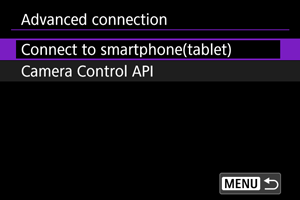
Rozšírené pripojenia
Pripojenie k smartfónu alebo tabletu
Môžete vytvoriť priame pripojenie Wi-Fi so smartfónom a pomocou aplikácie Camera Connect ovládať fotoaparát.
-
Vyberte položku [
 : Advanced connection/Pokročilé pripojenie] ().
 -
Vyberte možnosť [OK].
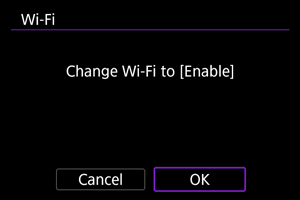
- Táto obrazovka sa nezobrazí, ak je nastavenie Wi-Fi už nastavené na možnosť [Enable/Povoliť].
-
Vyberte možnosť [Connect to smartphone(tablet)/Pripojenie k smartfónu (tabletu)].
-
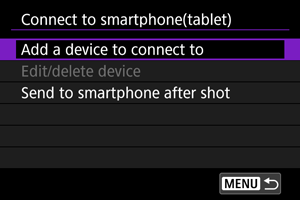
Vyberte možnosť [Add a device to connect to/Pridať zariadenie na pripojenie].
-
Začnite hľadať prístupové body.
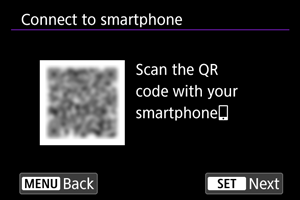
- Ak chcete spustiť vyhľadávanie, ak je aplikácia Camera Connect už nainštalovaná v smartfóne, stlačte
 .
. - Ak aplikácia Camera Connect nie je nainštalovaná, pomocou smartfónu naskenujte kód QR na obrazovke, prejdite do obchodu Google Play alebo App Store, nainštalujte aplikáciu Camera Connect a stlačením tlačidla spustite vyhľadávanie.
- Ak chcete spustiť vyhľadávanie, ak je aplikácia Camera Connect už nainštalovaná v smartfóne, stlačte
-
Vytvorte pripojenie Wi-Fi.
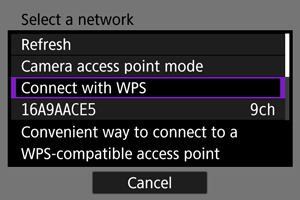
- Pokyny na konfigurovanie komunikačných funkcií nájdete v časti Základné nastavenia komunikácie.
-
Spustite aplikáciu Camera Connect a ťuknite na názov fotoaparátu.
-
Vyberte možnosť [OK].
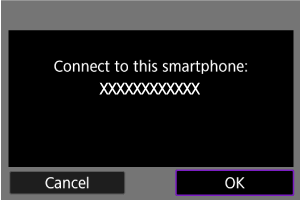
Obrazovka [Communicating/Prebieha komunikácia]
Používanie rozhrania Camera Control API (CCAPI)
Pred použitím aplikácie alebo iného produktu využívajúceho rozhranie CCAPI (Camera Control API)* pripravte fotoaparát na ovládanie pomocou rozhrania CCAPI – pripojte ho k smartfónu, tabletu alebo počítaču, ktoré budete používať.
Camera Control API je aplikačné programovacie rozhranie založené na protokole HTTP na ovládanie fotoaparátov Canon prostredníctvom siete.
Prejdite na obrazovku s nastaveniami
-
Vyberte položku [
: Advanced connection/Pokročilé pripojenie] (). -
Vyberte možnosť [OK].
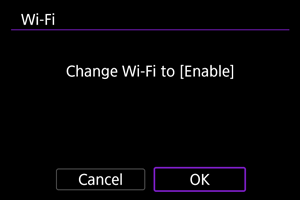
- Táto obrazovka sa nezobrazí, ak je nastavenie Wi-Fi už nastavené na možnosť [Enable/Povoliť].
-
Vyberte možnosť [Camera Control API/API na ovládanie fotoaparátu].
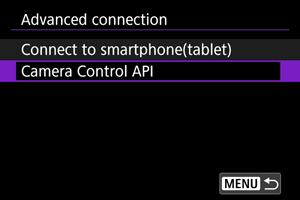
- Keď fotoaparát zobrazí [This nickname will be used for Wi-Fi and Bluetooth connections./Táto prezývka sa bude používať pri pripojeniach Wi-Fi a Bluetooth.], zadajte názov fotoaparátu.
Nastavenie čísla portu
-
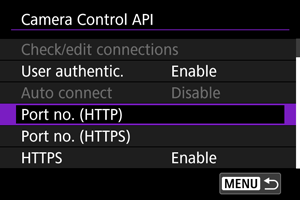
Vyberte požadovanú možnosť.
-
Port no. (HTTP)/Číslo portu (HTTPS)
Číslo portu HTTP môžete zmeniť podľa potreby.
-
Port no. (HTTPS)/Číslo portu (HTTPS)
Číslo portu HTTPS môžete zmeniť podľa potreby.
-
HTTPS
Pri použití HTTP nastavte na možnosť [Disable/Zakázať].
-
Konfigurovanie overenia používateľa
-
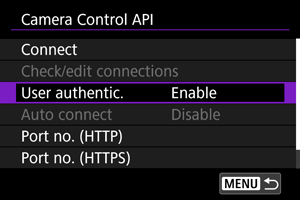
Vyberte možnosť [User authentic./Autentický používateľ.].
-
Vyberte použitie overenia používateľom.
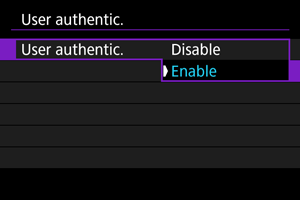
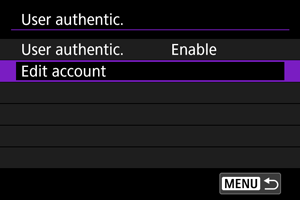
- Ak ste vybrali možnosť [Enable/Povoliť], zadajte [User name/Meno používateľa] a [Password/Heslo] v položke [Edit account/Upraviť konto].
-
Vyberte možnosť [Edit account/Upraviť konto].
-
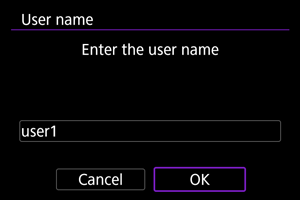
Zadajte meno používateľa.
-
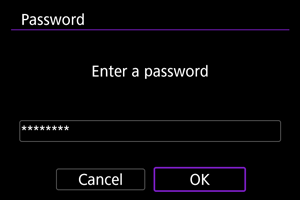
Zadajte heslo.
Konfigurovanie pripojenia
-
Vyberte možnosť [Connect/Pripojiť].
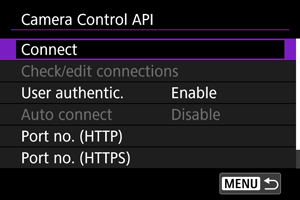
-
Vyberte možnosť [Add with wizard/Pridať pomocou sprievodcu].
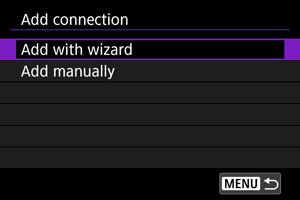
- Ak chcete nakonfigurovať podrobnosti pripojenia, vyberte možnosť [Add manually/Pridať manuálne].
-
Vytvorte pripojenie Wi-Fi.
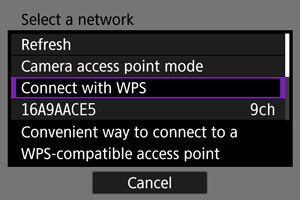
- Pripojte sa k prístupovému bodu prostredníctvom pripojenia Wi-Fi. Pokyny na konfigurovanie komunikačných funkcií nájdete v časti Základné nastavenia komunikácie.
-
Zadajte meno používateľa.
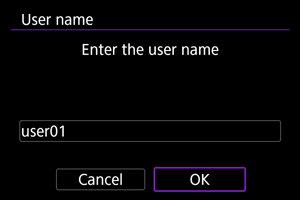
-
Zadajte heslo.
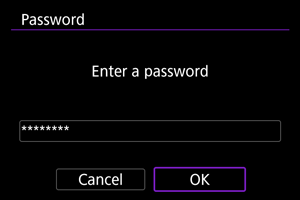
-
Vytvorte pripojenie Wi-Fi.
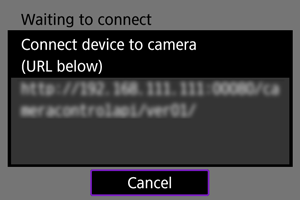
- Keď sa na fotoaparáte zobrazí vyššie uvedená obrazovka, použite smartfón, počítač alebo iné zariadenie na prístup k uvedenej adrese URL z aplikácie vyvinutej na ovládanie fotoaparátu.
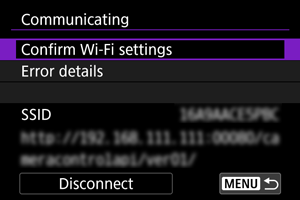
- Zobrazenie vyššie uvedenej obrazovky na fotoaparáte znamená, že bolo vytvorené pripojenie.
- Ak chcete pripojenie ukončiť, vyberte možnosť [Disconnect/Odpojiť].
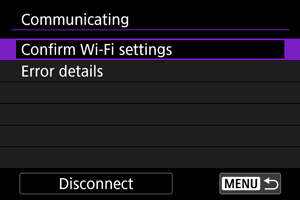
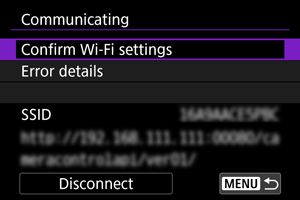
Obrazovka [Communicating/Prebieha komunikácia]
Na obrazovke [Communicating/Prebieha komunikácia] sú k dispozícii tieto operácie.
Zmena nastavení
Tieto nastavenia môžete zmeniť, keď fotoaparát nie je pripojený.
Kontrola/úprava pripojení
Skontrolujte alebo upravte nastavenia pripojenia.
-
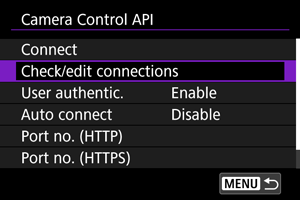
Vyberte možnosť [Check/edit connections/Skontrolovať/upraviť pripojenie].
-
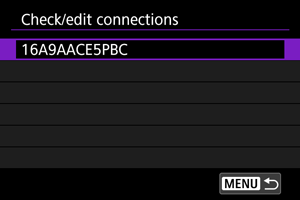
Vyberte potrebné zariadenie.
-
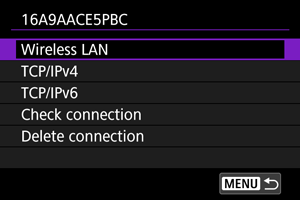
Vyberte položky, ktoré chcete skontrolovať alebo zmeniť.
-
Wireless LAN/Bezdrôtová sieť LAN
Po nakonfigurovaní nastavení bezdrôtovej siete LAN môžete zmeniť identifikátor SSID (názov siete) a podrobnosti, napríklad spôsob pripojenia, zabezpečenie a typ šifrovania.
-
TCP/IPv4
Môžete zmeniť nastavenia TCP/IPv4.
-
TCP/IPv6
Môžete zmeniť nastavenia TCP/IPv6.
-
Check connection/Skontrolovať pripojenie
Môžete skontrolovať nastavenia pripojenia.
-
Delete connection/Vymazať pripojenie
Môžete vymazať nastavenia pripojenia.
-
Automatické pripojenie
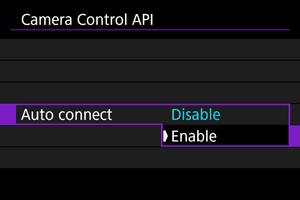
Výberom možnosti [Enable/Povoliť] sa automaticky vytvorí pripojenie pri ďalšom spustení fotoaparátu po jeho vypnutí.