
Farebný režim
V ponuke Picture Style (štýl Picture Style), Color Filter (Farebný filter) alebo Custom Picture (Vlastná snímka) môžete nastaviť preferované vlastnosti videozáznamu alebo statického záberu.
-
Vyberte požadovanú možnosť.
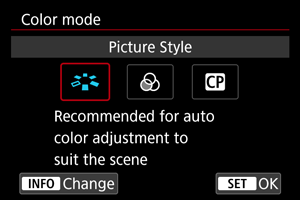
- Vyberte položku [INFO] a dostanete sa do príslušnej ponuky.
Štýl Picture Style
Výberom prednastaveného štýlu Picture Style dosiahnete efektívne charakteristiky obrazu.
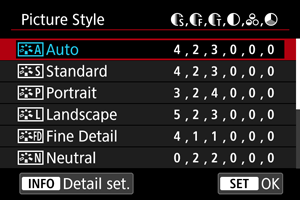
Vlastnosti štýlu Picture Style
-
 Auto/Automaticky
Farebný tón sa automaticky upraví tak, aby zodpovedal príslušnej scéne. Farby budú vyzerať živo v prípade modrej oblohy, zelene a západov slnka, najmä pri scénach v prírode, exteriéroch a pri západe slnka.
Poznámka
- Ak sa nedosiahne požadovaný farebný tón pri nastavení [Auto/Automaticky], použite iný štýl Picture Style.
-
 Standard/Štandardné
Snímka je živá, ostrá a výrazná. Vhodné pre väčšinu scén.
-
 Portrait/Portrét
Pre jemné pleťové tóny s mierne menšou ostrosťou. Vhodný na snímanie portrétov zblízka.
Tón pleti môžete upraviť zmenou [Color tone/Farebný tón], ako je opísané v časti Nastavenia a efekty.
-
 Landscape/Krajina
Pre živé modré a zelené odtiene a veľmi ostré a výrazné snímky. Vhodný pri vytváraní pôsobivých záberov krajiny.
-
 Fine Detail/Jemné detaily
Na podrobné vykreslenie jemných obrysov predmetov a jemných textúr. Farby budú mierne živé.
-
 Neutral/Neutrálny
Na neskoršie retušovanie v počítači. Zoslabuje snímky s nízkym kontrastom a prirodzenými farebnými tónmi.
-
 Faithful/Verný
Na neskoršie retušovanie v počítači. Verne reprodukuje skutočné farby objektov merané za denného svetla s farebnou teplotou 5200 K. Zoslabuje snímky s nízkym kontrastom.
-
 Monochrome/Monochromatický
Na vytvorenie čiernobielych snímok.
Upozornenie
- Farebné snímky nie je možné obnoviť zo snímok JPEG/HEIF zhotovených pomocou štýlu Picture Style [Monochrome/Monochromatický].
-
 User Def. 1/Def. používateľom 1–3
Môžete pridať nový štýl založený na predvoľbách, ako je napríklad [Portrait/Portrét] alebo [Landscape/Krajina] alebo súbor Picture Style, a potom ho podľa potreby upraviť (). Zábery zhotovené štýlom, ktorý ste si ešte neprispôsobili, budú mať rovnaké vlastnosti ako predvolené nastavenie [Auto/Automaticky].
Symboly
Na obrazovke na výber štýlu Picture Style sú ikony [Strength/Intenzita], [Fineness/Jemnosť] alebo [Threshold/Prah] pre položky [Sharpness/Ostrosť] aj [Contrast/Kontrast] a iné parametre. Čísla predstavujú hodnoty pre tieto nastavenia zadané pre príslušný štýl Picture Style.
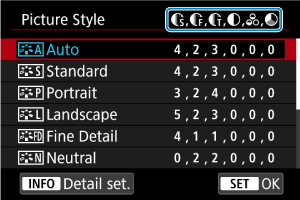
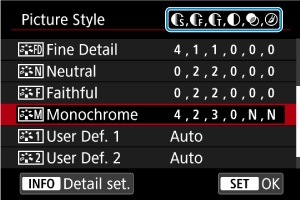
 |
Sharpness/Ostrosť | |
 |
Strength/Intenzita | |
 |
Fineness/Jemnosť | |
 |
Threshold/Prah | |
 |
Contrast/Kontrast | |
 |
Saturation/Sýtosť | |
 |
Color tone/Farebný tón | |
 |
Filter effect/Efekt filtra (monochromatický) | |
 |
Toning effect/Tónovací efekt (monochromatický) | |
Upozornenie
- Pri nahrávaní videozáznamu sa pre parametre [Fineness/Jemnosť] a [Threshold/Prah] v parametri [Sharpness/Ostrosť] zobrazuje „*, *“. Pri nahrávaní videozáznamov sa nedá nastaviť [Fineness/Jemnosť] a [Threshold/Prah].
Prispôsobenie štýlu Picture Style
Ľubovoľný štýl Picture Style je možné prispôsobiť zmenou jeho predvolených nastavení. Podrobnosti o prispôsobení funkcie [Monochrome/Monochromatický] nájdete v časti  Monochromatické nastavenie.
-
Vyberte možnosť [Picture Style/Štýl Picture Style].
- Vyberte štýl Picture Style a stlačte tlačidlo INFO.
-
Vyberte štýl Picture Style.
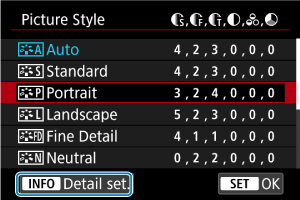
- Vyberte štýl Picture Style, ktorý chcete upraviť a stlačte tlačidlo INFO.
-
Vyberte požadovanú možnosť.
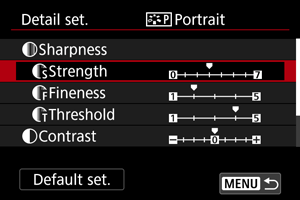
- Vyberte príslušnú možnosť a stlačte tlačidlo
 .
. - Podrobné informácie o nastaveniach a účinkoch nájdete v časti Nastavenia a efekty.
- Vyberte príslušnú možnosť a stlačte tlačidlo
-
Nastavte úroveň efektu.
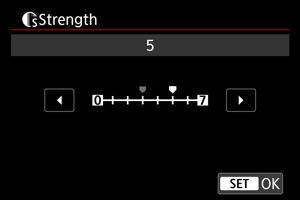
- Vyberte úroveň efektu a stlačte tlačidlo .
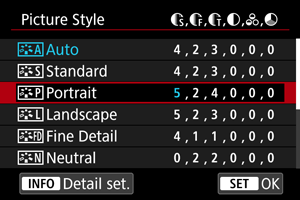
- Stlačením tlačidla
 uložíte upravené nastavenie a vrátite sa na obrazovku na výber štýlu Picture Style.
 - Všetky nastavenia, ktoré zmeníte z predvolených nastavení, sa zobrazia modrou farbou.
- Vyberte úroveň efektu a stlačte tlačidlo
Poznámka
- Pri nahrávaní videozáznamu nemožno nastaviť možnosti [Fineness/Jemnosť] a [Threshold/Prah] pre položku [Sharpness/Ostrosť] (nie sú zobrazené).
- Vybratím možnosti [Default set./Predvolené nastavenia] v kroku č. 3 môžete nastavenia parametrov príslušného štýlu Picture Style vrátiť na predvolené nastavenia.
- Ak chcete použiť upravený štýl Picture Style, najskôr ho vyberte a potom snímajte.
Nastavenia a efekty
|
Sharpness/Ostrosť | |||
|
Strength/Intenzita | 0: Slabé zvýraznenie obrysov | 7: Silné zvýraznenie obrysov | |
|
Fineness/Jemnosť*1 | 1: Jemné | 5: Zrnité | |
|
Threshold/Prah*2 | 1: Nízky | 5: Vysoký | |
|
Contrast/Kontrast | –4: Nízky kontrast | +4: Vysoký kontrast | |
|
Saturation/Sýtosť | -4: Nízka sýtosť | +4: Vysoká sýtosť | |
|
Color tone/Farebný tón | –4: Červenkastý pleťový tón | +4: Žltkastý pleťový tón | |
1: Označuje tenkosť okrajov, na ktorú sa vylepšenie vzťahuje. Čím nižšie je číslo, tým jemnejšie sú obrysy, ktoré sa môžu zvýrazniť.
2: Prah kontrastu medzi okrajmi a okolitými oblasťami snímky, ktorý určuje zlepšenie okrajov. Čím nižšie je číslo, tým viac bude obrys zdôraznený, keď je rozdiel kontrastu nízky. Keď je číslo nižšie, šum má tendenciu byť výraznejší.
Monochromatické nastavenie
Efekt filtra
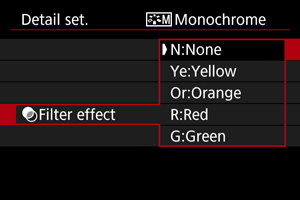
Pomocou aplikovania efektu filtra na monochromatickú snímku môžete nechať viac vyniknúť biele oblaky alebo zelené stromy.
| Filter | Príklady dosiahnutých efektov |
|---|---|
| N:None/N:Žiaden | Normálna čiernobiela snímka bez efektov filtra. |
| Ye:Yellow/Ye:Žltý | Modrá obloha bude vyzerať prirodzenejšie a biele oblaky viac vyniknú. |
| Or:Orange/Or:Oranžový | Modrá obloha bude vyzerať mierne tmavšia. Západ slnka tým bude žiarivejší. |
| R:Red/R:Červený | Modrá obloha bude vyzerať veľmi tmavo. Jesenné lístie bude výraznejšie a jasnejšie. |
| G:Green/G:Zelený | Odtiene pokožky a pery budú vyzerať menej výrazne. Zelené lístie stromov bude výraznejšie a jasnejšie. |
Poznámka
- Nastavením vyššej hodnoty pre možnosť [Contrast/Kontrast] sa zvýrazní efekt filtra.
Tónovací efekt
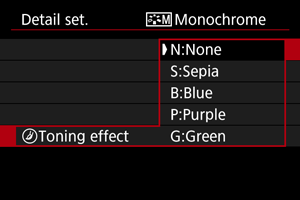
Použitím tónovacieho efektu môžete vytvoriť monochromatickú snímku s vybratou farbou. Efektívne, keď chcete vytvárať pôsobivejšie snímky.
Registrácia štýlu Picture Style
Môžete si vybrať základný štýl Picture Style, napríklad [Portrait/Portrét] alebo [Landscape/Krajina], a podľa potreby upraviť jeho parametre a zaregistrovať ho v položkách [User Def. 1/Def. používateľom 1] – [User Def. 3/Def. používateľom 3]. Je to užitočné pri vytváraní niekoľkých štýlov Picture Style s rôznymi nastaveniami.
-
Vyberte možnosť [Picture Style/Štýl Picture Style].
- Vyberte štýl Picture Style a stlačte tlačidlo INFO.
-
Vyberte možnosť [User Def. */Def. používateľom *].
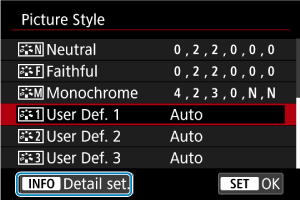
- Vyberte možnosť [User Def. */Def. používateľom *] a stlačte tlačidlo INFO.
-
Stlačte
.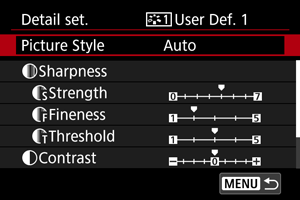
- Po vybratí položky [Picture Style/Štýl Picture Style] stlačte tlačidlo .
- Po vybratí položky [Picture Style/Štýl Picture Style] stlačte tlačidlo
-
Vyberte základný štýl Picture Style.
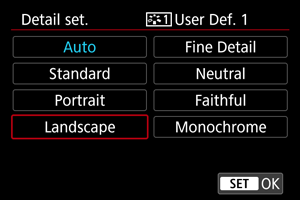
- Vyberte základný štýl Picture Style a stlačte tlačidlo .
- Vyberte základný štýl Picture Style a stlačte tlačidlo
-
Vyberte požadovanú možnosť.
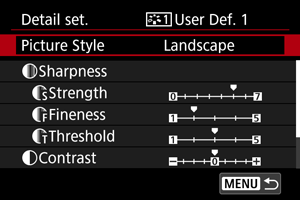
- Vyberte príslušnú možnosť a stlačte tlačidlo .
- Vyberte príslušnú možnosť a stlačte tlačidlo
-
Nastavte úroveň efektu.
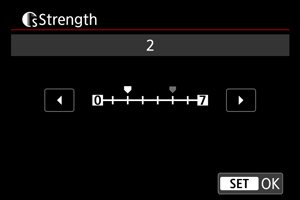
- Vyberte úroveň efektu a stlačte tlačidlo .
- Podrobnosti nájdete v časti Prispôsobenie štýlu Picture Style.
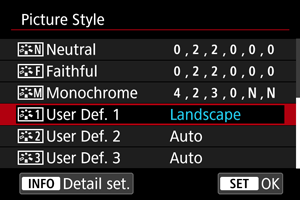
- Stlačením tlačidla uložíte upravené nastavenie a vrátite sa na obrazovku na výber štýlu Picture Style.
- Základný štýl Picture Style bude zobrazený napravo od položky [User Def. */Def. používateľom *].
- Modré názvy štýlov v [User Def. */Def. používateľom *] boli zmenené z predvolených hodnôt.
- Vyberte úroveň efektu a stlačte tlačidlo
Upozornenie
- Ak už je štýl Picture Style zaregistrovaný pod položku [User Def. */Def. používateľom *], zmena základného štýlu Picture Style vynuluje nastavenia parametrov predchádzajúceho zaregistrovaného štýlu Picture Style definovaného užívateľom.
- Predvolený štýl a nastavenia [User Def. */Def. používateľom *] môžete výberom možnosti [Basic settings/Základné nastavenia] v položke [
 : Reset camera/Vynulovať fotoaparát].
Poznámka
- Ak chcete snímať použitím registrovaného štýlu Picture Style, vyberte zaregistrovanú položku [User Def. */Def. používateľom *] a potom snímajte.
Farebný filter
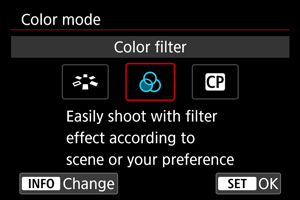
Výberom prednastavených filtrov môžete do snímok pridávať efekty.
-
Vyberte možnosť [Color filter/Farebný filter].
-
Vyberte farebný filter.
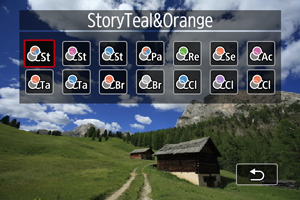
| Filter | Efekt | Odporúčané scény |
|---|---|---|
 StoryTeal&Orange/PríbehováBledoModrá&Oranžová StoryTeal&Orange/PríbehováBledoModrá&Oranžová |
Matný s modrozeleným tieňmi a jantárovými jasnými tónmi | Vysokokontrastné denné scény a iné scény s kontrastom, napríklad dobre osvetlené miestnosti |
 StoryMagenta/PríbehováPurpurová StoryMagenta/PríbehováPurpurová |
Matný s celkovým efektom purpurového filtra | |
 StoryBlue/PríbehováModrá StoryBlue/PríbehováModrá |
Matný s celkovým efektom modrého filtra | |
 PaleTeal&Orange/BledoModrá&Oranžová PaleTeal&Orange/BledoModrá&Oranžová |
Modrozelené tiene a jantárové jasné tóny | Kontrastné scény s jantárovými alebo žltkastými farbami |
 RetroGreen/RetroZelená RetroGreen/RetroZelená |
Vyblednutý s celkovým efektom zeleného filtra | Staré budovy, mestské scenérie |
 Sepiatone/Sépiová Sepiatone/Sépiová |
Vyblednutý s celkovým efektom sépiového filtra | |
 AccentRed/DoČervena AccentRed/DoČervena |
Všetky farby okrem červenej sú vyblednuté | Scény, ktoré obsahujú červenkasté farby |
 TastyWarm/LákaváTeplá TastyWarm/LákaváTeplá |
Vysoká sýtosť a jasné stredné tóny s celkovo teplými farbami | Scény s jedlom alebo nápojmi v teplých tónoch |
 TastyCool/LákaváStudená TastyCool/LákaváStudená |
Vysoká sýtosť a jasné stredné tóny s celkovo studenými farbami | Scény s jedlom alebo nápojmi v chladných odtieňoch |
 BrightAmber/SvetláJantarová BrightAmber/SvetláJantarová |
Nízky kontrast, svetlé tiene pri zachovaní tmavej atmosféry a teplé farby | Tlmene osvetlené scény so zdrojmi svetla v teplých tónoch |
 BrightWhite/SvetláBiela BrightWhite/SvetláBiela |
Nízky kontrast, svetlé tiene pri zachovaní tmavej atmosféry a studené farby | |
 ClearLightBlue/JasnáSvetloModrá ClearLightBlue/JasnáSvetloModrá |
Nízky kontrast, jasné tiene, celkovo svetlomodré | Jasné večerné mestské scenérie, interiérové scény |
 ClearPurple/JasnáSvetloFialová ClearPurple/JasnáSvetloFialová |
Nízky kontrast, jasné tiene, celkovo fialové | |
 ClearAmber/JasnáJantarová ClearAmber/JasnáJantarová |
Nízky kontrast, jasné tiene, celkovo jantárové |
Upozornenie
- Farebné filtre môžu zabrániť vykresľovaniu snímok s plynulou gradáciou a môžu spôsobiť šum v obraze.
- Niektoré nastavenia fotoaparátu alebo objekty môžu zabrániť dosiahnutiu očakávaných farieb.
Vlastná snímka
Vlastné obrazové súbory vo fotoaparáte umožňujú upraviť farebné tóny pri nahrávaní videozáznamu použitím kombinácie nastavení (gama/farebný priestor, farebná matica a súbory vzhľadu), najmä pri príprave na postprodukčné spracovanie.
- Môžete si vybrať vlastný obrazový súbor a nahrávať videozáznamy s preferovanými charakteristikami obrazu.
- Prednastavené vlastné obrazové súbory môžete upravovať a vytvárať nové.
- Ak chcete upraviť farebné tóny videozáznamu, môžete zaregistrovať súbory vzhľadu.
Upozornenie
- Použitie vlastných snímok môže zmeniť úroveň merania.
Výber vlastných obrazových súborov
-
Vyberte možnosť [Custom Picture/Užívateľská snímka].
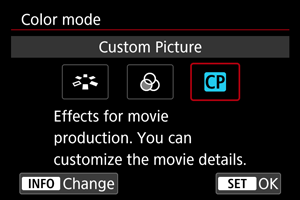
- Vyberte možnosť [Custom Picture/Užívateľská snímka] a stlačte tlačidlo INFO.
-
Vyberte položku [Select
 File/Vybrať Súbor].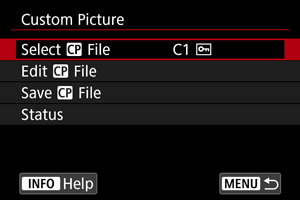
-
Výber vlastného obrazového súboru.
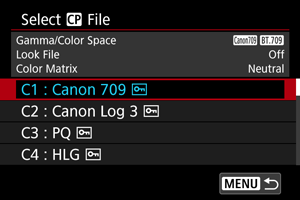
Vlastný obrazový súbor Gama/farebný priestor Súbor vzhľadu Farebná matica Súhrn C1: Canon 709 Canon 709 / BT.709 Off/Vyp. Neutral/Neutrálny Širší dynamický rozsah ako štandard BT.709
Vhodné na zobrazenie na monitoroch kompatibilných s BT.709
Vhodné aj bez následného spracovania
C2: Canon Log 3 Canon Log 3 / C.Gamut/F. gamut Off/Vyp. Neutral/Neutrálny Používa gama Canon Log 3. Vyžaduje sa následné spracovanie
Zachováva charakteristiky Canon Log a zároveň rozširuje dynamický rozsah
C3: PQ PQ / BT.2020 Off/Vyp. Neutral/Neutrálny Používa gama krivku HDR v súlade so štandardom ITU-R BT.2100 (PQ) (pri 8-bitovom zázname, ekvivalent štandardu ITU-R BT.2100 (PQ)) C4: HLG HLG / BT.2020 Off/Vyp. Neutral/Neutrálny Používa gama krivku HDR v súlade so štandardom ITU-R BT.2100 (HLG) (pri 8-bitovom zázname, ekvivalent štandardu ITU-R BT.2100 (HLG)) C5: BT.709 Standard BT.709 Standard / BT.709 Off/Vyp. Video Vhodné na zobrazenie na monitoroch kompatibilných s BT.709
Používa gama krivku v súlade so štandardom ITU-R BT.709
C6 až C20 (User06 až User20) Canon 709 / BT.709 Off/Vyp. Neutral/Neutrálny Širší dynamický rozsah ako štandard BT.709
Vhodné na zobrazenie na monitoroch kompatibilných s BT.709
Vhodné aj bez následného spracovania
Úprava vlastných snímok
Môžete upraviť nastavenia vybraného vlastného obrazového súboru.
-
Vyberte možnosť [Custom Picture/Užívateľská snímka].
- Vyberte možnosť [Custom Picture/Užívateľská snímka] a stlačte tlačidlo INFO.
-
Vyberte položku [Add
File/Upraviť Súbor].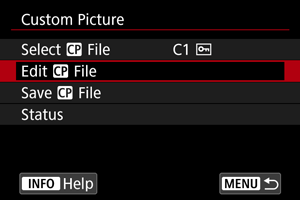
- Ak chcete upraviť chránený ([
 ]) vlastný obrazový súbor, výberom možnosti [Unprotect/Zrušiť ochranu] vedľa možnosti [Protect/Ochrana] povoľte úpravy.
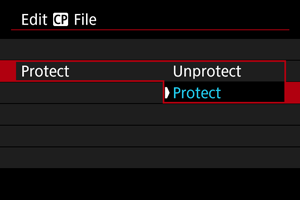
- Ak chcete upraviť chránený ([
-
Upravte nastavenia podľa potreby.
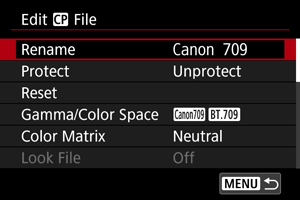
- Vyberte nastavenie, ktoré chcete upraviť, potom ho upravte na zobrazenej obrazovke ().
- Ak chcete uložiť upravený vlastný obrazový súbor s novým názvom, vyberte možnosť [Rename/Premenovať] a zadajte názov.
- Ak chcete obnoviť úpravy, vyberte možnosť [Reset/Vynulovanie], potom vyberte vlastný obrazový súbor, ktorý chcete obnoviť.
- Pokyny týkajúce sa súborov vzhľadu nájdete v časti Použitie súborov vzhľadu.
-
Nastavte ochranu snímky.
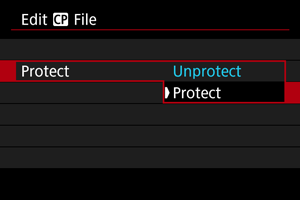
- Po dokončení úprav vyberte možnosť [Protect/Ochrana].
Položky nastavenia vlastných snímok
Nasledujúce položky možno nastaviť pomocou možnosti [Add File/Upraviť Súbor].
| Položka nastavenia | Popis | |
|---|---|---|
|
Gamma/Color Space/Gama/farebný priestor Nastavte kombináciu gama krivky a farebného priestoru. |
||
| Gama |
(1) Výstup (2) Vstup 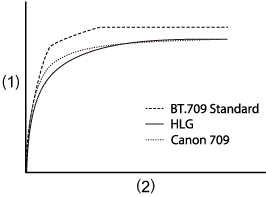 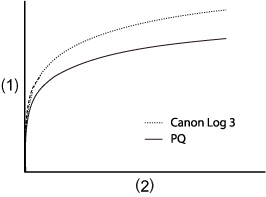 |
|
| Canon Log 3 |
Gama, ktorá si zachováva vlastnosti funkcie Canon Log, ale s rozšíreným dynamickým rozsahom Vyžaduje spracovanie obrazu v postprodukcii |
|
| PQ | Gama krivka HDR v súlade so štandardom ITU-R BT.2100 (PQ) (pri 8-bitovom zázname, ekvivalent štandardu ITU-R BT.2100 (PQ)) | |
| HLG | Gama krivka HDR v súlade so štandardom ITU-R BT.2100 () (pri 8-bitovom zázname, ekvivalent štandardu ITU-R BT.2100 (HLG)) | |
| BT.709 Standard |
Gama krivka v súlade so štandardom ITU-R BT.709 Vhodné na zobrazenie na monitoroch kompatibilných s BT.709 |
|
| Canon 709 |
Gama so širokým dynamickým rozsahom, ktorý je vhodný aj bez následného spracovania Vhodné na zobrazenie na monitoroch kompatibilných s BT.709 |
|
| Farebný priestor | C.Gamut/F. gamut |
Farebný priestor vyvinutý spoločnosťou Canon na základe vlastností obrazového snímača, ktorý pokrýva širší farebný gamut ako BT.2020 Odporúča sa aj pri konverzii do farebného priestoru ACES2065-1 |
| BT.2020 | Farebný priestor kompatibilný so štandardom ITU-R BT.2020 pre UHDTV (4K/8K) | |
| BT.709 | Štandardný farebný priestor v súlade so štandardmi sRGB | |
|
Color Matrix/Farebná matica Nastavenie farebnej teploty |
||
| Neutral/Neutrálny | Verná reprodukcia farieb | |
| Production Camera/Produkčný fotoaparát | Kinematografická reprodukcia farieb | |
| Video | Reprodukcia farieb s kontrastom pre televízne vysielanie | |
|
Look File/Súbor vzhľadu Použitie súborov vzhľadu |
||
| On/Zap. | Umožní úpravu farieb na základe súborov vzhľadu | |
| Off/Vyp. | Zakáže úpravu farieb na základe súborov vzhľadu | |
|
Look File Setup/Nastavenie súboru vzhľadu Registrácia/odstránenie súborov vzhľadu |
||
| Register/Zaregistrovať | Registruje súbory vzhľadu (formát .cube) k vlastné snímkam | |
| Delete/Odstrániť | Odstráni súbory vzhľadu zaregistrované k vlastným snímkam | |
|
HLG Color/Farba HLG Nastavenie farieb Hybridného protokolu – Gamma (HLG) K dispozícii, keď je gama [Gamma/Color Space/Gama/farebný priestor] nastavená na možnosť [HLG] a farebný priestor je [BT.2020] |
||
| BT.2100 | Farba ekvivalentná ITU-R BT.2100 | |
| Vivid/Živý | Farba ekvivalentná „tradičnej farbe“ v štandarde ITU-R BT.2390 | |
|
Black/Čierna Úprava úrovne čiernej Nie je k dispozícii, keď je položka [Gamma/Color Space/Gama/farebný priestor] nastavená na možnosť [Canon Log 3]. |
||
| Master Pedestal/Hlavný podstavec | –50 až +50 | Zvýši alebo zníži úroveň čiernej. Vyššie hodnoty zosvetlia tmavé oblasti snímky, ale znižujú kontrast. Záporné hodnoty stmavia čierne odtiene. |
|
Master Black Red/Hlavná čierna červená Master Black Green/Hlavná čierna zelená Master Black Blue/Hlavná čierna modrá |
–50 až +50 | Koriguje červený, zelený alebo modrý farebný odtieň v čiernych odtieňoch |
|
Black Gamma/Čierna gama Nižšia korekcia gama krivky pre tmavé oblasti snímky Zvýši alebo zníži čiernu časť gama krivky v týchto rozsahoch K dispozícii, keď je položka [Gamma/Color Space/Gama/farebný priestor] nastavená na možnosť [BT.709 Standard] |
||
|
(1) Výstup (2) Vstup (3) Bod (4) Úroveň (5) Rozsah 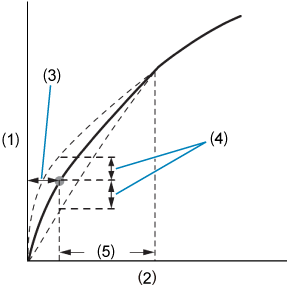 |
||
| Level/Úroveň | –50 až +50 | Nastaví výšku spodnej gama krivky |
| Range/Rozsah | –20 až +50 | Nastaví rozsah úprav vzhľadom na [Point/Ukázať] |
| Point/Ukázať | Nastaví polohu vrcholu | |
|
Low Key Saturation/Sýtosť s nízkym kľúčom Úprava sýtosti farieb v tmavých oblastiach snímky |
||
| Activate/Aktivovať | Zapnuté, Vypnuté | Úpravy sú povolené, keď je nastavená možnosť [On/Zap.] |
| Level/Úroveň | –50 až +50 | Nastaví intenzitu úprav. |
|
Knee/Koleno Kompresia svetlých oblastí snímky s cieľom zabrániť preexponovaným svetlým častiam K dispozícii, keď je položka [Gamma/Color Space/Gama/farebný priestor] nastavená na možnosť [BT.709 Standard] |
||
|
(1) Výstup (2) Vstup Sklon 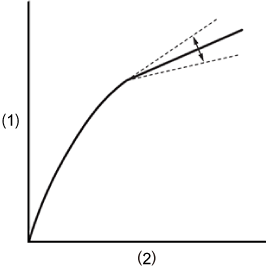
Bod 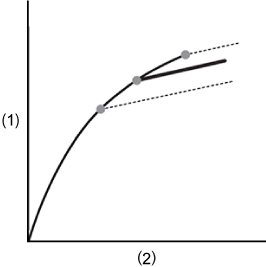
|
||
| Activate/Aktivovať | Zapnuté, Vypnuté | Úpravy s každým nastavením sú povolené, keď je nastavená možnosť [On/Zap.] |
| Slope/Sklon | –35 až +50 | Upraví sklon nad bodom ohnutia |
| Point/Ukázať | 50 až 109 | Upraví bod ohnutia |
| Saturation/Sýtosť | –10 až +10 | Upraví sýtosť farieb v svetlých oblastiach snímky |
|
Sharpness/Ostrosť Úprava ostrosti |
||
| Level/Úroveň | –10 až +50 | Zvýši alebo zníži úroveň ostrosti hrán |
| Detail Frequency/Frekvencia detailov | –8 až +8 |
Nastaví stredovú frekvenciu na zvýraznenie hrán Vyššie hodnoty zvyšujú frekvenciu, čím sa zvyšuje ostrosť snímok |
| Coring Level/Úroveň korigovania | –30 až +50 |
Nastaví prah kontrastu medzi okrajmi a okolitými oblasťami snímky, ktorý určuje zlepšenie okrajov. Vyššie hodnoty zabraňujú zvýrazneniu jemných detailov, čím sa potláča šum |
| Limit | –50 až +50 | Obmedzí intenzitu zvýraznenia hrán |
|
Noise Reduction/Redukcia šumu Potlačenie šumu obrazu |
||
| Automatic/Automaticky | Zapnuté, Vypnuté | Automatická úprava pri nastavení možnosti [On/Zap.] |
| Spatial Filter/Priestorový filter | Vypnuté, 1 až 12 |
Potlačí šum tak, že na celú snímku aplikuje efekt podobný zmäkčeniu kresby Hoci sa nevytvárajú žiadne artefakty, snímka ako celok sa zmäkčí, ak je nastavené na inú možnosť ako [Off/Vyp.] |
| Frame Correlation/Korelácia políčka | Vypnuté, 1 až 3 |
Potlačí šum porovnaním aktuálnych a predchádzajúcich snímok (polí), ak je nastavené na inú hodnotu ako vypnuté Hoci zdanlivé rozlíšenie nie je ovplyvnené, pohybujúce sa objekty môžu spôsobovať artefakty |
|
Skin Detail/Detail pleti Nastavenia na zjemnenie pleti Ovláda detekciu tónu pleti a redukciu šumu Detegované oblasti tónov pleti sa zobrazia so zebrovaným vzorom |
||
| Effect Level/Úroveň efektu | Vypnuté, nízke, stredné, vysoké | Nastaví úroveň filtra na zjemnenie pleti, pričom najvyššia úroveň bude [High/Vysoká]. |
| Hue/Odtieň | –16 až +16 | Nastaví odtieň tónu pleti na detekciu |
| Chroma/Farebnosť | 0 až 31 | Nastaví sýtosť tónu pleti na detekciu |
| Area/Oblasť | Nastaví rozsah farieb tónu pleti na detekciu | |
| Y Level/Úroveň Y | Nastaví jas tónu pleti na detekciu | |
|
Color Matrix Tuning/Ladenie farebnej matice Jemné doladenie farebných tónov snímky |
||
| Gain/Zisk | –50 až +50 | Upraví intenzitu farieb |
| Phase/Fáza | –18 až +18 | Upraví odtieň |
| R-G | –50 až +50 | Upravuje odtieň medzi azúrovou až zelenou a medzi červenou až purpurovou |
| R-B | Upravuje odtieň medzi azúrovou až modrou a medzi červenou až žltou | |
| G-R | Upravuje odtieň medzi purpurovou až červenou a medzi zelenou až azúrovou | |
| G-B | Upravuje odtieň medzi purpurovou až modrou a medzi zelenou až žltou | |
| B-R | Upravuje odtieň medzi žltou až červenou a medzi modrou až azúrovou | |
| B-G | Upravuje odtieň medzi žltou až zelenou a medzi modrou až purpurovou | |
|
Color Correction/Korekcia farieb Nastavenia na korekciu oblastí snímky s určitými farebnými charakteristikami Podľa toho sa detegujú oblasti, ktoré treba korigovať Pri nakonfigurovaných nastaveniach sa nedetegované oblasti zobrazujú v neutrálnych farbách (okrem prípadu úprav [Area A Revision Level/Úroveň revízie oblasti A], [Area B Revision Level/Úroveň revízie oblasti B], [Area A Revision Phase/Fáza revízie oblasti A] a [Area B Revision Phase/Fáza revízie oblasti B]) |
||
| Select area/Vybrať oblasť | Vypnuté, oblasť A, oblasť B, oblasť A&B |
Určuje oblasti (A alebo B) na korekciu farieb Pri nastavení na možnosť [Area A/Oblasť A] sa koriguje oblasť A Pri nastavení na možnosť [Area B/Oblasť B] sa koriguje oblasť B Pri nastavení na možnosť [Area A&B/Oblasť A a B] sa korigujú obe oblasti |
| Area A Setting Phase/Fáza nastavenia oblasti A | 0 až 31 | Nastaví farebnú fázu oblasti A |
| Area A Setting Chroma/Farebnosť nastavenia oblasti A | Nastaví sýtosť oblasti A | |
| Area A Setting Area/Oblasť nastavenia oblasti A | Nastaví farebný rozsah oblasti A | |
| Area A Setting Y Level/Úroveň Y nastavenia oblasti A | Nastaví jas oblasti A | |
| Area A Revision Level/Úroveň revízie oblasti A | –50 až +50 | Nastaví intenzitu korekcie použitej na sýtosť v oblasti A |
| Area A Revision Phase/Fáza revízie oblasti A | –18 až +18 | Nastaví intenzitu korekcie použitej na farebnú fázu v oblasti A |
| Area B Setting Phase/Fáza nastavenia oblasti B | 0 až 31 | Nastaví farebnú fázu oblasti B |
| Area B Setting Chroma/Farebnosť nastavenia oblasti B | Nastaví sýtosť oblasti B | |
| Area B Setting Area/Oblasť nastavenia oblasti B | Nastaví farebný rozsah oblasti B | |
| Area B Setting Y Level/Úroveň Y nastavenia oblasti B | Nastaví jas oblasti B | |
| Area B Revision Level/Úroveň revízie oblasti B | –50 až +50 | Nastaví intenzitu korekcie použitej na sýtosť v oblasti B |
| Area B Revision Phase/Fáza revízie oblasti B | –18 až +18 | Nastaví intenzitu korekcie použitej na farebnú fázu v oblasti B |
|
Other Functions/Ďalšie funkcie [Over 100%/Nad 100 %] určuje, ako fotoaparát spracúva signály prekračujúce 100 %. K dispozícii, keď je položka [Gamma/Color Space/Gama/farebný priestor] nastavená na možnosť [BT.709 Standard] |
||
| Over 100%/Nad 100 % | Through/Cez | Nemodifikovaný výstup |
| Press/Stlačiť | Komprimuje signály, ktoré dosahujú až 108 %, tak, aby boli na úrovni 100 %. | |
| Clip/Klip | Vyradí časti signálov presahujúce 100 %. | |
Kontrola nastavení vlastných snímok
Vlastné nastavenia obrazových súborov môžete skontrolovať v ponuke [Custom Picture/Užívateľská snímka] menu.
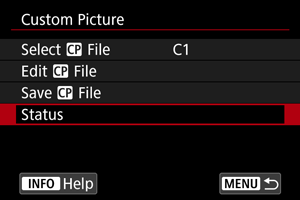
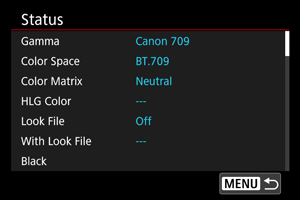
Ukladanie a načítanie vlastných obrazových súborov
Upravené vlastné obrazové súbory možno uložiť na kartu a používať ich s inými fotoaparátmi rovnakého modelu.
-
Na obrazovke [Custom Picture/Užívateľská snímka] vyberte položku [Save
File/Uložiť Súbor].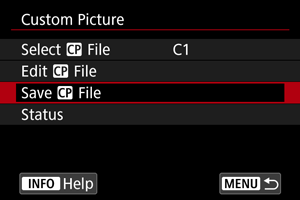
-
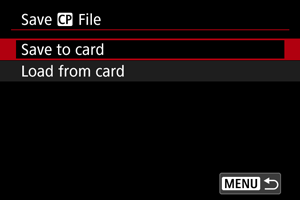
Vyberte požadovanú možnosť.
-
Save to card/Uložiť na kartu
Uloží upravené vlastné obrazové súbory. Vyberte cieľové miesto a stlačte [OK].
Môžete uložiť až 20 súborov. Pri ukladaní súboru, pokiaľ už nebolo uložených viac ako 20 súborov, sa zobrazí [New file/Nový súbor]. Ak bolo uložených 20 súborov, tieto súbory sa prepíšu novými ukladanými súbormi.
-
Load from card/Načítať z karty
Načíta vlastný obrazový súbor z karty. Vyberte súbor, ktorý chcete načítať, potom stlačte [OK].
-
Použitie súborov vzhľadu
Môžete zaregistrovať súbory 3D LUT so 17 alebo 33 mriežkami vo formáte .cube z aplikácie Blackmagic Design DaVinci Resolve ako súbory vzhľadu do vlastných obrazových súborov na úpravu farebného tónu nahrávaných videozáznamov.
Registrovanie súborov vzhľadu
Predtým, ako začnete, je potrebné skopírovať súbor vzhľadu, ktorý chcete zaregistrovať, na kartu.
-
Vložte kartu do fotoaparátu.
-
Vyberte položku [Add
File/Upraviť Súbor].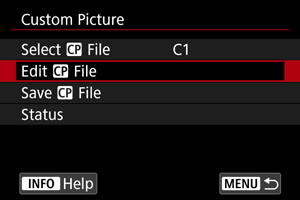
- Ak chcete upraviť chránený ([]) vlastný obrazový súbor, výberom možnosti [Unprotect/Zrušiť ochranu] vedľa možnosti [Protect/Ochrana] povoľte úpravy.
- Ak budete upravovať vlastný obrazový súbor a zároveň registrovať súbor vzhľadu, registráciu súboru vzhľadu vykonajte ako poslednú.
- Ak chcete upraviť chránený ([
-
Vyberte možnosť [Look File Setup/Nastavenie súboru vzhľadu].
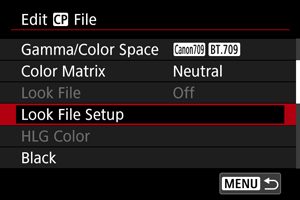
-
Vyberte možnosť [Register/Zaregistrovať].
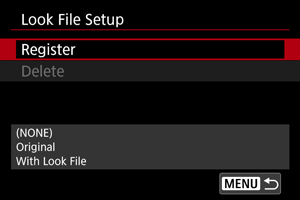
- Zobrazí sa zoznam súborov vzhľadu na karte.
-
Vyberte súbor vzhľadu.
-
Po aplikovaní súboru vzhľadu vyberte gamu/farebný priestor.
-
Vyberte možnosť [OK].
Upozornenie
-
Nasledujúce súbory vzhľadu nie sú kompatibilné.
- Vstupný rozsah mimo rozsahu 0 – 1 v hlavičke („LUT_3D_INPUT_RANGE“)
- 2 MB alebo väčšie alebo s názvami dlhšími ako 65 znakov (vrátane prípony súboru)
-
S názvami súborov, ktoré obsahujú nepodporované znaky
Podporované znaky: 0 – 9, a – z, A – Z, podčiarknutie (_), spojovník (-), bodka (.) alebo jednobajtová medzera
- Dátová sekcia obsahuje hodnoty mimo rozsahu 0 – 1
- Farebné tóny sa neskonvertujú správne, ak sa na vstupe a výstupe nepoužije vhodný gama/farebný priestor.
- Zaregistrovaný súbor vzhľadu nie je možné použiť, ak po registrácii zmeníte nastavenia [Gamma/Color Space/Gama/farebný priestor], [HLG Color/Farba HLG] alebo [Over 100%/Nad 100 %].
-
Signály nad 100 % alebo pod 0 % sa nepoužijú, ak je položka [Gamma/Color Space/Gama/farebný priestor] nastavená na možnosť [BT.709 Standard]. Pred registráciou súborov vzhľadu pre všetky signály nad 100 %, ktoré budete používať, vyberte možnosť [Press/Stlačiť] v položke [Over 100%/Nad 100 %].
Použitie súborov vzhľadu na úpravu farieb
Zaregistrované súbory vzhľadu môžete použiť na úpravu farieb.
-
Na obrazovke [Add
File/Upraviť Súbor] vyberte položku [Look File/Súbor vzhľadu]. -
Vyberte možnosť [On/Zap.].
- Ak chcete zakázať úpravu farieb na základe súborov vzhľadu vyberte možnosť [Off/Vyp.].
Odstránenie súborov vzhľadu
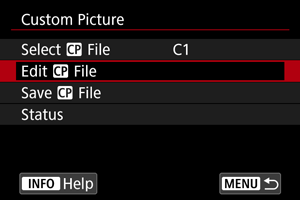
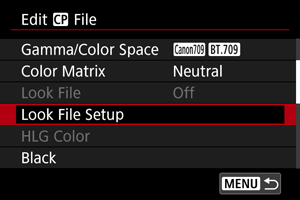
Kvalita snímky pri používaní funkcie Canon Log
- Pri použití funkcie Canon Log môže byť obloha, biele steny a podobné objekty ovplyvnené šumom alebo nerovnomernou gradáciou, expozíciou alebo farbami, v závislosti od podmienok snímania. V tmavých oblastiach snímky tiež môže byť viditeľné pruhovanie alebo šum.
- Šum môže byť výraznejší, ak zvýšite kontrast alebo upravíte snímky podobným spôsobom.
- Nahrajte dopredu niekoľko skúšobných videozáznamov a skontrolujte výsledky.
- Kvalita snímky sa môže zlepšiť, ak zmeníte citlivosť ISO alebo ak v postprodukcii vykonáte stupňovanie farieb.
Upozornenie
-
Pri použití funkcie Canon Log môže byť automatické zaostrovanie na objekty so slabým osvetlením alebo objekty s nízkym kontrastom ťažšie.
Ťažkosti pri automatickom zaostrovaní možno eliminovať snímaním v blízkosti maximálnej clony alebo použitím jasného objektívu.
- Na okrajoch snímky sa môže objaviť šum, ak je položka [Peripheral illum corr/Korekcia periférneho osvetlenia] v časti [
 : Lens aberration correction/Korekcia aberácie objektívu] nastavená na možnosť [Enable/Povoliť], keď je nastavená funkcia Canon Log.
 - Histogramy so zapnutou položkou [:


 HDR/C.Log View Assist./ Asistent zobrazenia HDR/C.Log.] sa nezakladajú na konverzii pre Asistenta zobrazenia. Oblasti snímky zobrazené v histograme sivou farbou zhruba naznačujú hodnoty signálu, ktoré sa nepoužívajú.