
Registrácia uprednostňovaných osôb
- Registrácia tvárí
- Zmena alebo zrušenie priority zaregistrovaných osôb
- Povolenie detekcie tvárí zaregistrovaných osôb
- Vymazanie všetkých zaregistrovaných osôb
- Uloženie a načítanie zaregistrovaných údajov
Vo fotoaparáte môžete zaregistrovať osoby, aby sa fotoaparát pokúsil rozpoznať ich tváre a pri snímaní uprednostnil zaostrenie, jas a farebný tón pre nich. Ak chcete zaregistrovať niekoho tvár, môžete ho/ju odfotiť alebo použiť snímku na karte.
Upozornenie
- Fotoaparát uloží snímky tváre a súvisiace informácie zaregistrované pomocou tejto funkcie. Pred likvidáciou alebo zmenou majiteľa fotoaparátu vymažte všetky zaregistrované informácie.
- Pri používaní tejto funkcie majte na pamäti potrebu chrániť osobné údaje a dodržiavať predpisy o ochrane osobných údajov, napríklad tak, že pred registráciou údajov požiadate dotyčné osoby o súhlas. Spoločnosť Canon nenesie zodpovednosť za prípadné problémy s osobnými údajmi v dôsledku používania tejto funkcie.
Registrácia tvárí
Registrácia osôb zhotovením ich fotografie
-
Vyberte položku [
 : Register people priority/: Priorita registrácie osôb] (, ).
 -
Vyberte možnosť [Photograph people and register/Fotografovať osoby a registrovať].
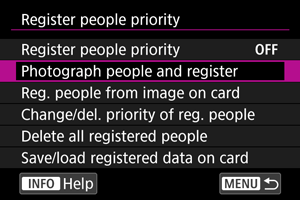
-
Namierte rám na tvár osoby, ktorú chcete zaregistrovať, a zhotovte jej snímku.
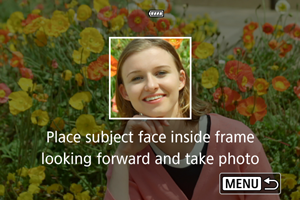
- Fotografujte pri dostatočnom osvetlení s osobou otočenou k vám.
- Pred fotografovaním požiadajte snímané osoby, aby pózovali s prirodzeným výrazom tváre.
- Ak chcete dosiahnuť čo najlepšie výsledky, požiadajte fotografované osoby, aby si pred snímaním zložili klobúky, rúška, slnečné okuliare či iné pokrývky hlavy.
- Presnosť detekcie sa môže zvýšiť, ak tváre zaregistrujete bezprostredne pred tým, ako budete snímať.
-
Za takýchto podmienok snímania môže byť detekcia menej presná a registrácia tvárí nemusí byť možná.
- Tváre sú vzhľadom na rám príliš malé alebo veľké
- Tváre sú čiastočne zatienené
- Tváre sú čiastočne skryté
- Tváre sa zobrazujú na obrazovke počítača alebo smartfónu
-
Vyberte možnosť [OK].
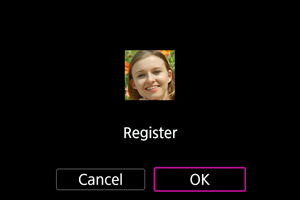
- Zobrazená snímka môže vyzerať inak, ako ste skomponovali záber v kroku č. 3, ale to presnosť detekcie neovplyvní.
Registrácia osôb zo snímok na karte
Je možné použiť snímky JPEG/HEIF. Pred uložením na kartu spracujte všetky snímky RAW, ktoré použijete, do formátu JPEG alebo HEIF.
Upozornenie
-
V prípade nasledujúcich snímok môže byť detekcia menej presná a registrácia tvárí nemusí byť možná.
- Tváre sú čiastočne skryté
- Tváre sú čiastočne zatienené
- Tváre sa zobrazujú na obrazovke počítača alebo smartfónu
Poznámka
-
Ak chcete dosiahnuť čo najlepšie výsledky, dbajte na to, aby tváre na snímkach spĺňali tieto pokyny.
- Dobre osvetlené a otočené k vám
- Bez klobúkov, masiek, slnečných okuliarov alebo iných pokrývok hlavy
- Prirodzený výraz tváre
- Tváre nie sú vzhľadom na obrazovku príliš malé ani veľké
-
Vyberte možnosť [Reg. people from image on card/Registrácia osôb zo snímky na karte].
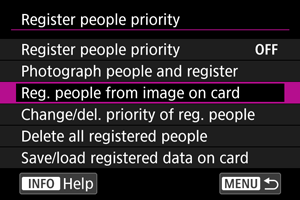
-
Prepnite na prehrávanie.
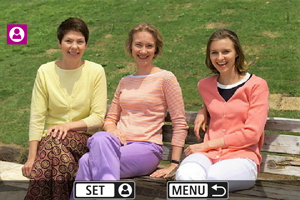
- Stlačte
 .
.
- Stlačte
-
Vyberte tvár.
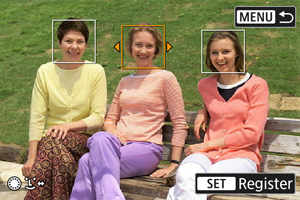
- V prípade snímok, na ktorých je zobrazená viac ako jedna osoba, môžete pomocou voličov

 alebo ovládača
  presunúť oranžový rámik nad tvár, ktorú chcete zaregistrovať.
 - Stlačte .
- V prípade snímok, na ktorých je zobrazená viac ako jedna osoba, môžete pomocou voličov
-
Vyberte možnosť [OK].
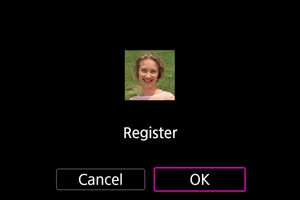
-
Po zobrazení nasledujúcej obrazovky môžete zaregistrovať tvár inej osoby.
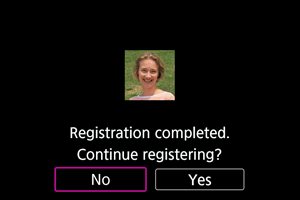
-
Zobrazenie pri rozpoznaní registrovaných tvárí
Na všetkých zaregistrovaných tvárach, ktoré sa rozpoznajú na obrazovke snímania, sa zobrazí biely rámik s ikonou [ ]. Všimnite si, že ikona [] sa pri použití režimu Jednoobrázkový AF alebo AF-Servo nezobrazí.
Upozornenie
-
Detekcia môže byť za týchto podmienok menej presná.
- Osoby nie sú otočené priamo k vám
- Tváre sú príliš svetlé alebo tmavé
- Tváre sú vzhľadom na obrazovku príliš malé alebo veľké
- Osoby majú značne odlišný výraz tváre ako na zaregistrovaných snímkach
- Osoby sa príliš veľa hýbu
- Tváre sú zakryté klobúkom, rúškom, slnečnými okuliarmi alebo inými predmetmi
- Tváre objektov vyzerajú značne inak ako na zaregistrovaných snímkach
- Neregistrované osoby môžu byť omylom rozpoznané ako zaregistrované osoby, ktorým sa podobajú.
- Ak sa tváre zaregistrovaných osôb nerozpoznajú alebo ak detekcia nie je presná, skúste vymazať zaregistrované informácie a zaregistrovať ich znova.
Poznámka
- Keď je položka [: Subject to detect/: Objekt k detekcii] nastavená na inú možnosť ako [People/Ľudia], prioritu má objekt zadaný v tomto nastavení.
Zmena alebo zrušenie priority zaregistrovaných osôb
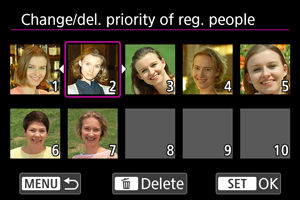
Prioritu detekcie môžete zmeniť preskupením zaregistrovaných osôb. Môžete tiež odstrániť zaregistrované osoby.
Zmena priority detekcie
-
Vyberte možnosť [Change/del. priority of reg. people/Zmena/odstránenie priority reg. osôb].
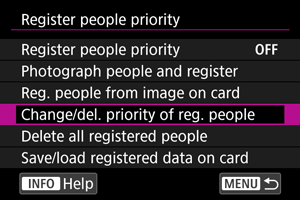
-
Vyberte tvár zaregistrovanej osoby.
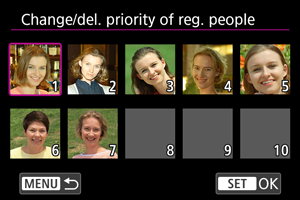
- Vyberajte pomocou voličov alebo ovládača , potom stlačte tlačidlo .
- Vyberajte pomocou voličov
-
Zmeňte prioritu.
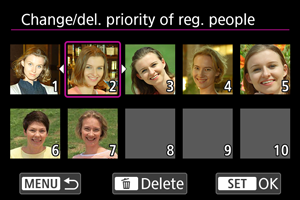
- Presúvajte pomocou voličov alebo ovládača , potom stlačte tlačidlo .
- Po dokončení zmeny priority stlačte tlačidlo
 .
.
- Presúvajte pomocou voličov
Odstránenie zaregistrovaných osôb
-
Vyberte tvár zaregistrovanej osoby.
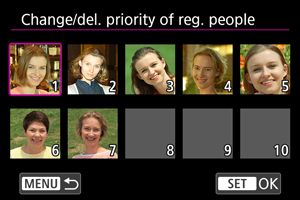
- Vyberajte pomocou voličov alebo ovládača , potom stlačte tlačidlo .
- Vyberajte pomocou voličov
-
Stlačte tlačidlo
 .
.
-
Vyberte možnosť [OK].
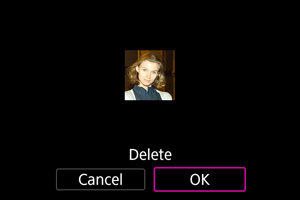
- Nastavenie ukončite stlačením tlačidla .
- Nastavenie ukončite stlačením tlačidla
Povolenie detekcie tvárí zaregistrovaných osôb
-
Vyberte možnosť [Register people priority/Priorita registrácie osôb].
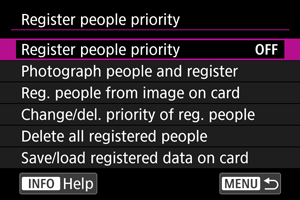
-
Vyberte možnosť [Enable/Povoliť].
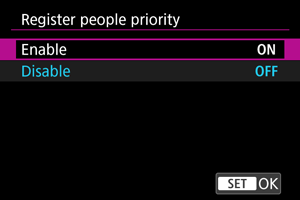
Vymazanie všetkých zaregistrovaných osôb
Pred likvidáciou alebo zmenou majiteľa fotoaparátu vymažte všetky zaregistrované informácie.
-
Vyberte možnosť [Delete all registered people/Odstrániť všetky zaregistrované osoby].
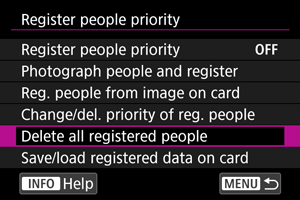
-
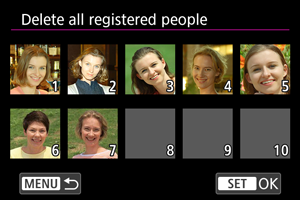
Stlačte
.
-
Vyberte možnosť [OK].
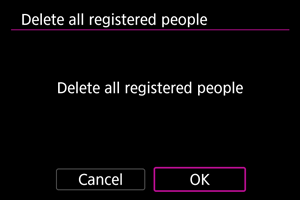
-
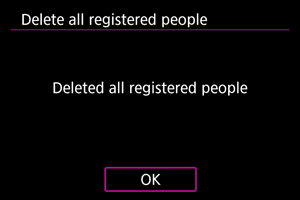
Stlačte
.
-
Poznámka
- Aj pri vykonaní možnosti [Factory reset/Obnovenie továrenských nastavení] v položke [
 : Reset camera/: Vynulovať fotoaparát] sa vymažú informácie pre všetky zaregistrované osoby.
Uloženie a načítanie zaregistrovaných údajov
Zaregistrované údaje o tvárach je možné uložiť na kartu. Zaregistrované údaje na karte možno použiť s inými fotoaparátmi EOS R1 alebo EOS R5 Mark II. Môžete použiť aj zaregistrované údaje z iných fotoaparátov EOS R1 alebo EOS R5 Mark II.
-
Vyberte možnosť [Save/load registered data on card/Uložiť/načítať zaregistrované údaje na kartu].
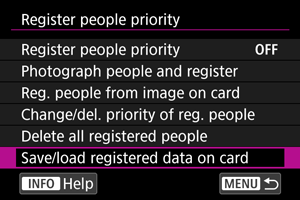
-
Vyberte možnosť [Save registration data on card/Uložiť zaregistrované údaje na kartu].
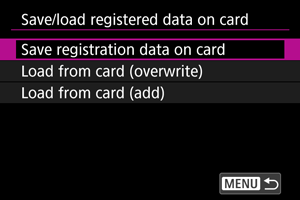
- Výberom možnosti [Save registration data on card/Uložiť zaregistrované údaje na kartu] uložíte zaregistrované údaje fotoaparátu na kartu.
-
Ak chcete pred uložením premenovať súbor zaregistrovaných údajov, stlačte tlačidlo
 na nasledujúcej obrazovke.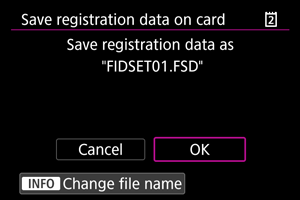
- Ak chcete načítať zaregistrované údaje z karty a prepísať existujúce údaje vo fotoaparáte, vyberte možnosť [Load from card (overwrite)/Načítať z karty (prepísať)]. Všetky existujúce zaregistrované údaje vo fotoaparáte sa vymažú.
-
Ak chcete pridať zaregistrované údaje z karty do fotoaparátu, vyberte možnosť [Load from card (add)/Načítať z karty (pridať)]. Žiadne existujúce zaregistrované údaje vo fotoaparáte sa nevymažú.
- Zaregistrované údaje sa načítajú od osoby s najvyššou prioritou.
- Po zaplnení fotoaparátu zaregistrovanými údajmi sa už nenačítajú žiadne údaje.