
Pripojenie k tlačiarni prostredníctvom cez Wi-Fi
V tejto časti je popísaný postup tlače snímok vytvorením priameho pripojenia Wi-Fi s tlačiarňou, ktorá dokáže tlačiť cez Wi-Fi. Pokyny na obsluhu tlačiarne nájdete v užívateľskej príručke k danej tlačiarni.
-
Vyberte položku [
 :
:  Print from Wi-Fi printer/Tlač prostred. tlačiarne Wi-Fi] ().
 -
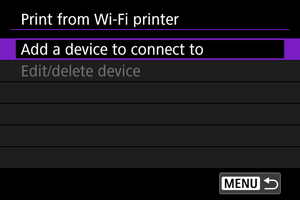
Vyberte možnosť [Add a device to connect to/Pridať zariadenie na pripojenie].
-
Kontrola SSID (názvu siete) a hesla.
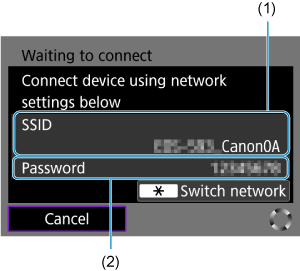
- Skontrolujte identifikátor SSID (1) a Password/Heslo (2) zobrazené na obrazovke videokamery.
- Ak chcete vytvoriť pripojenie Wi-Fi cez prístupový bod, stlačte tlačidlo
 .
. - Pokyny na konfigurovanie komunikačných funkcií nájdete Základné nastavenia komunikácie.
-
Nastavte tlačiareň.
-
Vyberte tlačiareň.
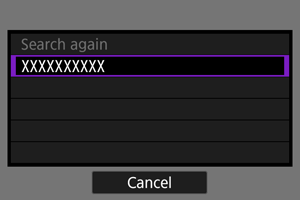
- V zozname rozpoznaných tlačiarní, vyberte tlačiareň, ku ktorej sa chcete pripojiť cez Wi-Fi.
- Ak preferovaná tlačiareň nie je uvedená v zozname, výberom položky [Search again/Vyhľadať znova] môžete videokamere umožniť jej vyhľadanie a zobrazenie.
Tlač snímok
Tlač jednotlivých snímok
-
Vyberte snímku, ktorú chcete vytlačiť.
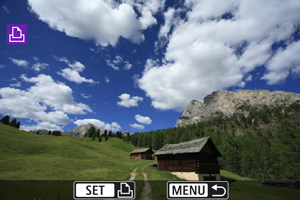
- Otočením voliča
 vyberte snímku na tlač a stlačte tlačidlo
  .
. - Ovládaním páčky zoomu vyberte snímku zo zobrazenia registra.
- Otočením voliča
-
Vyberte možnosť [Print image/Tlač snímky].
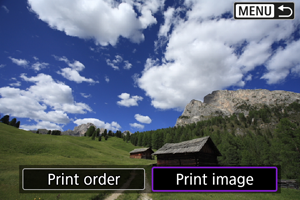
-
Nastavte možnosti tlače.
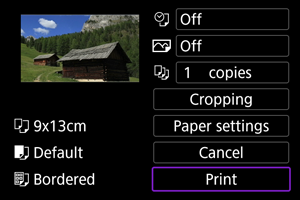
- Postupy nastavovania tlače sú uvedené v časti Nastavenia tlače.
- Vyberte položku [Print/Tlač], potom [OK] a spustí sa tlač.
-
Vyberte možnosť [Print/Tlač].
-
Vytlačte snímku.
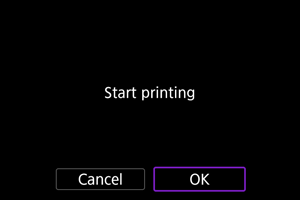
- Keď vyberiete položku [OK], spustí sa tlač.
Tlač podľa zadaných možností snímky
-
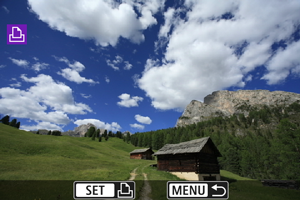
Stlačte
.
-
Vyberte možnosť [Print order/Poradie tlače].
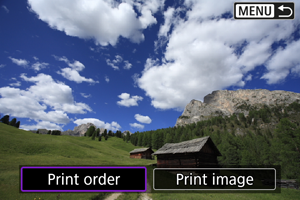
-
Nastavte možnosti tlače.
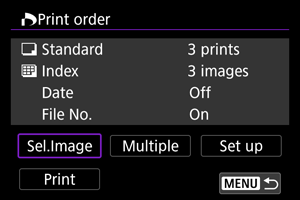
- Postupy nastavovania tlače sú uvedené v časti Poradie tlače (DPOF).
-
Vyberte možnosť [Print/Tlač].
- Možnosť [Print/Tlač] je možné vybrať iba vtedy, keď je vybratá snímka a tlačiareň je pripravená na tlač.
-
Nakonfigurujte nastavenie [Paper settings/Nastavenia papiera] ().
-
Vytlačte snímku.
- Keď vyberiete položku [OK], spustí sa tlač.
Upozornenie
- Snímanie nie je možné pri pripojení k tlačiarni cez Wi-Fi.
- Snímky RAW, snímky HEIF a videozáznamy nie je možné tlačiť.
- Nezabudnite pred tlačou nastaviť veľkosť papiera.
- Tlač čísel súborov nemusia niektoré tlačiarne podporovať.
- Niektoré tlačiarne môžu na okraj vytlačiť dátumy, keď je nastavená možnosť [Bordered/S okrajmi].
- V závislosti od tlačiarne môže byť dátum nevýrazný, ak sa tlačí na svetlé pozadie alebo na okraj.
Poznámka
- Použite úplne nabitú batériu.
- Po výbere možnosti [Print/Tlač] môže spustenie tlače chvíľu trvať, v závislosti od veľkosti súboru a kvality snímky.
- Ak chcete zastaviť tlač, stlačte tlačidlo , kým sa zobrazuje tlačidlo [Cancel/Zrušiť], potom stlačte [OK].
- Pri tlači pomocou možnosti [Print order/Poradie tlače] môžete výberom položky [Resume/Obnoviť] pokračovať v tlači zostávajúcich snímok, ak ste zastavili prebiehajúcu tlač. Tlač sa neobnoví v prípade, že nastala niektorá z týchto situácií.
- Pred obnovením tlače zmeníte poradie tlače alebo odstránite zadané snímky.
- Keď je nastavený register a pred obnovením tlače zmeníte nastavenie papiera.
- Ak sa počas tlače vyskytne problém, pozrite časť Poznámka.
Nastavenia tlače
V závislosti od tlačiarne sa zobrazenie na obrazovke a možnosti nastavenia môžu líšiť. Rovnako niektoré nastavenia nemusia byť dostupné. Podrobnosti nájdete v návode na používanie tlačiarne.
Obrazovka nastavení tlače
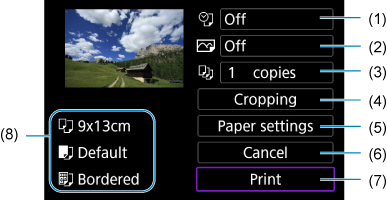
- V závislosti od tlačiarne sa niektoré nastavenia nebudú dať vybrať.
Nastavenia papiera
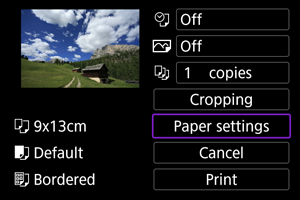
- Vyberte možnosť [Paper settings/Nastavenia papiera].
[ ] Nastavenie veľkosti papiera
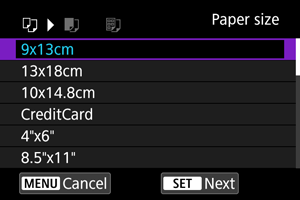
- Vyberte veľkosť papiera v tlačiarni.
[ ] Nastavenie typu papiera
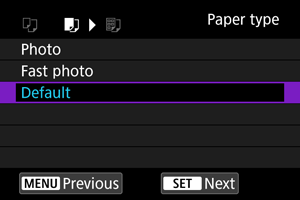
- Vyberte typ papiera v tlačiarni.
[ ] Nastavenie rozloženia strany
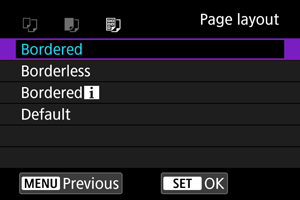
- Vyberte rozloženie strany.
Upozornenie
- Ak sa pomer strán snímky odlišuje od pomeru strán papiera určeného na tlač, v prípade tlače bez okrajov môže byť snímka výrazne orezaná. Snímky sa tiež môžu vytlačiť s nižším rozlíšením.
[ ] Nastavenie tlače dátumu/čísla súboru
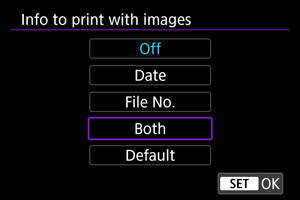
- Vyberte možnosť [].
- Vyberte, čo chcete vytlačiť.
[ ] Nastavenie tlačových efektov (optimalizácia obrazu)
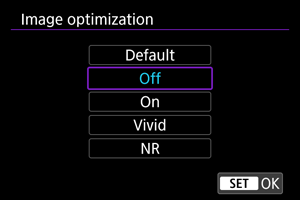
- Vyberte možnosť [].
- Vyberte tlačové efekty.
Upozornenie
- V informáciách o snímaní vytlačených pre snímky zhotovené s rozšírenou citlivosťou ISO môže byť citlivosť ISO identifikovaná nesprávne (H).
- Možnosť [Default/Predvolené] v tlačových efektoch a iných možnostiach sa týka predvolených nastavení určených výrobcom tlačiarne. Podrobnosti o možnosti [Default/Predvolené] nájdete v návode na používanie tlačiarne.
[ ] Nastavenie počtu kópií
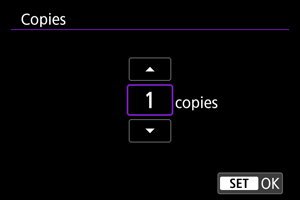
- Vyberte možnosť [].
- Vyberte počet kópií na tlač.
Orezanie snímky
Nastavenie výrezu urobte bezprostredne pred tlačou. Po zmene ďalších nastavení tlače po orezaní snímok môže byť potrebné, aby ste snímky orezali znova.
-
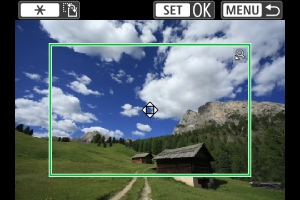
Na obrazovke nastavení tlače vyberte možnosť [Cropping/Orezanie].
-
Nastavte veľkosť, polohu a orientáciu rámu pre orezanie.
- Oblasť vo vnútri rámu pre orezanie sa vytlačí. Tvar rámu (pomer strán) možno zmeniť v položke [Paper settings/Nastavenia papiera].
Zmena veľkosti rámu pre orezanie
Ovládaním páčky zoomu zmeňte veľkosť rámu pre orezanie.
Presúvanie rámu pre orezanie
Pomocou tlačidiel


 sa posúvajte po ráme vertikálne alebo horizontálne.
Zmena orientácie rámu pre orezanie
Stlačením tlačidla
môžete prepnúť medzi zvislým a vodorovným otočením rámu pre orezanie. -
Stlačením tlačidla
ukončite orezávanie.- V ľavej hornej časti obrazovky nastavení tlače môžete skontrolovať orezanú oblasť snímky.
Upozornenie
- V závislosti od tlačiarne sa nemusí orezaná oblasť snímky vytlačiť tak, ako ste určili.
- Čím bude rám pre orezanie menší, tým bude rozlíšenie tlače snímok nižšie.
Poznámka
-
Riešenie chýb tlačiarne
- Ak sa tlač po odstránení chyby tlačiarne (napríklad nedostatok atramentu alebo papiera) a výbere možnosti [Continue/Pokračovať] neobnoví, použite tlačidlá na tlačiarni. Podrobnosti o obnovení tlače nájdete v návode na používanie tlačiarne.
-
Chybové správy
- Ak sa počas tlače vyskytne problém, na obrazovke videokamery sa zobrazí chybová správa. Po vyriešení problému tlač obnovte. Podrobnosti o tom, ako riešiť problémy pri tlači, nájdete v návode na používanie tlačiarne.
-
Chyba papiera
- Skontrolujte, či je papier vložený správne.
-
Chyba atramentu
- Skontrolujte hladinu atramentu v tlačiarni a zásobník na odpadový atrament.
-
Chyba hardvéru
- Skontrolujte všetky ostatné možné problémy, ktoré nie sú problémami s papierom a atramentom.
-
Chyba súboru
- Vybratú snímku nie je možné vytlačiť. Snímky zhotovené inou videokamerou alebo upravené na počítači sa nemusia dať vytlačiť.