
Orezanie snímok JPEG/HEIF
Zhotovenú snímku vo formáte JPEG alebo HEIF môžete orezať a uložiť samostatne. Nie je možné orezať snímky RAW ani snímky získané vyňatím snímky z videozáznamu s rozlíšením 4K.
-
Vyberte snímku.
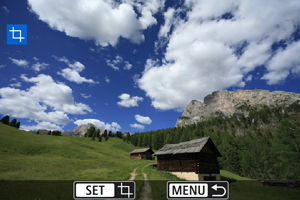
- Otočením voliča
 vyberte snímku, ktorú chcete orezať.
 - Stlačením tlačidla
 zobrazte rám pre orezanie.
- Otočením voliča
-
Nastavte rám pre orezanie.
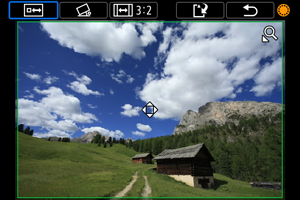
- Oblasť snímky vo vnútri rámu pre orezanie vytvorí výrez.
Zmena veľkosti rámu pre orezanie
Potlačením páčky zoomu na stranu
 zmenšíte veľkosť orezanej snímky. Čím menší bude rám pre orezanie, tým viac zväčšená bude orezaná snímka vyzerať.
-
Korekcia naklonenia
Naklonenie snímky môžete upraviť o ±10°. Otočením voliča
vyberte položku [ ], potom stlačte tlačidlo . Počas kontroly naklonenia voči mriežke opravte naklonenie otočením voliča (v krokoch po 0,1°) alebo ťuknutím na ľavú alebo pravú šípku (v krokoch po 0,5°) v ľavej hornej časti obrazovky. Po dokončení korekcie naklonenia stlačte tlačidlo .
 -
Zmena orientácie a pomeru strán rámu pre orezanie
Otočením voliča
vyberte možnosť [ ]. Každým stlačením tlačidla zmeníte pomer strán rámu pre orezanie.
 -
Presúvanie rámu pre orezanie
Pomocou tlačidiel


 sa posúvajte po ráme vertikálne alebo horizontálne.
-
Skontrolujte oblasť snímky, ktorá sa má orezať.
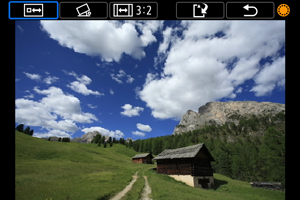
- Otočením voliča vyberte položku [
 ], potom stlačte tlačidlo . Zobrazí sa oblasť snímky, ktorá sa má orezať.
- Otočením voliča
-
Uloženie.
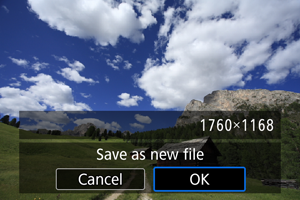
- Otočením voliča vyberte položku [
 ], potom stlačte tlačidlo .
 - Výberom možnosti [OK] uložte orezanú snímku.
- Skontrolujte cieľový priečinok a číslo súboru snímky a potom vyberte možnosť [OK].
- Ak chcete orezať ďalšiu snímku, zopakujte kroky č. 2 až 5.
- Otočením voliča
 :
: Upozornenie
- Poloha a veľkosť rámu orezania sa môže zmeniť v závislosti od uhla nastaveného na korekciu naklonenia.
- Po uložení nemožno orezanú snímku znova orezať ani zmeniť jej veľkosť.