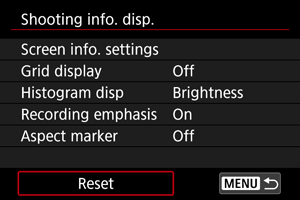
Zobrazenie informácií o snímaní
- Prispôsobenie informácií na obrazovke
- Mriežka
- Histogram
- Zobrazenie voľného miesta na karte (%)
- Zvýraznenie nahrávania
- Značka pomeru strán
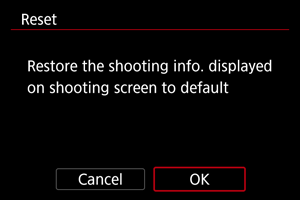
- Zrušenie nastavení
Počas snímania môžete prispôsobiť detaily a obrazovky s informáciami zobrazovanými vo videokamere.
Prispôsobenie informácií na obrazovke
-
Vyberte položku [
 : Shooting info. disp./Zobrazenie informácií o snímaní] (, ).
 -
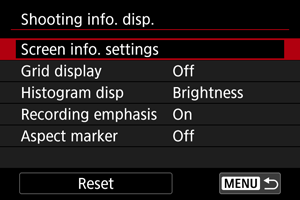
Vyberte možnosť [Screen info. settings/Nastavenia informácií na obrazovke].
-
Vyberte obrazovky.
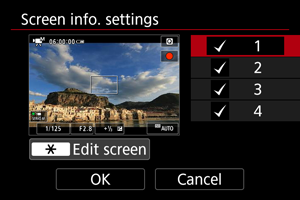
- Pomocou tlačidiel

 vyberte obrazovky s informáciami, ktoré sa majú zobrazovať na videokamere.
 - Pri informáciách, ktoré nechcete zobraziť, stlačením tlačidla
 odstráňte značku začiarknutia [
 ].
]. - Ak chcete upraviť obrazovku, stlačte tlačidlo
 .
.
- Pomocou tlačidiel
-
Upravte obrazovku.
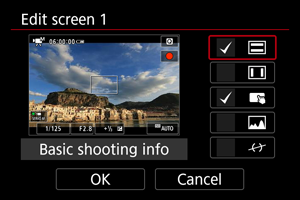
- Pomocou tlačidiel vyberte Možnosti, ktoré sa majú zobrazovať na obrazovke s informáciami.
- Pri položkách, ktoré nechcete zobraziť, stlačením tlačidla odstráňte značku začiarknutia [].
- Nastavenie zaregistrujte výberom položky [OK].
- Pomocou tlačidiel
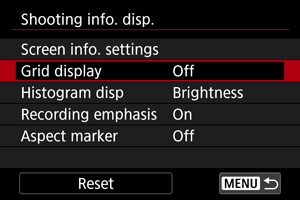
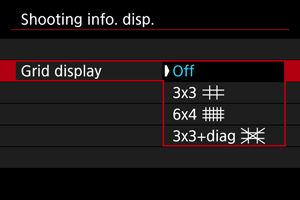
Mriežka
Na obrazovke je možné zobraziť mriežku.
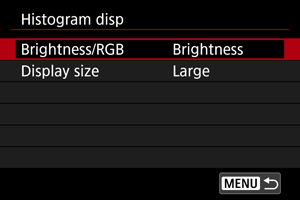
Histogram
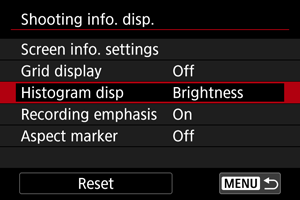
Môžete vybrať obsah a veľkosť zobrazenia histogramu.
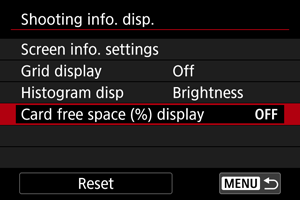
Zobrazenie voľného miesta na karte (%)
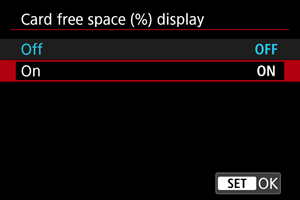
Na obrazovke môžete zobraziť voľné miesto na karte.
-
Vyberte položku [
: Shooting info. disp./Zobrazenie informácií o snímaní] (). -
Vyberte možnosť [Card free space (%) display/Zobrazenie voľného miesta na karte (%)].
-
Vyberte možnosť [On/Zap.].
Poznámka
- Počas snímania statických záberov alebo pri zápise na karty sa namiesto voľného miesta zobrazuje počet dostupných záberov.
Zvýraznenie nahrávania
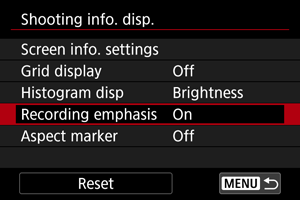
Môže sa tak zobraziť rámik, ktorý upozorní na prebiehajúce nahrávanie videozáznamu.
-
Vyberte položku [
: Shooting info. disp./Zobrazenie informácií o snímaní] (, ). -
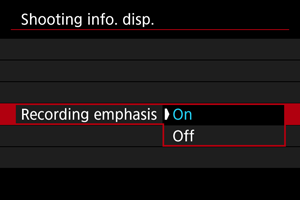
Vyberte možnosť [Recording emphasis/Zdôraznenie nahr.].
-
Vyberte požadovanú možnosť.
-
On/Zap.
Počas nahrávania videozáznamu sa rozsvieti červený rám okolo obrazovky.
-
Off/Vyp.
Nezobrazuje sa žiadny rám, ktorý by upozorňoval na prebiehajúce nahrávanie.
-
Značka pomeru strán
Ak pri úprave nahratého videozáznamu zmeníte pomer strán obrazu, môžete na obrazovke nahrávania videozáznamu zobraziť značky pomeru strán (počas pohotovostného režimu a nahrávania), aby ste mali prehľad o konečnom zornom uhle po úprave.
-
Vyberte položku [
: Shooting info. disp./Zobrazenie informácií o snímaní] (, ). -
Vyberte možnosť [Aspect marker/Vyznačenie pomeru].
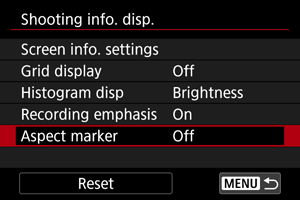
-
Vyberte požadovanú možnosť.
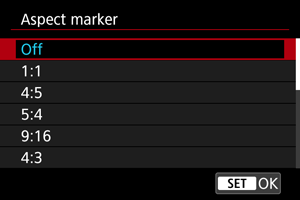
- Vyberte možnosť zobrazenia.
Poznámka
- Značky sa počas prehrávania videozáznamu nezobrazujú (zaznamenané videozáznamy nie sú označené údajmi o značkách pomeru strán).