
Časozberné videozáznamy
Statické zábery nasnímané v nastavených intervaloch možno automaticky spojiť a vytvoriť časozberný videozáznam s rozlíšením 4K alebo Full HD. Časozberný videozáznam ukazuje, ako sa objekt zmenil v priebehu omnoho kratšieho času, ako je čas, ktorý to skutočne trvalo. Je to efektívny spôsob pozorovania meniacej sa scenérie, rastúcich rastlín, pohybu nebeských telies atď. z pevného bodu.
Časozberné videozáznamy sa nahrávajú vo formáte MP4 v nasledujúcej kvalite: 

 (NTSC)/
 (PAL) pri nahrávaní s rozlíšením 4K a
  (NTSC)/ (PAL) pri nahrávaní s rozlíšením Full HD.
Upozorňujeme, že snímková frekvencia sa aktualizuje automaticky, tak, aby sa zhodovala s nastavením [ : Video system/Video systém] ().
-
Vyberte položku [
 : Time-lapse movie/Časozberný videozáznam] ().
 -
Vyberte možnosť [Time-lapse/Časozberný].
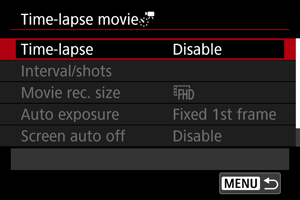
-
Vyberte scénu.
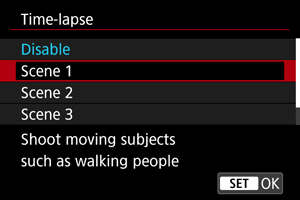
- Vyberte scénu, ktorá sa hodí pre snímanú situáciu.
- Väčšiu voľnosť získate, ak pri manuálnom nastavení intervalu snímania a počtu snímok vyberiete možnosť [Custom/Užív. nastavenia].
-
Nastavte interval snímania.
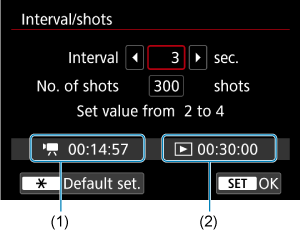
- Vyberte možnosť [Interval/shots/Interval/snímky].
- Vyberte položku [Interval] (s). Pomocou tlačidiel

 nastavte hodnotu, potom stlačte tlačidlo
  .
. - Pri nastavovaní čísla sa riaďte podľa potrebného času (1) a času prehrávania (2).
Keď je nastavená možnosť [Custom/Užív. nastavenia]
- Vyberte položku [Interval] (min:s).
- Stlačením tlačidla nastavte
 .
. - Pomocou tlačidiel

 nastavte hodnotu, potom stlačte tlačidlo . (Zobrazenie sa vráti na
  .)
.) - Nastavenie zaregistrujte výberom položky [OK].
-
Nastavte počet záberov.
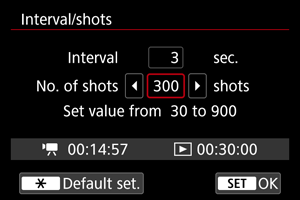
- Vyberte možnosť [No. of shots/Počet záberov]. Pomocou tlačidiel nastavte hodnotu, potom stlačte tlačidlo .
- Pri nastavovaní čísla sa riaďte podľa potrebného času a času prehrávania.
Keď je nastavená možnosť [Custom/Užív. nastavenia]
- Vyberte číslo.
- Stlačením tlačidla nastavte .
- Pomocou tlačidiel nastavte hodnotu, potom stlačte tlačidlo . (Zobrazenie sa vráti na .)
- Skontrolujte, či čas prehrávania nie je zobrazený červenou farbou.
- Nastavenie zaregistrujte výberom položky [OK].
Upozornenie
- Ak na karte nie je dostatok voľného miesta na zaznamenanie nastaveného počtu záberov, čas prehrávania sa zobrazí červenou farbou. Hoci videokamera môže pokračovať v nahrávaní, nahrávanie sa zastaví, keď sa karta zaplní.
- V prípade karty SDHC sa čas prehrávania zobrazí červenou farbou, ak nastavenie [No. of shots/Počet záberov] vytvorí súbor presahujúci veľkosť 4 GB. Ak za týchto podmienok pokračujete v nahrávaní a veľkosť súboru videozáznamu dosiahne 4 GB, nahrávanie časozberného videozáznamu sa zastaví.
Poznámka
- Pri nastavení [Scene */Scéna *] sú dostupné intervaly a počet záberov obmedzené, aby vyhovovali typu scény.
- Podrobné informácie o kartách, ktoré umožňujú nahrávanie časozberných videozáznamov, nájdete v časti Požiadavky na výkon karty (nahrávanie videozáznamu) [rýchlosť zápisu/čítania].
- Ak je počet snímok nastavený na hodnotu 3 600, časozberný videozáznam bude trvať približne 2 minúty v prípade systému NTSC a približne 2 minúty 24 sekúnd v prípade systému PAL.
- Vyberte možnosť [No. of shots/Počet záberov]. Pomocou tlačidiel
-
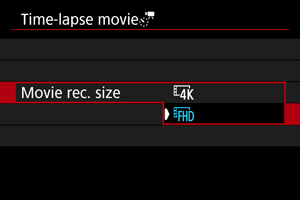
Vyberte požadovanú veľkosť nahrávania videozáznamu.
-
(3840 × 2160)
Videozáznam sa zaznamená v kvalite 4K. Pomer strán je 16:9.
Snímková frekvencia je 29,97 snímky/s (
) pre NTSC a 25,00 snímky/s () pre PAL, a videozáznamy sa nahrávajú vo formáte MP4 ( ) s kompresiou ALL-I ().
 -
(1920 × 1080)
Videozáznam sa nahrá v kvalite úplného vysokého rozlíšenia (Full HD). Pomer strán je 16:9.
Snímková frekvencia je 29,97 snímky/s (
) pre NTSC a 25,00 snímky/s () pre PAL, a videozáznamy sa nahrávajú vo formáte MP4 () s kompresiou ALL-I ().
-
-
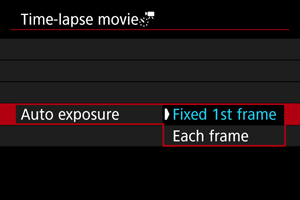
Nastavte [Auto exposure/Automatická expozícia].
-
Fixed 1st frame/Pevná 1. snímka
Pri nasnímaní prvého záberu sa vykoná meranie na automatické nastavenie expozície, ktorá sa zhoduje s jasom. Nastavenie expozície pre prvý záber sa použije na nasledujúce zábery. Ďalšie nastavenia súvisiace so snímaním pre prvý záber sa použijú na nasledujúce zábery.
-
Each frame/Každá snímka
Meranie sa vykoná aj pre každý nasledujúci záber, aby sa automaticky nastavila expozícia, ktorá sa zhoduje s jasom. Poznámka: Ak sú funkcie, napríklad štýl Picture Style a vyváženie bielej, nastavené na možnosť [Auto/Automaticky], automaticky sa nastavia pre každú nasledujúcu snímku.
Upozornenie
- Keď je položka [Interval] nastavená na menej ako 3 s a položka [Auto exposure/Automatická expozícia] nastavená na možnosť [Each frame/Každá snímka], významné zmeny jasu medzi zábermi môžu zabrániť videokamere snímať v zadanom intervale.
- Pri nastavení položky [Auto exposure/Automatická expozícia] na možnosť [Each frame/Každá snímka] sa citlivosť ISO, rýchlosť uzávierky a hodnota clony v niektorých režimoch snímania nemusia zaznamenať v informáciách Exif časozberného videozáznamu.
-
-
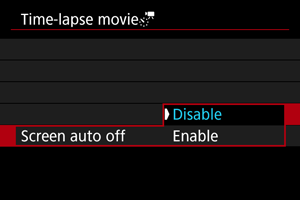
Nastavte [Screen auto off/Automatické vypnutie obrazovky].
-
Disable/Zakázať
Snímka sa zobrazí aj počas nahrávania časozberného videozáznamu. (Obrazovka sa vypne len počas snímania.) Upozorňujeme, že obrazovka sa vypne približne po 30 minútach od spustenia snímania.
-
Enable/Povoliť
Obrazovka sa vypne približne po 10 sekundách od spustenia snímania.
Poznámka
- Počas nahrávania časozberného videozáznamu môžete stlačením tlačidla
 zapnúť alebo vypnúť obrazovku.
-
-
Nastavte zvukovú signalizáciu.
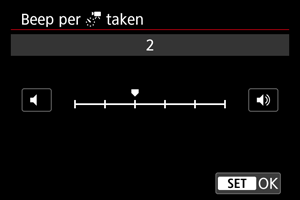
- Vyberte možnosť [Beep per
 taken/Zvuk. signaliz. na záberov].
 - Nastavením na možnosť [0] zabránite videokamere, aby pred každým záberom vydal zvukový signál.
- Vyberte možnosť [Beep per
-
Skontrolujte nastavenia.
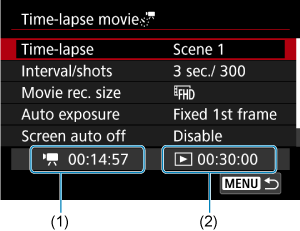
(1) Potrebný čas
Uvádza čas potrebný na nasnímanie nastaveného počtu záberov s nastaveným intervalom. Ak prekročí 24 hodín, zobrazí sa položka „*** days“ (*** deň/dní).
(2) Čas prehrávania
Uvádza dobu nahrávania videozáznamu (čas potrebný na prehranie videozáznamu) pri vytváraní časozberného videozáznamu v prípade videozáznamu s rozlíšením 4K alebo Full HD zo statických záberov nasnímaných s nastavenými intervalmi.
-
Zavrite ponuku.
- Stlačením tlačidla
 vypnite obrazovku ponuky.
- Stlačením tlačidla
-
Prečítajte si správu.
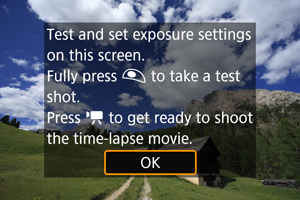
- Prečítajte si správu a vyberte možnosť [OK].
-
Nasnímajte skúšobný záber.
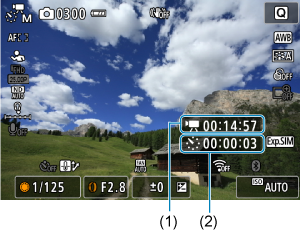
- Stlačte tlačidlo a znova skontrolujte položky Potrebný čas (1) a Interval (2) zobrazené na obrazovke.
- Nastavte funkcie expozície a snímania, potom zaostrite.
- Úplným stlačením tlačidlo spúšte vytvoríte skúšobný záber, ktorý sa zaznamená na kartu ako statický záber.
- Ak na skúšobnom zábere nie sú žiadne problémy, prejdite na nasledujúci krok.
- Ak chcete nasnímať ďalšie skúšobné zábery, zopakujte tento krok.
- Stlačte tlačidlo
-
Stlačte tlačidlo snímania videozáznamu.
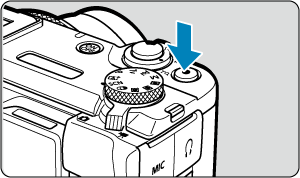
- Videokamera je teraz pripravená začať nahrávať časozberný videozáznam.
- Ak sa chcete vrátiť na krok č. 13, znova stlačte tlačidlo snímania videozáznamu.
-
Nahrajte časozberný videozáznam.
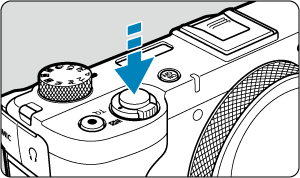
- Úplným stlačením tlačidla spúšte spustite nahrávanie časozberného videozáznamu.
- Počas nahrávania časozberného videozáznamu nebude AF fungovať.
- Počas nahrávania časozberného videozáznamu sa bude v pravom hornom rohu obrazovky zobrazovať značka „
 REC“.
REC“. - Po nasnímaní nastaveného počtu záberov sa nahrávanie časozberného videozáznamu ukončí.
- Ak chcete zrušiť prebiehajúce nahrávanie časozberných videozáznamov, nastavte položku [Time-lapse/Časozberný] na možnosť [Disable/Zakázať].
Upozornenie
- Videokamerou nemierte na zdroj intenzívneho svetla, ako je slnko alebo zdroj intenzívneho umelého osvetlenia. Mohlo by tým dôjsť k poškodeniu obrazového snímača alebo iných vnútorných súčastí videokamery.
- Keď je videokamera pripojená k počítaču pomocou prepojovacieho kábla alebo je pripojený kábel HDMI, položku [: Time-lapse movie/Časozberný videozáznam] nemožno nastaviť na inú možnosť ako [Disable/Zakázať].
- AF-Servo pri videozázname nebude fungovať.
- Ak je rýchlosť uzávierky 1/30 s alebo nižšia, expozícia videozáznamu sa nemusí zobraziť správne (môže sa líšiť od výsledného videozáznamu).
- Počas nahrávania časozberného videozáznamu nemeňte transfokáciu. Zmena transfokácie môže spôsobiť rozostrenie obrazu alebo zmenu expozície.
- Nahrávanie časozberných videozáznamov pri blikajúcom svetle môže spôsobiť viditeľné blikanie obrazovky, a snímky môžu byť zhotovené s vodorovnými pruhmi (šum) alebo nepravidelnou expozíciou.
- Snímky zobrazené ako časozberné videozáznamy sa môžu líšiť od výsledného videozáznamu (v detailoch ako nekonzistentný jas zo zdrojov blikajúceho svetla alebo šum v dôsledku vysokej citlivosti ISO).
- Pri snímaní časozberného videozáznamu pri slabom svetle môže zobrazená snímka vyzerať inak ako aktuálne zaznamenaný videozáznam.
- Ak pri nahrávaní časozberného videozáznamu pohybujete videokamerou zľava doprava (panorámujete) alebo snímate pohybujúci sa objekt, obraz môže byť extrémne skreslený.
- Počas nahrávania časozberného videozáznamu sa neaktivuje funkcia automatického vypnutia. Tiež nemôžete upraviť nastavenia funkcie snímania a nastavenia funkcií ponuky, prehrávať snímky atď.
- V časozberných videozáznamoch sa nezaznamenáva zvuk.
- Videokamera nemusí snímať, ak sa rýchlosť uzávierky takmer zhoduje s intervalom snímania.
- Ak nasledujúci naplánovaný záber nie je možný, vynechá sa. Môže sa tým skrátiť doba nahrávania vytvoreného časozberného videozáznamu.
- Ak je z dôvodu nastavených funkcií snímania alebo výkonu karty čas potrebný na záznam na kartu dlhší ako interval snímania, niektoré zo záberov sa nemusia v nastavených intervaloch zhotoviť.
- Zhotovené snímky sa nezaznamenajú ako statické zábery. Dokonca aj keď zrušíte nahrávanie časozberného videozáznamu iba po jedinom nasnímanom zábere, zaznamená sa ako súbor videozáznamu.
- Ak pripojíte videokameru k počítaču pomocou prepojovacieho kábla, nastavte položku [: Time-lapse movie/Časozberný videozáznam] na možnosť [Disable/Zakázať]. Iné možnosti ako [Disable/Zakázať] zabránia videokamere komunikovať s počítačom.
- Počas nahrávania časozberného videozáznamu nebude fungovať funkcia Image Stabilizer (Stabilizátor obrazu).
- Snímanie časozberného videozáznamu sa ukončí, ak sa vypne napájanie a nastavenie sa zmení na možnosť [Disable/Zakázať].
- Aj keď sa používa blesk, nespustí sa.
-
Nasledujúce operácie zrušia pohotovostný režim pre nahrávanie časozberných videozáznamov a prepnú nastavenie na možnosť [Disable/Zakázať].
- Výber položky [Basic settings/Základné nastavenia] v časti [: Reset camera/Vynulovať videokameru]
- Použitie otočného voliča režimov
- Výber položky [Basic settings/Základné nastavenia] v časti [
- Ak spustíte nahrávanie časozberného videozáznamu, keď je zobrazená biela ikona [
 ] (), kvalita snímok časozberného videozáznamu sa môže znížiť. Odporúča sa spustiť nahrávanie časozberného videozáznamu po zmiznutí bielej ikony [] (vnútorná teplota videokamery klesne).
Poznámka
- Odporúča sa používať statív.
- Odporúčame vopred nasnímať skúšobné zábery.
- Pokrytie zorného poľa videozáznamu pri nahrávaní časozberného videozáznamu s rozlíšením 4K aj Full HD je približne 100 %.
- Ak chcete zrušiť prebiehajúce nahrávanie časozberného videozáznamu, stlačte tlačidlo snímania videozáznamu. Doteraz nasnímaný časozberný videozáznam sa zaznamená na kartu.
- Ak čas potrebný na nahrávanie je dlhší ako 24 hodín, ale nie ako 48 hodín, zobrazí sa položka „2 days“ (2 dni). Ak sú potrebné tri dni alebo viac, počet dní sa zobrazí v 24-hodinových prírastkoch.
- Aj v prípade, že je čas prehrávania časozberného videozáznamu kratší ako 1 s, stále sa vytvorí súbor videozáznamu. V tomto prípade sa ako čas prehrávania uvádza [00'00"].
Poznámka
-
S bezdrôtovým diaľkovým ovládaním BR-E1
Stav videokamery/
Nastavenie diaľkového ovládania
(Okamžité snímania)2 (2-sekundové oneskorenie)
 (Nahrávanie videozáznamu)
Pohotovostný režim nahrávania Ako je uvedené v nastavení Shutter btn function for movies/Funkcia tlačidla uzávierky pre videozáznamy Spustí nahrávanie Počas nahrávania časozberného videozáznamu Ukončenie nahrávania
Približný čas dostupný na nahrávanie časozberných videozáznamov
Pokyny o možnej dĺžke nahrávania časozberných videozáznamov (až kým sa nevybije batéria) nájdete v časti Odhadovaná doba nahrávania, bitová rýchlosť videozáznamu a veľkosť súboru.