
Nahrávanie videozáznamu
Charakteristiky kreatívnych filtrov
-
 Sen
SenPoužije jemný, zasnený, nadpozemskú vzhľad. Dáva videozáznamu celkový jemný vzhľad, rozostruje okrajové oblasti obrazovky. Môžete upraviť rozostrené oblasti pozdĺž okrajov obrazovky.
-
 Staré filmy
Vytvára atmosféru podobnú starému filmu tak, že do obrazu pridá efekty mihotania, škrabancov a blikania. Horná a dolná časť obrazovky sú prekryté čiernym pásom. Úpravou efektu filtra môžete upraviť efekty mihotania a škrabancov.
-
 Spomienka
Vytvára atmosféru dávnej spomienky. Dáva videozáznamu celkový jemný vzhľad, znižuje jas okrajových oblastí obrazovky. Úpravou efektu filtra môžete upraviť celkovú sýtosť a tmavé oblasti pozdĺž okrajov obrazovky.
-
 Dramatický čiernobiely
Vytvára atmosféru dramatického realizmu prostredníctvom vysokokontrastného čiernobieleho efektu. Môžete upraviť zrnitosť a čiernobiely efekt.
-
 Videozáznam s efektom miniatúry
Môžete nahrávať videozáznamy s efektom miniatúry (diorámy). Vyberte rýchlosť prehrávania a snímajte.
Pri snímaní s predvoleným nastavením bude stred vyzerať ostro.
Ak chcete presunúť oblasť, ktorá vyzerá ostro (rám scény), pozrite časť Úprava efektu miniatúry. Ako oblasť AF sa používa 1-bodové AF. Odporúča sa snímanie s bodom AF a rámom scény. Bod AF a rám scény sú počas nahrávania skryté.
Pred nahrávaním nastavte rýchlosť prehrávania na možnosť [5x], [10x] alebo [20x].
Rýchlosť a čas prehrávania (pre 1-minútový videozáznam)
| Rýchlosť | Čas prehrávania |
|---|---|
| 5x | Približne 12 sekúnd |
| 10x | Približne 6 sekúnd |
| 20x | Približne 3 sekúnd |
Úprava efektu miniatúry
-
Presuňte rám scény.

- Pomocou rámu scény nastavte oblasť, ktorá bude vyzerať ostro.
- Ak chcete, aby bol rám scény pohyblivý (zobrazený oranžovo), stlačte tlačidlo
 alebo ťuknite na položku [
 ] v pravom dolnom rohu obrazovky. Ťuknutím na položku [
 ] môžete tiež prepínať medzi zvislou a vodorovnou orientáciou rámu scény. Orientáciu rámu scény je možné prepnúť z vodorovnej na zvislú pomocou tlačidiel
 a zo zvislej na vodorovnú pomocou tlačidiel
 .
. - Ak chcete presunúť rám scény, použite volič
 alebo tlačidlá
  . Na opätovné vycentrovanie rámu scény stlačte tlačidlo
  .
. - Tlačidlom
 potvrďte polohu rámu scény a povoľte pohyb bodu AF, ktorý sa zmení na oranžový.
-
Presuňte bod AF podľa potreby a nahrávajte videozáznam.
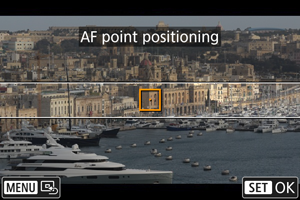
- Pomocou voliča alebo tlačidiel presuňte bod AF do polohy, na ktorú sa má zaostriť.
- Odporúča sa zarovnať bod AF s rámom scény.
- Ak chcete vrátiť bod AF do stredu obrazovky, stlačte tlačidlo .
- Na potvrdenie polohy bodu AF stlačte tlačidlo .
- Pomocou voliča
Poznámka
- Ak chcete prepnúť z presúvania bodu AF na presúvanie rámu scény, stlačte a následne tlačidlo .