
Snímanie statických záberov
- Režim Autoportrét
- Režim Portrét
- Režim Jemné pleťové tóny
- Režim Panoramatický záber
- Režim Jedlo
- Režim Nočná scéna bez statívu
- Režim Ovládanie snímania v protisvetle HDR
- Ohňostroje
Režim snímania môžete zmeniť tak, aby vyhovoval danej scéne.
Režim Autoportrét
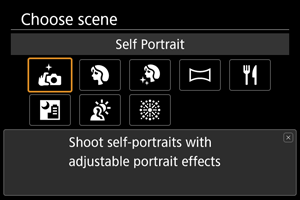
Ak sa chcete odfotiť sami, použite režim [ ] (Self Portrait/Autoportrét). Pretočte obrazovku smerom k objektívu. Prispôsobiteľné spracovanie obrazu vykoná vyhladenie pleti, ako aj úpravu jasu a pozadia, aby ste vynikli.
 Tipy pri snímaní
-
Nastavte jas a efekt hladkej pleti.
Položky [Brightness/Jas] a [Smooth skin effect/Efekt Jemná pleť] možno nastaviť v rozsahu piatich úrovní. V položke [Background/Pozadie] môžete nastaviť úroveň rozostrenia pozadia.
-
Zhotovte snímku ťuknutím na obrazovku.
Okrem úplného stlačenia tlačidla spúšte za účelom snímania môžete snímať aj ťuknutím na obrazovku, keď povolíte ovládanie uzávierky dotykom ťuknutím na položku [
 ], ktorá sa zmení na [
 ] ().
] ().
Upozornenie
- Keď videokamera dosiahne zaostrenie, nemeňte vzdialenosť medzi vami a videokamerou, kým sa nezhotoví snímka.
- Dávajte pozor, aby vám videokamera nespadla.
Poznámka
Režim Portrét
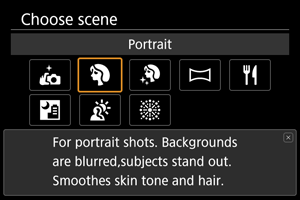
Pomocou režimu [ ] (Portrait/Portrét) môžete rozmazať pozadie a zvýrazniť snímanú osobu. Tiež spôsobí, že tóny farby pleti a vlasy budú vyzerať jemnejšie.
Tipy pri snímaní
-
Vyberte miesto, kde je vzdialenosť medzi objektom a pozadím najväčšia.
Čím väčšia je vzdialenosť medzi snímaným objektom a pozadím, tým viac bude pozadie rozostrené. Objekt bude tiež výraznejší na jednoduchom, tmavom pozadí.
-
Použite teleobjektív.
Potlačte páčku zoomu na stranu
 a priblížte sa k objektu tak, aby objekt vyplnil záber od pása nahor.
 -
Zaostrite na tvár.
Pred snímaním sa uistite, že bod AF na tvári objektu je zelený. Pri snímaní záberov tvárí zblízka môžete nastaviť položku [
 : Eye detection/Detekcia očí] na možnosť [Enable/Povoliť], aby boli oči objektu zaostrené.
 -
Použite sériové snímanie.
Predvolené nastavenie je [
 ] (Low speed continuous/Pomalé kontinuálne). Ak podržíte stlačené tlačidlo spúšte, môžete snímať nepretržite, aby ste zachytili zmeny výrazu tváre a pózy objektu.
Režim Jemné pleťové tóny
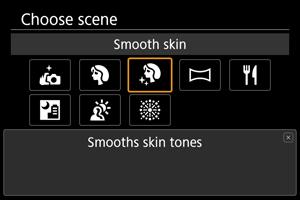
Pomocou režimu [ ] (Smooth skin/Jemná pleť) dosiahnete atraktívnejší vzhľad pleti. Spracovanie obrazu spôsobí, že pleť bude vyzerať hladšie.
Tipy pri snímaní
-
Umožnite videokamery rozpoznávať tváre.
Keď videokamera rozpozná hlavný objekt, na ktorý sa použije efekt hladkej pleti, na tvári objektu sa zobrazí rámik. Na efektívnejšie vyhladenie pleti sa môžete priblížiť alebo vzdialiť od objektu tak, aby sa rám zobrazil na tvári objektu.
-
Zaostrite na tvár.
Pred snímaním sa uistite, že bod AF na tvári objektu je zelený. Pri snímaní záberov tvárí zblízka môžete nastaviť položku [
: Eye detection/Detekcia očí] na možnosť [Enable/Povoliť], aby boli oči objektu zaostrené.
Upozornenie
- V závislosti od podmienok snímania môže dôjsť k úprave iných oblastí ako ľudská pleť.
- Ak je efekt hladkej pleti príliš silný, snímky nemusia vyzerať podľa očakávania. Vopred nasnímajte skúšobné zábery a skontrolujte výsledky.
Režim Panoramatický záber
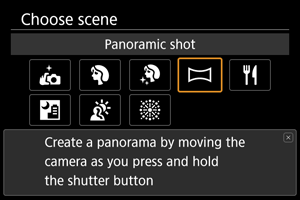
Režim [ ] (Panoramic shot/Panoramatická snímka) sa používa na snímanie panorám. Panoráma sa vytvára skombinovaním záberov zhotovených v sériovom snímaní pri pohybe videokamery jedným smerom pri úplnom stlačení tlačidla spúšte.
-
Vyberte smer snímania.
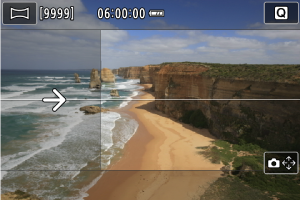
- Ťuknutím na položku [
 ] v pravom dolnom rohu vyberte smer snímania.
 - Zobrazí sa šípka ukazujúca smer pohybu videokamery.
- Ťuknutím na položku [
-
Stlačte do polovice tlačidlo spúšte.
- Držte tlačidlo spúšte stlačené do polovice a zaostrite na objekt.
-
Zhotovte snímku.
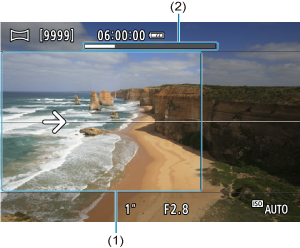
- Úplne stlačte tlačidlo spúšte a súčasne pohybujte videokamerou rovno vpred konštantnou rýchlosťou v smere šípky.
- Zachytí sa jasne zobrazená oblasť (1).
- Zobrazí sa indikátor priebehu snímania (2).
- Snímanie sa zastaví, keď uvoľníte tlačidlo spúšte alebo keď bude celý indikátor priebehu biely.
Upozornenie
- V niektorých scénach sa snímky, ktoré ste chceli zachytiť, nemusia uložiť podľa očakávania a panoráma nemusí vyzerať podľa očakávania.
- Ak videokamerou pohybujete príliš pomaly alebo rýchlo, snímanie sa môže zastaviť. Panoráma vytvorená do tohto bodu však zostane uložená.
-
Vzhľadom na rozsiahle veľkosti snímok režimu
pomocou počítača alebo iného zariadenia na zmenu veľkosti panoramatických snímok, ak ich budete tlačiť z pamäťovej karty vloženej do tlačiarne Canon.Ak panorámy nie je možné správne spravovať pomocou softvéru alebo webových služieb, skúste zmeniť ich veľkosť v počítači.
-
Zábery nasledujúcich objektov a scén sa nemusia správne skombinovať.
- Objekty v pohybe
- Objekty v malej vzdialenosti
- Scény, kde sa kontrast výrazne líši
- Scény s dlhými úsekmi rovnakej farby alebo vzoru, ako sú more alebo obloha
- Snímanie nie je ovplyvnené žiadnou korekciou použitou na potlačenie rozmazania spôsobeného kývaním videokamery.
- Keď je zoom nastavený na telefotografický rozsah alebo pri snímaní nočných scén alebo pri slabom osvetlení pohybujte videokamerou pomaly.
Režim Jedlo
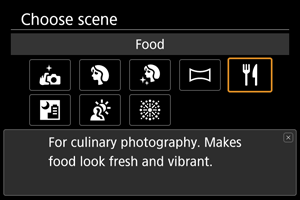
Režim [ ] (Food/Jedlo) použite na kulinársku fotografiu. Fotografia bude vyzerať jasne a lákavo. Tiež sa potlačí červenkastý nádych spôsobený zdrojom svetla na snímkach zhotovených pri žiarovkovom svetle a pod.
Tipy pri snímaní
-
Zmeňte farebný tón.
[Color tone/Farebný tón] je možné upraviť. Ak chcete zosilniť červenkastý nádych jedla, nastavte smerom k možnosti [Warm tone/Teplý odtieň] (červená), alebo nastavte smerom k možnosti [Cool tone/Chladný odtieň] (modrá), ak je príliš červená.
Upozornenie
- Teplý farebný odtieň objektov môže vyblednúť.
- Keď sú súčasťou scény viaceré zdroje svetla, teplý farebný odtieň snímky sa nemusí zredukovať.
- Pri fotografovaní s bleskom [Color tone/Farebný tón] prepne na štandardné nastavenie.
- Ak sa na snímke nachádzajú ľudia, odtieň pokožky sa nemusí reprodukovať správne.
Režim Nočná scéna bez statívu
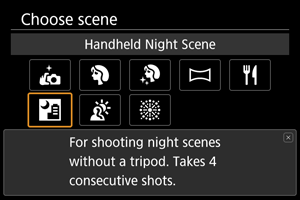
Režim [ ] (Handheld Night Scene/Nočná scéna bez statívu) umožňuje snímanie nočných scén z ruky. V tomto režime snímania sa pre každú snímku zhotovia štyri zábery za sebou a zaznamená sa výsledná snímka s obmedzeným vplyvom otrasov videokamery.
Tipy pri snímaní
-
Držte videokameru stabilne.
Držte lakte blízko tela, udržíte tak videokameru stabilne (). V tomto režime sa štyri zábery zarovnajú a zlúčia do jednej snímky, no ak je ktorýkoľvek zo štyroch záberov výrazne posunutý v dôsledku otrasov videokamery, zábery sa nemusia správne zlúčiť do výslednej snímky.
Upozornenie
- Oblasť snímky je menšia ako v iných režimoch snímania.
- Kvalitu snímky RAW nie je možné vybrať.
- Ak sa v bode AF nachádzajú svetelné body, zaostrovanie v noci alebo pri tmavých scénach môže byť náročné. V takom prípade nastavte režim zaostrenia na hodnotu MF () a zaostrite manuálne.
- Snímanie pohybujúcich sa objektov môže mať za následok vznik stopy pohybu následkom pohybu alebo tmy okolo objektu.
- Zarovnanie snímok nemusí správne fungovať pri opakujúcich sa vzoroch (mriežky, pruhy a pod.), nevýrazných snímkach, snímkach s jedným prevažujúcim tónom alebo pri výrazne posunutých snímkach v dôsledku otrasov videokamery.
- Záznam snímok na kartu chvíľu trvá, keďže po nasnímaní prebieha zlúčenie snímok. Počas spracovania snímok sa na obrazovke zobrazuje hlásenie [BUSY] a snímanie nebude možné, kým sa spracovanie nedokončí.
- Zábery sa budú mierne líšiť od náhľadu snímky zobrazenej na obrazovke.
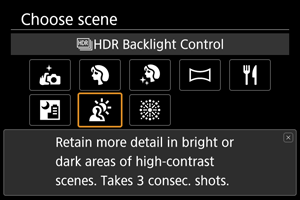
Režim Ovládanie snímania v protisvetle HDR
Režim [ ] (
] ( HDR Backlight Control/Ovládanie snímania v protisvetle HDR) použite na scény v protisvetle so svetlými aj tmavými oblasťami. Jednorazové snímanie v tomto režime zhotoví tri po sebe idúce snímky s rôznymi expozíciami, ktoré sa skombinujú a vytvoria jednu snímku v režime HDR, ktorý zachytí detaily v tmavých oblastiach, ktoré by sa inak pri protisvetle mohli stratiť.
Skratka HDR označuje výraz High Dynamic Range (vysoký dynamický rozsah).
Tipy pri snímaní
-
Držte videokameru stabilne.
Držte lakte blízko tela, udržíte tak videokameru stabilne (). V tomto režime sa tri zábery zarovnajú a zlúčia do jednej snímky. Ak je ktorýkoľvek z troch záberov výrazne posunutý v dôsledku otrasov videokamery, zábery sa nemusia správne zlúčiť do výslednej snímky.
Upozornenie
- Oblasť snímky je menšia ako v iných režimoch snímania.
- Kvalitu snímky RAW nie je možné vybrať.
- Fotografovanie s bleskom nie je k dispozícii.
- Snímka sa nemusí zobraziť s plynulou gradáciou a môže pôsobiť nepravidelne alebo byť zašumená.
- Ovládanie snímania v protisvetle HDR nemusí byť účinné pri scénach s nadmerným protisvetlom alebo s mimoriadne vysokým kontrastom.
- Keď snímate objekty, ktoré sú dostatočne jasné (napríklad štandardne osvetlené scény), snímka môže vyzerať neprirodzene v dôsledku efektu HDR.
- Snímanie pohybujúcich sa objektov môže mať za následok vznik stopy pohybu následkom pohybu alebo tmy okolo objektu.
- Zarovnanie snímok nemusí správne fungovať pri opakujúcich sa vzoroch (mriežky, pruhy a pod.), nevýrazných snímkach, snímkach s jedným prevažujúcim tónom alebo pri výrazne posunutých snímkach v dôsledku otrasov videokamery.
- Záznam snímok na kartu chvíľu trvá, keďže po nasnímaní prebieha zlúčenie snímok. Počas spracovania snímok sa na obrazovke zobrazuje hlásenie [BUSY] a snímanie nebude možné, kým sa spracovanie nedokončí.
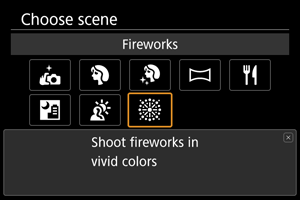
Ohňostroje
Na snímanie ohňostrojov v živých farbách použite režim [ ] (Fireworks/Ohňostroj).
Tipy pri snímaní
-
Držte videokameru stabilne.
Namontujte videokameru na statív alebo vykonajte iné opatrenia, aby bol nehybný a nedochádzalo k otrasom videokamery. Okrem toho, ak chcete snímať pri zaistení videokamery pomocou statívu atď, sa odporúča nastaviť položku [
 : IS (Image Stabilizer) mode/Režim IS (Stabilizátor obrazu)] na možnosť [Off/Vyp.].
Hoci sa po stlačení tlačidla spúšte do polovice nezobrazia žiadne snímky, nastaví sa optimálne zaostrenie.