Nahrávanie videozáznamu
- Videozáznam s hladkou pleťou
- Videozáznam pre ukážky zblízka
- Režim Stabilizácia obrazu pre videozáznamy
Režim nahrávania môžete zmeniť tak, aby vyhovoval danej scéne.
Videozáznam s hladkou pleťou
Vyberte možnosť [ ].
].
Spracovanie obrazu spôsobí, že pleť bude vyzerať hladšie.
Úroveň efektu a ďalšie detaily môžete nastaviť v položke [Smooth skin effect/Efekt Jemná pleť] na obrazovke rýchleho ovládania.
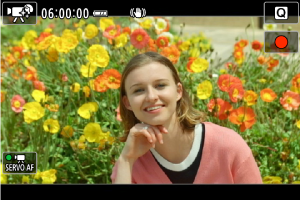
 Tipy pri snímaní
-
Zaostrite na tvár.
Upravte vzdialenosť medzi tvárou a videokamerou a nastavte zaostrenie tak, aby sa na tvári zobrazil sledovací rám [
 ].
].
Upozornenie
- V závislosti od podmienok snímania môže dôjsť k úprave iných oblastí ako ľudská pleť.
- Ak je efekt hladkej pleti príliš silný, snímky nemusia vyzerať podľa očakávania. Vopred nasnímajte skúšobné zábery a skontrolujte výsledky.
Poznámka
- Nastavenie [Smooth skin effect/Efekt Jemná pleť] sa zachová, aj keď zmeníte režim snímania alebo vypnete videokameru.
Videozáznam pre ukážky zblízka
Vyberte možnosť [ ].
].
Objekty v blízkosti videokamery môžu mať pri zaostrovaní prioritu. Je to užitočné pri ukážkach, recenziách produktov či v podobných situáciách.
Nastavte jas atď. v Rýchlom ovládaní.
Upozornenie
- Nezobrazia sa žiadne body AF.
- Objekty nie je možné zvoliť manuálne.
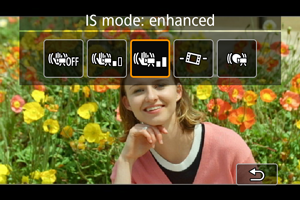
Režim Stabilizácia obrazu pre videozáznamy
Vyberte možnosť [ ].
].
Umožňuje nahrávanie videozáznamov s potlačením otrasov videokamery.
Nastavte jas atď. v Rýchlom ovládaní.
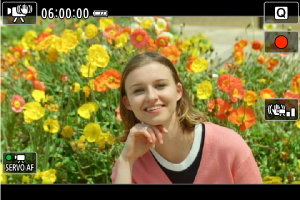
Stlačením tlačidla  zmeňte nastavenia stabilizáciu obrazu.