
Zaregistrovanie ponuky Moja ponuka
- Pridanie kariet ponuky Moja ponuka
- Zaregistrovanie položiek ponuky na kartách ponuky Moja ponuka
- Nastavenia karty Moja ponuka
- Odstránenie všetkých kariet ponuky Moja ponuka/Odstránenie všetkých položiek
- Zobrazenie ponuky
Pridanie kariet ponuky Moja ponuka
-
Vyberte možnosť [Add My Menu tab/Pridať kartu ponuky Moja ponuka].
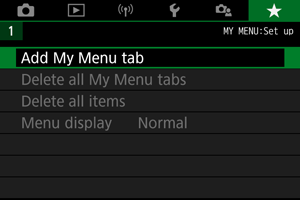
-
Vyberte možnosť [OK].
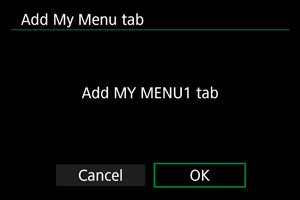
- Zopakovaním krokov č. 1 a 2 môžete vytvoriť až päť kariet ponuky Moja ponuka.
Zaregistrovanie položiek ponuky na kartách ponuky Moja ponuka
-
Vyberte položku [MY MENU*: Configure/Konfigurovať].
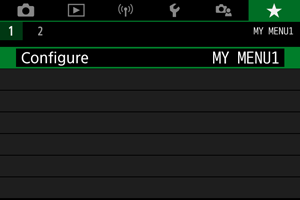
-
Vyberte možnosť [Select items to register/Vybrať položky na zaregistrovanie].
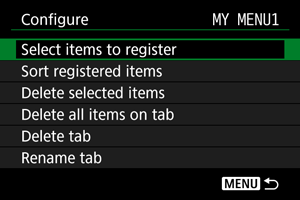
-
Zaregistrujte požadované položky.
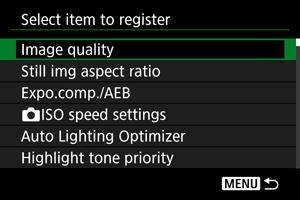
- Vyberte požadovanú položku a stlačte tlačidlo
 .
. - Na obrazovke s potvrdením vyberte možnosť [OK].
- Zaregistrovať môžete až šesť položiek.
- Ak sa chcete vrátiť na obrazovku v kroku č. 2, stlačte tlačidlo
 .
.
- Vyberte požadovanú položku a stlačte tlačidlo
Nastavenia karty Moja ponuka
Položky na karte ponuky môžete triediť a odstrániť a môžete premenovať alebo odstrániť samotnú kartu ponuky.
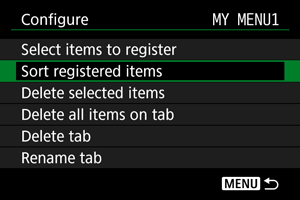
Sort registered items/Triedenie zaregistrovaných položiek
Umožňuje zmeniť poradie registrovaných položiek v ponuke Moja ponuka. Vyberte položku [Sort registered items/Triedenie zaregistrovaných položiek], vyberte položku na opätovné usporiadanie a stlačte tlačidlo . Keď sa zobrazí [ ], pomocou tlačidiel
 znovu usporiadajte položku a potom stlačte tlačidlo .
Delete selected items/Odstrániť vybraté položky/Delete all items on tab/Odstrániť všetky položky na karte
Môžete odstrániť ľubovoľnú zo zaregistrovaných položiek. Možnosť [Delete selected items/Odstrániť vybraté položky] odstráni naraz jednu položku a možnosť [Delete all items on tab/Odstrániť všetky položky na karte] odstráni všetky zaregistrované položky na karte.
Delete tab/Odstrániť kartu
Môžete odstrániť aktuálnu kartu Moja ponuka. Keď vyberiete možnosť [Delete tab/Odstrániť kartu], odstránite kartu [MY MENU*].
Upozornenie
- Keď vykonáte funkciu [Delete tab/Odstrániť kartu], odstránia aj názvy kariet premenované pomocou funkcie [Rename tab/Premenovať kartu].
Rename tab/Premenovať kartu
Kartu Moja ponuka môžete premenovať v položke [MY MENU*].
-
Vyberte možnosť [Rename tab/Premenovať kartu].
-
Zadajte text.
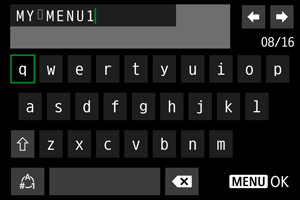
- Ak chcete odstrániť nepotrebné znaky, vyberte položku [
 ].
]. - Pomocou tlačidiel

 vyberte znak, potom ho stlačením tlačidla zadajte.
 - Vybratím možnosti [
 ] môžete zmeniť režim zadávania.
- Ak chcete odstrániť nepotrebné znaky, vyberte položku [
-
Potvrďte zadanie.
- Stlačte tlačidlo a potom vyberte [OK].
- Stlačte tlačidlo
Odstránenie všetkých kariet ponuky Moja ponuka/Odstránenie všetkých položiek
Môžete odstrániť všetky vytvorené karty ponuky Moja ponuka alebo položky ponuky Moja ponuka zaregistrované na týchto kartách.
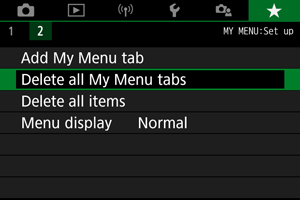
Delete all My Menu tabs/Odstrániť všetky karty ponuky Moja ponuka
Môžete odstrániť všetky karty ponuky Moja ponuka, ktoré ste vytvorili. Keď vyberiete možnosť [Delete all My Menu tabs/Odstrániť všetky karty ponuky Moja ponuka], odstránia sa všetky karty z ponúk [MY MENU1] až [MY MENU5] a karta [ ] sa obnoví na predvolené nastavenia.
Upozornenie
- Keď vykonáte funkciu [Delete all My Menu tabs/Odstrániť všetky karty ponuky Moja ponuka], odstránia aj názvy kariet premenované pomocou funkcie [Rename tab/Premenovať kartu].
Delete all items/Odstrániť všetky položky
Môžete odstrániť všetky položky zaregistrované na kartách [MY MENU1] až [MY MENU5]. Samotné karty zostanú. Keď vyberiete možnosť [Delete all items/Odstrániť všetky položky], odstránia sa všetky položky zaregistrované na všetkých vytvorených kartách.
Zobrazenie ponuky
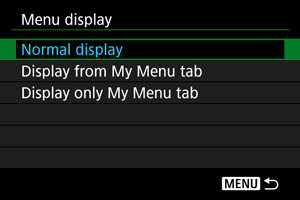
Výberom položky [Menu display/Zobrazenie ponuky] môžete nastaviť obrazovku ponuky, ktorá sa zobrazí po stlačení tlačidla ako prvá.
-
Normal display/Normálne zobrazenie
Zobrazí poslednú zobrazenú obrazovku ponuky. -
Display from My Menu tab/Zobrazovať od karty Moja ponuka
Zobrazí sa s vybratou kartou [].
-
Display only My Menu tab/Zobrazovať len kartu Moja ponuka
Obmedzuje zobrazenie na kartu [] (karty [ ]/[
]/[ ]/[
]/[ ]/[
]/[ ]/[
]/[ ] sa nezobrazujú).