
Orezanie
Zhotovenú snímku JPEG môžete orezať a uložiť ako inú snímku. Zmena veľkosti snímky je možná len pri snímkach JPEG. Snímky zhotovené v režime RAW nemožno orezať.
-
Vyberte položku [
 : Cropping/: Orezanie].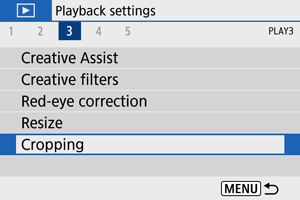
-
Vyberte snímku.
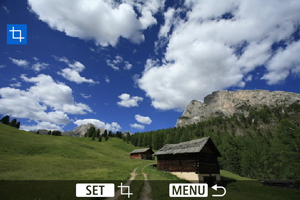
- Pomocou tlačidiel

 vyberte snímku, ktorú chcete orezať.
- Pomocou tlačidiel
-
Nastavte rám pre orezanie.
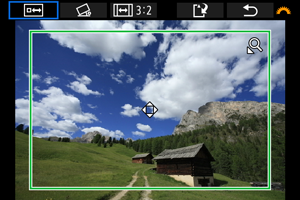
- Stlačením tlačidla
 zobrazte rám pre orezanie.
 - Oblasť snímky vo vnútri rámu pre orezanie vytvorí výrez.
-
Zmena veľkosti rámu pre orezanie
Pomocou tlačidla
 alebo
alebo  zmeňte veľkosť rámu pre orezanie. Čím menší bude rám pre orezanie, tým viac zväčšená bude orezaná snímka vyzerať.
 -
Zmena orientácie a pomeru strán rámu pre orezanie
Otočením voliča
 vyberte
  . Stlačením tlačidla zmeníte pomer strán rámu pre orezanie.
 -
Presúvanie rámu pre orezanie
Pomocou tlačidiel

 sa posúvajte po ráme vertikálne alebo horizontálne. Posúvajte rám pre orezanie dovtedy, kým nevyznačí požadovanú oblasť snímky.
 -
Korekcia naklonenia
Naklonenie snímky môžete upraviť o ±10°. Otočením voliča
vyberte možnosť  , potom stlačte tlačidlo . Počas kontroly naklonenia voči mriežke opravte naklonenie snímky otočením voliča . Po dokončení opravy stlačte tlačidlo tlačidlo.
- Stlačením tlačidla
-
Skontrolujte oblasť snímky, ktorá sa má orezať.
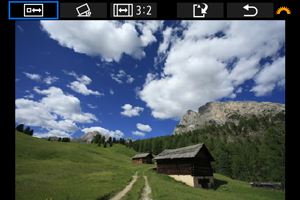
-
Otočením voliča
vyberte možnosť  , potom stlačte tlačidlo . Zobrazí sa oblasť snímky, ktorá sa má orezať.
-
-
Uložte.
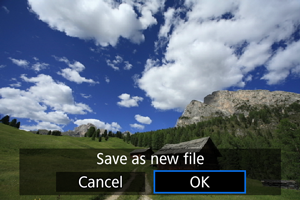
- Otočením voliča vyberte možnosť
 , potom stlačte tlačidlo .
 - Výberom možnosti [OK] uložte orezanú snímku.
- Skontrolujte cieľový priečinok a číslo súboru snímky a potom vyberte možnosť [OK].
- Ak chcete orezať ďalšiu snímku, zopakujte kroky č. 2 až 5.
- Otočením voliča