
Základné nastavenia komunikácie
- Príprava
- Kontrola typu prístupového bodu
- Pripojenie pomocou funkcie WPS (režim PBC)
- Pripojenie pomocou funkcie WPS (režim PIN)
- Manuálne pripojenie k rozpoznaným sieťam
- Manuálne pripojenie zadaním sietí
- Pripojenie v režime prístupového bodu fotoaparátu
- Nastavenie IP adresy
Pred použitím nasledujúcich komunikačných funkcií s fotoaparátom nakonfigurujte nastavenia fotoaparátu a počítača podľa popisu v časti Príprava.
- Pripojenie Wi-Fi bez použitia funkcie Bluetooth
- Nahrávanie snímok do webovej služby
Príprava
Príprava na používanie komunikačných funkcií
-
EOS Utility
Vyžaduje sa počítač s nainštalovaným nástrojom EOS Utility (softvér EOS).
Pokyny na inštaláciu nástroja EOS Utility nájdete na webovej stránke spoločnosti Canon.
-
GPS
Pozrite si časť Nastavenia zariadenia GPS.
Kontrola typu prístupového bodu
Pri pripájaní cez prístupový bod skontrolujte, či prístupový bod podporuje WPS*, čo zjednodušuje prepojenia medzi zariadeniami Wi-Fi.
Ak si nie ste istí kompatibilitou s WPS, pozrite si užívateľskú príručku alebo inú dokumentáciu o prístupovom bode.
Znamená Wi-Fi Protected Setup.
-
Ak je funkcia WPS podporovaná
K dispozícii sú tieto dva spôsoby pripojenia. Ľahšie sa môžete pripojiť cez WPS v režime PBC.
-
Ak funkcia WPS nie je podporovaná
Šifrovanie prístupového bodu
Tento fotoaparát podporuje nasledujúce možnosti pre [Authentication/Overenie] a [Encryption settings/Nastavenia šifrovania]. Z tohto dôvodu musí byť šifrovanie používané prístupovým bodom nastavené na jednu z nasledujúcich možností, keď sa manuálne pripájate k rozpoznaným sieťam.
- [Authentication/Overenie]: otvorený systém, zdieľaný kľúč alebo WPA/WPA2/WPA3-Personal
- [Encryption settings/Nastavenia šifrovania]: WEP, TKIP alebo AES
Upozornenie
- Pripojenia nemusia byť možné, keď sú povolené skryté funkcie prístupových bodov. Deaktivujte funkcie utajenia.
- Podrobnejšie informácie o nastavení získate od správcu siete zodpovedného za siete, ku ktorým sa pripojíte.
Pripojenie pomocou funkcie WPS (režim PBC)
Pokyny v tejto časti sú pokračovaním pokynov z časti Kontrola typu prístupového bodu.
Toto je spôsob pripojenia používaný s prístupovými bodmi kompatibilnými s WPS. V režime pripojenia stlačením tlačidla (režim PBC) možno fotoaparát pripojiť k prístupovému bodu jednoduchým stlačením tlačidla WPS na prístupovom bode.
- Pripojenie môže byť zložitejšie, ak je v okolí aktívnych viac prístupových bodov. Ak je to tak, skúste sa pripojiť pomocou [WPS (PIN mode)/WPS (režim PIN)].
- Vopred si pozrite, kde sa na prístupovom bode nachádza tlačidlo WPS.
- Vytvorenie pripojenia môže trvať približne 1 minútu.
-
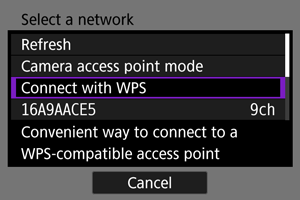
Na obrazovke [Select a network/Vybrať sieť] stlačte tlačidlo [Connect with WPS/Pripojiť pomocou funkcie WPS].
-
Vyberte možnosť [WPS (PBC mode)/WPS (režim PIN)].
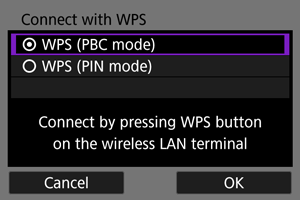
- Vyberte možnosť [OK].
-
Pripojte sa k prístupovému bodu.
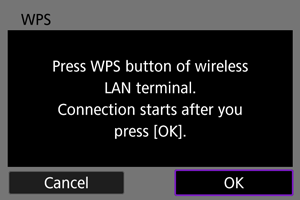
- Stlačte tlačidlo WPS na prístupovom bode. Podrobnejšie informácie o polohe tlačidla a potrebnej dĺžke stlačenia nájdete v užívateľskej príručke pre prístupový bod.
- Vyberte možnosť [OK] a nadviaže sa spojenie s prístupovým bodom.
- Keď je fotoaparát pripojený k prístupovému bodu, zobrazí sa táto obrazovka.
-
Nastavenie adresy IP
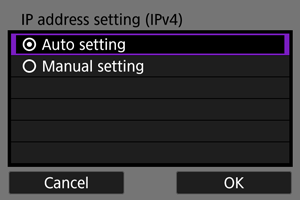
- Prejdite na Nastavenie IP adresy.
Pripojenie pomocou funkcie WPS (režim PIN)
Pokyny v tejto časti sú pokračovaním pokynov z časti Kontrola typu prístupového bodu.
Toto je spôsob pripojenia používaný s prístupovými bodmi kompatibilnými s WPS. V režime pripojenia pomocou kódu PIN (režim PIN) sa na vytvorenie pripojenia zadáva v prístupovom bode 8-miestne identifikačné číslo uvedené na fotoaparáte.
- Aj keď je v okolí aktívnych viac prístupových bodov, pripojenie pomocou tohto zdieľaného identifikačného čísla je relatívne spoľahlivé.
- Vytvorenie pripojenia môže trvať približne 1 minútu.
-
Na obrazovke [Select a network/Vybrať sieť] stlačte tlačidlo [Connect with WPS/Pripojiť pomocou funkcie WPS].
-
Vyberte možnosť [WPS (PIN mode)/WPS (režim PIN)].
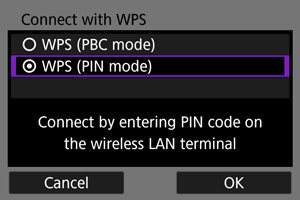
- Vyberte možnosť [OK].
-
Zadajte PIN kód.
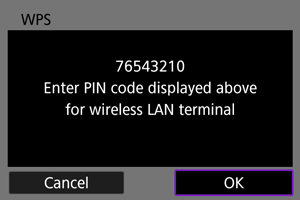
- V prístupovom bode zadajte 8-ciferný PIN kód zobrazený na obrazovke fotoaparátu.
- Postup zadania PIN kódov do prístupového bodu nájdete v návode na používanie daného prístupového bodu.
- Po zadaní PIN kódu vyberte na fotoaparáte [OK].
-
Pripojte sa k prístupovému bodu.
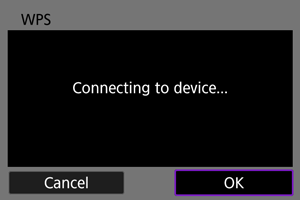
- Vyberte možnosť [OK] a nadviaže sa spojenie s prístupovým bodom.
- Keď je fotoaparát pripojený k prístupovému bodu, zobrazí sa táto obrazovka.
-
Nastavenie adresy IP
- Prejdite na Nastavenie IP adresy.
Manuálne pripojenie k rozpoznaným sieťam
Pokyny v tejto časti sú pokračovaním pokynov z časti Kontrola typu prístupového bodu.
Pripojte sa k prístupovému bodu výberom jeho SSID (alebo ESS-ID) v zozname aktívnych prístupových bodov v okolí.
Výber prístupového bodu
-
Na obrazovke [Select a network/Vybrať sieť] vyberte prístupový bod.
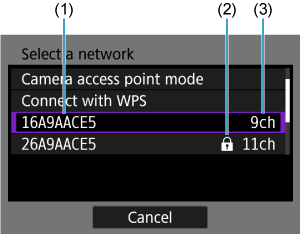
- (1) SSID
- (2) Ikona zabezpečenia (iba pre šifrované prístupové body)
- (3) Použitý kanál
- Otáčaním voliča
 vyberte v zozname prístupových bodov prístupový bod, ku ktorému sa chcete pripojiť.
Poznámka
-
[Refresh/Obnoviť]
- V kroku 1 posúvaním sa nadol obrazovkou zobrazíte položku [Refresh/Obnoviť].
- Ak chcete znova vyhľadať prístupové body, vyberte položku [Refresh/Obnoviť].
Zadanie šifrovacieho kľúča prístupového bodu
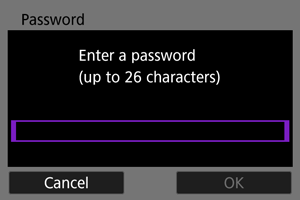
- Zadajte šifrovací kľúč (heslo) nastavený pre prístupový bod. Podrobné informácie o nastavenom šifrovacom kľúči nájdete v užívateľskej príručke prístupového bodu.
- Obrazovky zobrazené v krokoch č. 2 až 3 sa líšia v závislosti od funkcií overenia a šifrovania nastavených pre prístupový bod.
- Keď sa zobrazí obrazovka [IP address set./Nastavenie IP adresy] namiesto obrazoviek uvedených pre kroky 2 až 3, prejdite na Nastavenie IP adresy.
-
Vyberte index kľúča.
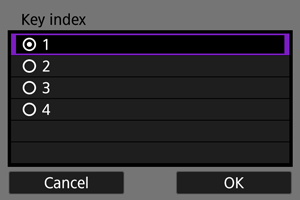
- Zobrazí sa obrazovka [Key index/Index kľúča] pre prístupové body šifrované WEP.
- Vyberte číslo indexu kľúča nastavené na prístupovom bode.
- Vyberte možnosť [OK].
-
Zadajte šifrovací kľúč.
-
Nastavenie adresy IP
- Prejdite na Nastavenie IP adresy.
Manuálne pripojenie zadaním sietí
Pokyny v tejto časti sú pokračovaním pokynov z časti Kontrola typu prístupového bodu.
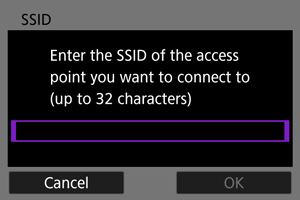
Pripojte sa k prístupovému bodu zadaním jeho SSID (alebo ESS-ID).
Zadanie identifikátora SSID
-
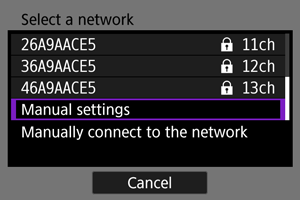
Na obrazovke [Select a network/Vybrať sieť] stlačte tlačidlo [Manual settings/Ručné nastavenia].
-
Zadajte identifikátor SSID (názov siete).
Nastavenie spôsobu overenia prístupového bodu
-
Vyberte spôsob overenia.
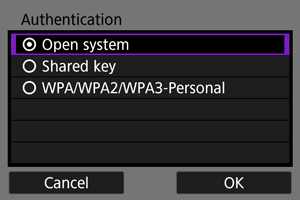
- Vyberte možnosť a potom kliknutím na tlačidlo [OK] prejdite na ďalšiu obrazovku.
- Ak je na nasledujúcej zobrazenej obrazovke [Encryption settings/Nastavenia šifrovania] zvolená položka [Open system/Otvorený systém], vyberte možnosť [Disable/Zakázať] alebo [WEP].
Zadanie šifrovacieho kľúča prístupového bodu
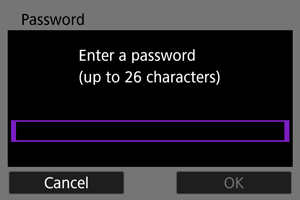
- Zadajte šifrovací kľúč (heslo) nastavený pre prístupový bod. Podrobné informácie o nastavenom šifrovacom kľúči nájdete v užívateľskej príručke prístupového bodu.
- Obrazovky zobrazené v krokoch č. 4 až 5 sa líšia v závislosti od funkcií overenia a šifrovania nastavených pre prístupový bod.
- Keď sa zobrazí obrazovka [IP address set./Nastavenie IP adresy] namiesto obrazoviek uvedených pre kroky č. 4 až 5, prejdite na Nastavenie IP adresy.
-
Vyberte index kľúča.
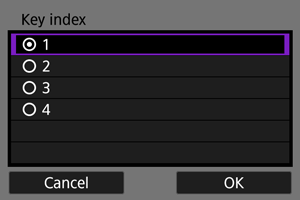
- Obrazovka [Key index/Index kľúča] sa zobrazí, ak ste v kroku č. 3 zvolili možnosť [Shared Key/Zdiaľaný kľúč] alebo [WEP].
- Vyberte číslo indexu kľúča nastavené na prístupovom bode.
- Vyberte možnosť [OK].
-
Zadajte šifrovací kľúč.
-
Nastavenie adresy IP
- Prejdite na Nastavenie IP adresy.
Pripojenie v režime prístupového bodu fotoaparátu
Režim prístupového bodu fotoaparátu je spôsob pripojenia na priame pripojenie fotoaparátu a ďalších zariadení cez Wi-Fi bez použitia prístupového bodu. K dispozícii sú tieto dva spôsoby pripojenia.
Pripojenie pomocou jednoduchého pripojenia
Sieťové nastavenia pre režim prístupového bodu fotoaparátu sa konfigurujú automaticky.
- Pokyny na používanie zariadení, ku ktorým sa pripojíte, nájdete v návode na používanie zariadení.
-
Na obrazovke [Select a network/Vybrať sieť] stlačte tlačidlo [Camera access point mode/Režim prístupového bodu fotoaparátu].
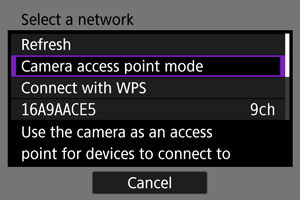
-
Vyberte možnosť [Easy connection/Jednoduché pripojenie].
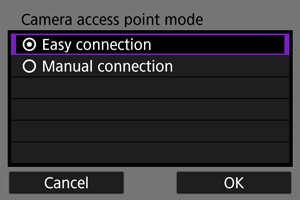
- Vyberte možnosť [OK].
-
Na pripojenie k fotoaparátu použite druhé zariadenie.
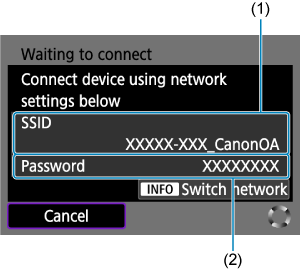
- (1) SSID (názov siete)
- (2) Šifrovací kľúč (heslo)
- V nastaveniach Wi-Fi iných zariadení vyberte SSID (názov siete) zobrazený na obrazovke fotoaparátu, potom zadajte heslo.
-
Dokončite nastavenia pripojenia podľa zariadenia, ku ktorému sa chcete pripojiť.
 Pripojenie k nástroju EOS Utility ()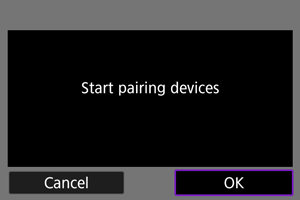
Pripojenie pomocou manuálneho pripojenia
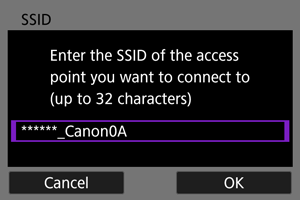
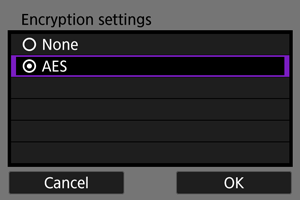
Sieťové nastavenia pre režim prístupového bodu fotoaparátu sa konfigurujú manuálne. Na každej zobrazenej obrazovke nastavte položky [SSID], [Channel setting/Nastavenie kanála] a [Encryption settings/Nastavenia šifrovania].
-
Vyberte možnosť [Manual connection/Manuálne pripojenie].
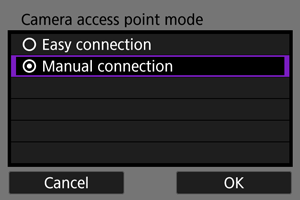
- Vyberte možnosť [OK].
-
Zadajte identifikátor SSID (názov siete).
-
Vyberte možnosť nastavenia kanála.
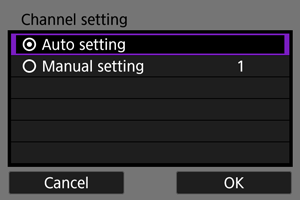
- Ak chcete nastavenie vybrať manuálne, vyberte položku [Manual setting/Manuálne nastavenie] a otáčajte voličom
 .
. - Vyberte možnosť [OK].
- Ak chcete nastavenie vybrať manuálne, vyberte položku [Manual setting/Manuálne nastavenie] a otáčajte voličom
-
Vyberte možnosť nastavenia šifrovania.
-
Vyberte možnosť [Auto setting/Automatické nastavenie].
-
Na pripojenie k fotoaparátu použite druhé zariadenie.
- (1) SSID (názov siete)
- (2) Šifrovací kľúč (heslo)
-
Dokončite nastavenia pripojenia pre komunikačnú funkciu.
Nastavenie IP adresy
Vyberte spôsob nastavenia IP adresy a potom nastavte IP adresu na fotoaparáte.
Automatické nastavenie IP adresy
Zadajte nastavenie adresy IP manuálne.
-
Vyberte možnosť [Auto setting/Automatické nastavenie].
-
Vyberte možnosť IPv6.
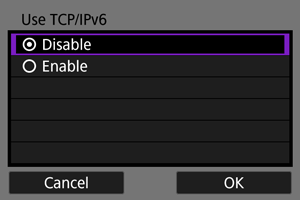
- Vyberte možnosť a potom kliknutím na tlačidlo [OK] prejdite na ďalšiu obrazovku.
- Ak chcete používať IPv6, vyberte možnosť [Enable/Povoliť].
-
Dokončite nastavenia pripojenia podľa zariadenia, ku ktorému sa chcete pripojiť.
Manuálne nastavenie IP adresy
Manuálne zadajte nastavenia adresy IP. Upozorňujeme, že zobrazené položky sa líšia v závislosti od komunikačnej funkcie.
-
Vyberte možnosť [Manual setting/Manuálne nastavenie].
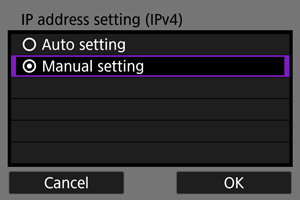
- Vyberte možnosť [OK].
-
Vyberte možnosť na konfiguráciu.
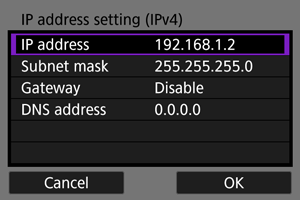
- Vyberte možnosť na prístup k obrazovke na numerický vstup.
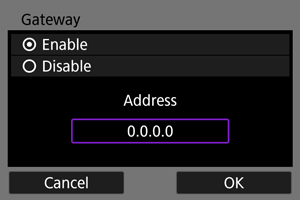
- Ak chcete používať bránu, vyberte možnosť [Enable/Povoliť] a potom vyberte položku [Address/Adresa].
-
Zadajte číslo.
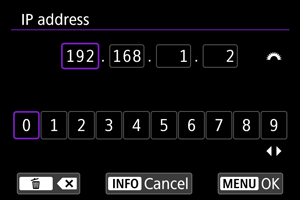
- Otáčaním voliča presuňte pozíciu zadávania v hornej časti a pomocou tlačidiel

 alebo voliča vyberte čísla, ktoré chcete zadať. Stlačením tlačidla
  zadajte vybraté číslo.
 - Ak chcete vymazať práve zadané číslo, stlačte tlačidlo
 tlačidlo.
 - Ak chcete nastaviť zadané čísla a vrátiť sa na obrazovku v kroku č. 2, stlačte tlačidlo
 .
.
- Otáčaním voliča
-
Vyberte možnosť [OK].
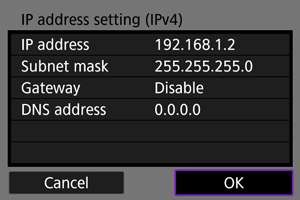
- Po dokončení nastavenia potrebných položiek vyberte možnosť [OK]. Zobrazí sa ďalšia obrazovka.
- Ak si nie ste istý, aké údaje zadať, pozrite si informácie na strane Kontrola sieťových nastavení alebo požiadajte o pomoc správcu siete alebo inú osobu zodpovednú za sieť.
-
Vyberte možnosť IPv6.
- Vyberte možnosť a potom kliknutím na tlačidlo [OK] prejdite na ďalšiu obrazovku.
- Ak chcete používať IPv6, vyberte možnosť [Enable/Povoliť].
-
Dokončite nastavenia pripojenia podľa zariadenia, ku ktorému sa chcete pripojiť.