
Nahrávanie videozáznamu
- Výber režimu nahrávania
 /
/ Nahrávanie s automatickým nastavením expozície
 Priorita uzávierky AE
 Priorita clony AE
- Ikony scény
- Citlivosť ISO v režime []/[]/[]/[]
 Nahrávanie s manuálnym nastavením expozície
- Citlivosť ISO v režime []
- Rýchlosť uzávierky
- Kreatívne filtre
- Nahrávanie videozáznamu HDR
- Snímanie statických záberov
- Zobrazenie informácií (nahrávanie videozáznamu)
Výber režimu nahrávania
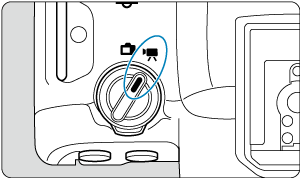
Prepínač snímania statických záberov/nahrávania videozáznamov nastavte do polohy  a nastavte otočný volič režimov na režim nahrávania.
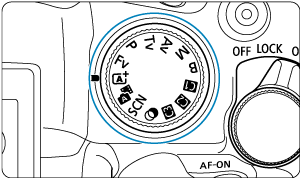
| Otočný volič režimov | Režim | Operácia |
|---|---|---|
 |
 |
Fotoaparát rozpozná typ scény a podľa toho nakonfiguruje všetky nastavenia. |
 |
||
 |
|
Expozícia sa ovláda automaticky podľa jasu. |
 |
||
 |
||
 |
 |
Pri nahrávaní videozáznamu môžete manuálne nastaviť rýchlosť uzávierky. |
 |
 |
Pri nahrávaní videozáznamu môžete manuálne nastaviť hodnotu clony. |
 |
 |
Pri nahrávaní videozáznamu môžete manuálne nastaviť rýchlosť uzávierky, hodnotu clony a citlivosť ISO. |
 , ,  , ,  |
Prispôsobené | Prevádzka sa riadi vašimi prispôsobenými nastaveniami v položke [ : Custom shooting mode (C1-C3)/: Používateľský režim snímania (C1-C3)]. (Predvolené: P) : Custom shooting mode (C1-C3)/: Používateľský režim snímania (C1-C3)]. (Predvolené: P) |
 |
 |
Nahrávanie videozáznamu použitými efektmi filtra |
 |
 |
Môžete nahrávať videozáznamy s vysokým dynamickým rozsahom, ktoré si zachovávajú detaily vo svetlých a vysokokontrastných scénach. |
Poznámka
-
Videozáznamy môžete nahrávať aj s prepínačom snímania statických záberov/nahrávania videozáznamu v polohe
 .
.V tomto prípade prevádzka zodpovedá nastaveniu [
], keď je otočný volič režimov nastavený na možnosť /. Keď je otočný volič režimov nastavený na inú možnosť ako /, prevádzka zodpovedá nastaveniu [].
/ Nahrávanie s automatickým nastavením expozície
Expozícia sa ovláda automaticky podľa jasu.
-
Nastavte režim nahrávania na [
] alebo [].
- Otočte otočným voličom režimov do polohy , , P, Fv alebo B.
- Otočte otočným voličom režimov do polohy
-
Zaostrite na objekt.
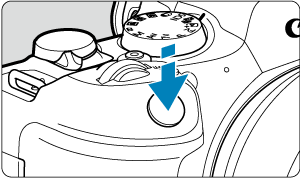
- Pred nahrávaním videozáznamu zaostrite pomocou automatického () alebo manuálneho zaostrenia ().
- Fotoaparát nepretržite zaostruje podľa predvolených nastavení, pričom položka [Movie Servo AF/AF-Servo pri videozázname] v časti [
 : Movie Servo AF/: AF-Servo pri videozázname] je nastavená na možnosť [Enable/Povoliť] ().
 - Stlačením tlačidla spúšte do polovice fotoaparát zaostrí pomocou zadanej oblasti AF.
-
Nahrajte videozáznam.
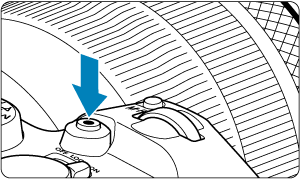
- Stlačením tlačidla snímania videozáznamu spustíte nahrávanie videozáznamu. Nahrávanie videozáznamu môžete spustiť aj ťuknutím na ikonu [
 ] na obrazovke.
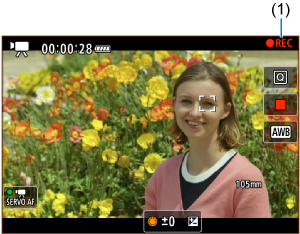
- Počas nahrávania videozáznamu sa v pravom hornom rohu zobrazí [
 REC] (1) a okolo obrazovky sa zobrazí blikajúci červený rám.
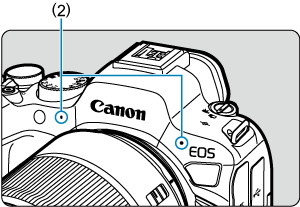
- Zvuk sa nahráva pomocou mikrofónu (2).
- Ak chcete zastaviť nahrávanie videozáznamu, znova stlačte tlačidlo snímania videozáznamu. Nahrávanie videozáznamu môžete zastaviť aj ťuknutím na ikonu [
 ] na obrazovke.
- Stlačením tlačidla snímania videozáznamu spustíte nahrávanie videozáznamu. Nahrávanie videozáznamu môžete spustiť aj ťuknutím na ikonu [
Priorita uzávierky AE
Režim nahrávania [] umožňuje nastaviť preferovanú rýchlosť uzávierky pre videozáznamy. Citlivosť ISO a hodnoty clony sa automaticky nastavia tak, aby vyhovovali danému jasu a aby sa dosiahla štandardná expozícia.
-
Nastavte režim nahrávania na [
].
- Otočte otočným voličom režimov do polohy Tv.
-
Nastavte rýchlosť uzávierky (1).
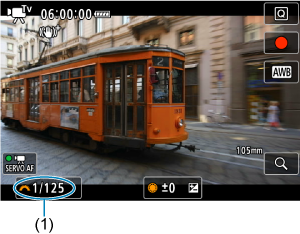
- Pri nastavovaní pozerajte sa na obrazovku a otáčajte voličom
 .
. - Dostupné rýchlosti uzávierky sa líšia v závislosti od snímkovej frekvencie.
- Pri nastavovaní pozerajte sa na obrazovku a otáčajte voličom
-
Zaostrite a nahrajte videozáznam.
- Rovnako ako v krokoch č. 2 a 3 pre / Nahrávanie s automatickým nastavením expozície.
- Rovnako ako v krokoch č. 2 a 3 pre
Upozornenie
- Počas nahrávania videozáznamu neupravujte rýchlosť uzávierky, ktorá zaznamená zmeny expozície.
- Pri nahrávaní videozáznamu pohybujúceho sa objektu sa odporúča použiť rýchlosť uzávierky v rozmedzí 1/25 s až 1/125 s. Čím je rýchlosť uzávierky rýchlejšia, tým menej plynulý bude vyzerať pohyb snímaného objektu.
- Keď zmeníte rýchlosť uzávierky počas nahrávania pri žiarivkovom osvetlení alebo osvetlení LED, môže sa zaznamenať blikanie obrazu.
Priorita clony AE
Režim nahrávania [] umožňuje nastaviť preferovanú hodnotu clony pre videozáznamy. Citlivosť ISO a rýchlosť uzávierky sa automaticky nastavia tak, aby vyhovovali danému jasu a dosiahla sa štandardná expozícia.
-
Nastavte režim nahrávania na [
].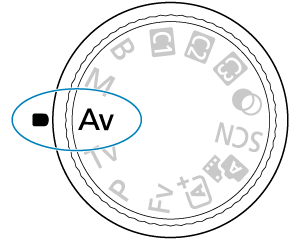
- Otočte otočným voličom režimov do polohy Av.
-
Nastavte hodnotu clony (1).
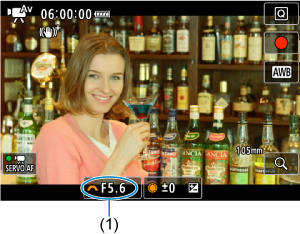
- Pri nastavovaní pozerajte sa na obrazovku a otáčajte voličom .
- Pri nastavovaní pozerajte sa na obrazovku a otáčajte voličom
-
Zaostrite a nahrajte videozáznam.
- Rovnako ako v krokoch č. 2 a 3 pre / Nahrávanie s automatickým nastavením expozície.
- Rovnako ako v krokoch č. 2 a 3 pre
Upozornenie
- Počas nahrávania videozáznamu sa neupravujte hodnota clony, ktorá zaznamená zmeny expozície spôsobené úpravou clony.
Poznámka
-
Poznámky pre režimy [
], [], [] a [] - Expozíciu môžete uzamknúť (uzamknutie AE) stlačením tlačidla
 (okrem režimu []). Po uzamknutí možno uzamknutie AE zrušiť opätovným stlačením tlačidla .
 - Kompenzáciu expozície možno nastaviť v rozsahu až ±3 stupňov otočením voliča
 (okrem režimu []).
 - V režimoch [] a [] sa v informáciách Exif videozáznamu nezaznamená citlivosť ISO, rýchlosť uzávierky a hodnota clony.
- Fotoaparát je kompatibilný s funkciou Speedlite a automaticky aktivuje svetlo LED pri slabom osvetlení pri nahrávaní videozáznamov v režimoch [], [], [] a []. Ďalšie informácie nájdete v návode na používanie blesku Speedlite radu EX vybaveného svetlom LED.
Ikony scény
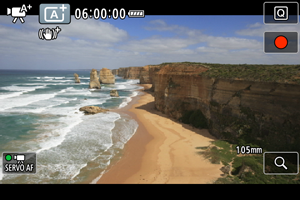
V režime snímania [] fotoaparát rozpozná typ scény a podľa toho nakonfiguruje všetky nastavenia. Rozpoznaný typ scény je uvedený v ľavej hornej časti obrazovky. Podrobné informácie o ikone nájdete v časti Ikony scény.
Citlivosť ISO v režime []/[]/[]/[]
Citlivosť ISO sa nastaví automaticky. Pozrite si časť Citlivosť ISO počas nahrávania videozáznamu.
Nahrávanie s manuálnym nastavením expozície
Pri nahrávaní videozáznamu môžete manuálne nastaviť rýchlosť uzávierky, hodnotu clony a citlivosť ISO.
-
Nastavte režim nahrávania na [
].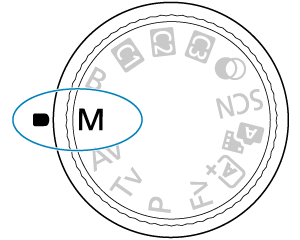
- Otočte otočným voličom režimov do polohy M.
-
Nastavte rýchlosť uzávierky, hodnotu clony a citlivosť ISO.
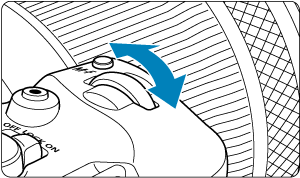
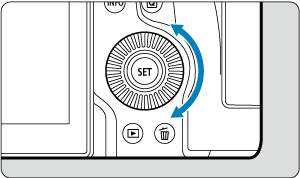
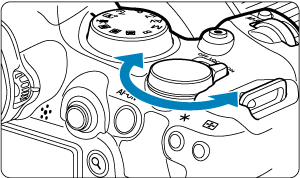
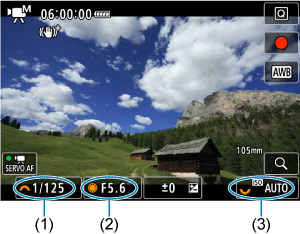
- Stlačte tlačidlo spúšte do polovice a skontrolujte ukazovateľ úrovne expozície.
- Na nastavenie rýchlosti uzávierky (1) použite volič , na nastavenie hodnota clony (2) použite volič a na nastavenie citlivosti ISO (3) použite volič
 .
. - Dostupné rýchlosti uzávierky sa líšia v závislosti od snímkovej frekvencie ().
-
Zaostrite a nahrajte videozáznam.
- Rovnako ako v krokoch č. 2 a 3 pre / Nahrávanie s automatickým nastavením expozície.
- Rovnako ako v krokoch č. 2 a 3 pre
Upozornenie
- Pri nahrávaní videozáznamu nemožno rozšíriť citlivosť ISO na hodnotu L (ekvivalent citlivosti ISO 50).
- Počas nahrávania videozáznamu sa vyhnite zmene rýchlosti uzávierky, hodnoty clony alebo citlivosti ISO, čo môže zaznamenať zmeny v expozícii alebo vytvoriť vyšší šum pri vysokých citlivostiach ISO.
- Pri nahrávaní videozáznamu pohybujúceho sa objektu sa odporúča použiť rýchlosť uzávierky v rozmedzí 1/25 s až 1/125 s. Čím je rýchlosť uzávierky rýchlejšia, tým menej plynulý bude vyzerať pohyb snímaného objektu.
- Keď zmeníte rýchlosť uzávierky počas nahrávania pri žiarivkovom osvetlení alebo osvetlení LED, môže sa zaznamenať blikanie obrazu.
Poznámka
-
Kompenzáciu expozície pri automatickom nastavení citlivosti ISO možno nastaviť v rozsahu ±3 stupne EV nasledovným spôsobom.
- Ťuknite na ukazovateľ úrovne expozície
- Nastavte položku [
 : Exposure comp./: Kompenzácia expozície]
 - Otáčajte ovládací prstenec a súčasne stláčajte tlačidlo spúšte do polovice
- Pri automatickom nastavení citlivosti ISO môžete stlačením tlačidla uzamknúť citlivosť ISO. Po uzamknutí počas nahrávania videozáznamu možno uzamknutie citlivosti ISO zrušiť opätovným stlačením tlačidla .
- Po stlačení tlačidla a zmene kompozície záberu uvidíte rozdiel úrovne expozície na ukazovateli úrovne expozície () v porovnaní s hodnotou pri stlačení tlačidla .
Citlivosť ISO v režime []
Citlivosť ISO môžete nastaviť manuálne alebo automaticky výberom položky [ ]. Podrobnejšie informácie o citlivosti ISO nájdete v časti Citlivosť ISO počas nahrávania videozáznamu.
Rýchlosť uzávierky
Dostupné rýchlosti uzávierky v režimoch [] a [] sa líšia v závislosti od snímkovej frekvencie, ktorú ste zadali pre špecifikovanú veľkosť nahrávania videozáznamu.
| Snímková frekvencia | Rýchlosť uzávierky (s) | |||
|---|---|---|---|---|
| Normálne nahrávanie videozáznamu | Nahrávanie videozáznamu s vysokou snímkovou frekvenciou | Nahrávanie videozáznamu HDR | Snímanie vysokých frekvencií s potlačením vplyvu blikania | |
 |
– | 1/200 – 1/8000 | – | 1/202,8 – 1/8192,0 |
 |
1/160 – 1/8000 | 1/166,0 – 1/8192,0 | ||
 |
1/125 – 1/8000 | 1/120,3 – 1/8192,0 | ||
 |
1/100 – 1/8000 | 1/100,0 – 1/8192,0 | ||
 |
1/8 – 1/8000 | – | – | 1/50,0 – 1/8192,0 |
 |
||||
 |
[] 1/60 – 1/8000 [ ] 1/60 – 1/2000 |
|||
 |
[] 1/50 – 1/8000 [ ] 1/50 – 1/2000 |
|||
 |
– | |||
Kreatívne filtre
V režime (kreatívne filtre) môžete nahrávať videozáznamy s jedným z piatich použitých efektov filtrov: Sen, Staré filmy, Spomienka, Dramatický čiernobiely alebo Videozáznam s efektom miniatúry.
Veľkosť záznamu môžete nastaviť na možnosť  / (NTSC) alebo (PAL).
-
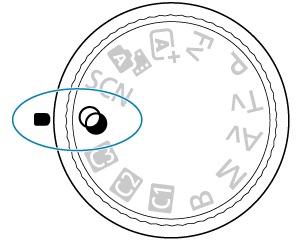
Otočný volič režimov nastavte do polohy
.
-
Stlačte tlačidlo
 .
. -
Vyberte možnosť [
].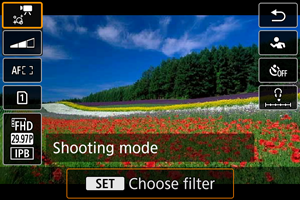
- Otočením voliča alebo stlačením tlačidla
 nahor alebo nadol vyberte položku a stlačte tlačidlo
  .
.
- Otočením voliča
-
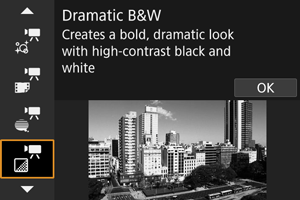
Vyberte efekt filtra.
-
Upravte úroveň efektu filtra.
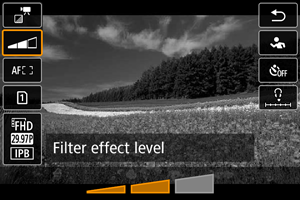
- Stlačte tlačidlo a vyberte možnosť
 .
. - Otočením voliča vyberte úroveň efektu filtra, potom stlačte tlačidlo .
- Pri nastavovaní videozáznamov s efektom miniatúry vyberte rýchlosť prehrávania.
- Stlačte tlačidlo
-
Nahrajte videozáznam.
Upozornenie
- Nie je k dispozícii ani zväčšené zobrazenie.
- Histogram sa nezobrazí.
- Objekty ako obloha alebo biele steny sa nemusia vykresliť s plynulou gradáciou a môžu obsahovať šum alebo mať nepravidelnú expozíciu alebo farby.
Poznámka
Charakteristiky kreatívnych filtrov
-
Sen
Použije jemný, zasnený, nadpozemskú vzhľad. Dáva videozáznamu celkový jemný vzhľad, rozostruje okrajové oblasti obrazovky. Môžete upraviť rozostrené oblasti pozdĺž okrajov obrazovky.
-
 Staré filmy
Vytvára atmosféru podobnú starému filmu tak, že do obrazu pridá efekty mihotania, škrabancov a blikania. Horná a dolná časť obrazovky sú prekryté čiernym pásom. Úpravou efektu filtra môžete upraviť efekty mihotania a škrabancov.
-
 Spomienka
Vytvára atmosféru dávnej spomienky. Dáva videozáznamu celkový jemný vzhľad, znižuje jas okrajových oblastí obrazovky. Úpravou efektu filtra môžete upraviť celkovú sýtosť a tmavé oblasti pozdĺž okrajov obrazovky.
-
 Dramatický čiernobiely
Vytvára atmosféru dramatického realizmu prostredníctvom vysokokontrastného čiernobieleho efektu. Môžete upraviť zrnitosť a čiernobiely efekt.
-
 Videozáznam s efektom miniatúry
Môžete nahrávať videozáznamy s efektom miniatúry (diorámy). Vyberte rýchlosť prehrávania a snímajte.
Pri nahrávaní s predvoleným nastavením bude stred neustále zaostrený.
Ak chcete presunúť oblasť, ktorá vyzerá ostro (rám scény), pozrite časť Úprava efektu miniatúry. Ako oblasť AF sa používa 1-bodové AF. Odporúča sa nahrávanie s bodom AF a rámom scény. Bod AF a rám scény sú počas nahrávania skryté.
V kroku č. 5 pred nahrávaním nastavte rýchlosť prehrávania na možnosť [5x], [10x] alebo [20x].
Rýchlosť a čas prehrávania (pre 1-minútový videozáznam)
| Rýchlosť | Čas prehrávania |
|---|---|
| 5x | Približne 12 sekúnd |
| 10x | Približne 6 sekúnd |
| 20x | Približne 3 sekundy |
Nahrávanie videozáznamu HDR
Môžete nahrávať videozáznamy s vysokým dynamickým rozsahom, ktoré si zachovávajú detaily vo svetlých a vysokokontrastných scénach.
Poznámka
- Videozáznamy sa nahrávajú s rozlíšením
 (NTSC) alebo (PAL).
-
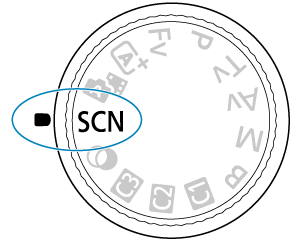
Otočný volič režimov nastavte do polohy
.
-
Nahrajte HDR videozáznam.
- Videozáznam nahrajte rovnakým spôsobom ako pri normálnom nahrávaní videozáznamu.
- Podrobnejšie informácie o dostupných veľkostiach súborov a dobe nahrávania nájdete v časti Nahrávanie videozáznamu.
Upozornenie
- Keďže sa pri vytváraní HDR videozáznamu spája viacero snímok, niektoré časti videozáznamu môžu vyzerať skreslene. Toto je výraznejšie pri nahrávaní z ruky ovplyvnenom otrasmi fotoaparátu, preto zvážte použitie statívu. Upozorňujeme, že aj v prípade nahrávania pomocou statívu sa pri prehrávaní videozáznamu HDR po jednotlivých snímkach alebo spomalenom prehrávaní môže v porovnaní s bežným prehrávaním výraznejšie zobrazovať stopa pohybu alebo šum.
- Farba a jas snímky sa môžu na chvíľu výrazne meniť, ak zmeníte nastavenia nahrávania HDR videozáznamov. Rovnako videozáznam sa chvíľu neaktualizuje a obraz sa dočasne zastaví. Majte to na pamäti, keď budete nahrávať videozáznamy na externé záznamové zariadenie cez pripojenie HDMI.
Poznámka
- Videozáznamy HDR môžete nahrávať aj nastavením položky [:
 HDR Movie Recording/: Nahrávanie HDR videozáznamu] na možnosť [Enable/Povoliť].
Snímanie statických záberov
V režime snímania videozáznamu nie je podporované snímanie statických záberov. Pred snímaním statických záberov zastavte nahrávanie a prepnite prepínač snímania statických záberov/záznamu videozáznamu do polohy .
Zobrazenie informácií (nahrávanie videozáznamu)
Podrobné informácie o ikonách zobrazovaných na obrazovke nahrávania videozáznamu nájdete v časti Zobrazenie informácií.
 ] z dôvodu vysokej vnútornej teploty fotoaparátu (