
Kvalita snímky
Môžete vybrať počet pixelov a kvalitu snímky. K možnostiam kvality snímok JPEG/HEIF patria: 
 /
/ /
/ //
// //
// . V prípade snímok RAW môžete ako kvalitu snímok zadať
  alebo
alebo  .
.
-
Vyberte položku [
 : Image quality/: Kvalita snímky].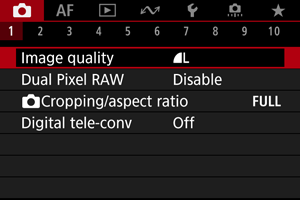
- Zobrazená obrazovka sa líši v závislosti od nastavení [
 Rec options/ Možnosti nahráv.] v položke [
 : Record func+card/folder sel./: Funkcia nahrávania+výber karty/priečinka].
- Zobrazená obrazovka sa líši v závislosti od nastavení [
-
Nastavte kvalitu snímok.
Štandardné/Automatické prepínanie karty/Viacnásobné zaznamenanie
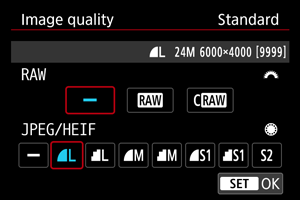
- V prípade snímok RAW vyberte veľkosť otočením voliča
 a v prípade snímok JPEG/HEIF otočte volič
  .
. - Nastavíte tlačidlom
 .
.
Samostatný záznam
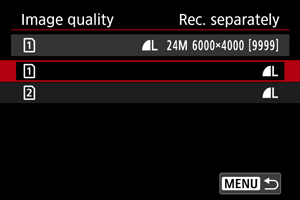
- Keď je položka [ Rec options/ Možnosti nahráv.] v časti [: Record func+card/folder sel./: Funkcia nahrávania+výber karty/priečinka] nastavená na možnosť [Rec. separately/Samostatný záznam], otočením voliča vyberte možnosť [
 ] alebo [
 ] a stlačte tlačidlo . Pamätajte, že nahrávanie zvlášť na a nie je k dispozícii pre snímky RAW.
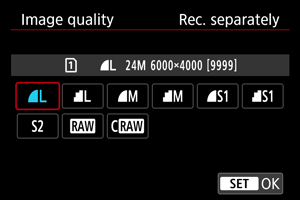
- Na zobrazenej obrazovke vyberte kvalitu snímky a stlačte tlačidlo .
- V prípade snímok RAW vyberte veľkosť otočením voliča
Poznámka
- HEIF je možné určiť, keď je položka [: HDR shooting
 /: Snímanie v HDR ] nastavená na možnosť [Enable/Povoliť]. Po nasnímaní môžete tieto snímky skonvertovať na obrazy JPEG ().
 - sa nastaví, ak RAW aj JPEG/HEIF nastavíte na [
 ].
]. - Ak ste vybrali RAW aj JPEG/HEIF, zaznamenajú sa dve verzie každého záberu so špecifikovanou kvalitou snímky. Obe snímky majú rovnaké číslo súboru, ale každá má inú príponu súboru .JPG pre JPEG, .HIF pre HEIF a .CR3 pre RAW.
- Nastavenie má kvalitu (Jemný).
- Význam ikon kvalita snímok: RAW, Kompaktný RAW, JPEG, HEIF, Veľký, Stredný,
 Malý.
Malý.
Snímky RAW
Snímky RAW sú nespracované údaje z obrazového snímača, ktoré sa digitálne zaznamenávajú na kartu ako súbory alebo v závislosti od vybratej možnosti. vytvára snímky RAW s menšími veľkosťami súborov ako .
Snímky RAW je možné spracovať pomocou funkcie [ : RAW image processing/: Spracovanie snímok RAW] () a uložiť ako snímky JPEG alebo HEIF. Keďže sa samotný snímok RAW nemení, môžete spracovať snímky RAW a vytvoriť ľubovoľný počet obrazov JPEG alebo HEIF s rôznymi podmienkami spracovania.
Na spracovanie snímok RAW môžete použiť program Digital Photo Professional (softvér EOS). Snímky môžete upravovať rôznymi spôsobmi v závislosti od toho, ako budú použité, a môžete vytvoriť snímky JPEG, HEIF alebo iné typy snímok, ktoré odrážajú tieto úpravy.
Poznámka
- Na zobrazenie snímok RAW na počítači sa odporúča používať program Digital Photo Professional (v nasledujúcich častiach označené ako DPP, softvér EOS).
- Staršie verzie DPP Ver. 4.x nepodporujú zobrazovanie, spracovanie, úpravy ani iné operácie so snímkami RAW nasnímanými týmto fotoaparátom. Ak je predchádzajúca verzia programu DPP Ver. 4.x nainštalovaná na počítači, získajte a nainštalujte najnovšiu verziu programu DPP z webovej lokality spoločnosti Canon, aby ste ju aktualizovali () a prepísali predchádzajúcu verziu. Podobne, DPP Ver. 3.x alebo staršie verzie nepodporujú zobrazovanie, spracovanie, úpravy ani iné operácie so snímkami RAW nasnímanými týmto fotoaparátom.
- Snímky RAW nasnímané týmto fotoaparátom sa nemusia dať zobraziť pomocou komerčne dostupného softvéru. Informácie o kompatibilite môžete získať od výrobcu softvéru.
Návod na nastavenie kvality snímky
Pozrite časti Veľkosť súboru/počet dostupných záberov a Maximálny počet záberov v sérii [Pribl.] v technických parametroch pre Záznam statických záberov, kde nájdete podrobnosti o veľkosti súborov, počte dostupných záberov, maximálnom počte záberov v sérii a ďalších odhadovaných hodnotách.
Maximálny počet záberov v sérii pri sériovom snímaní
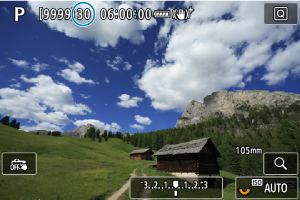

Približný maximálny počet záberov v sérii sa zobrazuje v ľavej hornej časti obrazovky snímania a v pravej dolnej časti hľadáčika.
Poznámka
- Ak sa maximálny počet záberov v sérii zobrazuje ako hodnota [99], označuje to, že v sérii môžete nasnímať 99 alebo viac záberov. K dispozícii je menej záberov s hodnotou 98 alebo nižšou a keď sa na obrazovke zobrazí [BUSY], vnútorná pamäť je plná a snímanie sa dočasne zastaví. Ak zastavíte sériové snímanie, maximálny počet záberov v sérii sa zvýši. Po zapísaní všetkých zhotovených snímok na kartu môžete znova nasnímať záber s maximálnym počtom záberov v sérii uvedených v zozname Maximálny počet záberov v sérii [Pribl.].