
Cloudové spracovanie snímok RAW
- Kontrola kapacity spracovania
- Pridávanie snímok na spracovanie
- Kontrola/odstránenie vybratých snímok
- Nahrávanie snímok
Snímky  alebo
alebo  môžete nahrať do služby image.canon na ich spracovanie na snímky JPEG alebo HEIF. Snímky RAW zostávajú rovnaké ako pri ich zhotovení, takže môžete upraviť podmienky spracovania tak, aby ste vytvorili viacero snímok JPEG alebo HEIF.
Upozornenie
-
Bezplatná registrácia v službe image.canon sa musí vykonať vopred.
Upozorňujeme, že cloudové spracovanie snímok RAW vyžaduje platené predplatné. Podrobnosti o predplatnom nájdete na webovej lokalite služby image.canon.
- Snímky vygenerované týmto spracovaním snímok sa ukladajú na servery služby image.canon. Do fotoaparátu sa neuložia spracované snímky.
Kontrola kapacity spracovania
Počet snímok, ktoré môžete spracovať, môžete skontrolovať na stránke služby image.canon.
-
Vyberte položku [
 : Cloud RAW image processing/: Sprac. snímky RAW v cloude] ().
 -
Vyberte položku [Check proc. capacity (refresh)/Kontr. kapacity sprac. (refresh)].
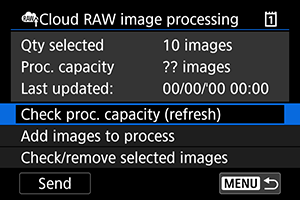
- Fotoaparát pristúpi k službe image.canon.
-
Skontrolujte množstvo v položke [Proc. capacity/Kapacita spracovania].
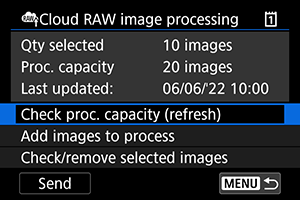
- Informácie v položke [Proc. capacity/Kapacita spracovania] sa aktualizujú.
Upozornenie
- Položka [Proc. capacity/Kapacita spracovania] je [0], pokiaľ nemáte zaplatené predplatné na cloudové spracovanie snímok RAW. Informácie o predplatnom dostanete na e-mailovú adresu uvedenú na stránke služby image.canon, ak skontrolujete kapacitu spracovania bez predplatného.
Pridávanie snímok na spracovanie
-
Vyberte položku [Add images to process/Pridať snímky k spracovaniu].
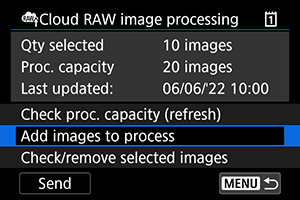
-
Vyberte možnosť a potom vyberte snímky.
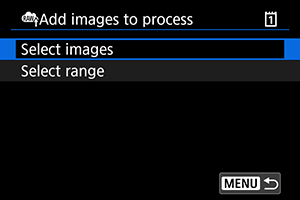
- Môžete vybrať viacero snímok, ktoré sa spracujú naraz.
Vybrať snímky
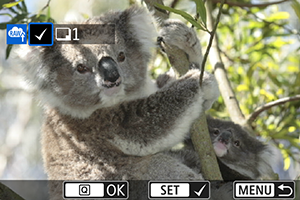
- Otočením voliča
 vyberte snímku, ktorú chcete spracovať, potom stlačte tlačidlo
  .
. - Stlačte tlačidlo
 .
.
Vybrať rozsah
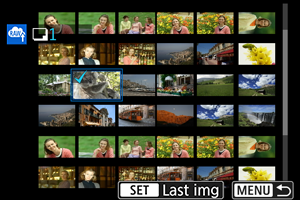
- Vyberte prvú snímku (počiatočný bod).
- Potom vyberte poslednú snímku (koncový bod). Všetky snímky v určenom rozsahu (od prvej snímky po poslednú) budú označené značkou [
 ].
]. - Ak chcete spracovať ďalšie snímky, zopakujte tento krok.
- Stlačte tlačidlo .
-
Nastavte požadované podmienky spracovania.
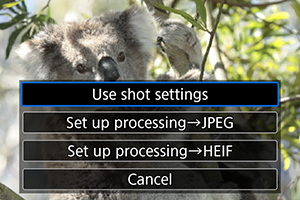
Use shot settings/Použiť nastavenia snímania
- Snímky sa spracujú s použitím nastavení snímok v momente zosnímania.
- Snímky zhotovené s funkciou [
 : HDR shooting
  /: Snímanie v HDR ] nastavenou na možnosť [Enable/Povoliť] sa spracujú na súbory HEIF, a snímky zhotovené s touto funkciou nastavenou na možnosť [Disable/Zakázať] sa spracujú na súbory JPEG.
Set up processing→JPEG/Nastaviť spracovanie→JPEG/Set up processing→HEIF/Nastaviť spracovanie→HEIF
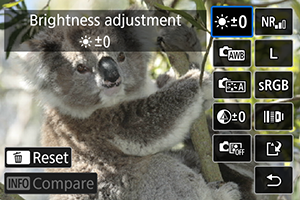
- Pomocou tlačidla
 vyberte položku.
 - Otočením voliča
 alebo prepnite nastavenie.
 - Stlačením tlačidla prejdite na obrazovku nastavenia funkcií.
- Ak sa chcete vrátiť k nastaveniam snímok v čase nasnímania, keď sa zobrazí [Revert to shot settings/Návrat k nastaveniam snímky], stlačte tlačidlo
 tlačidlo a vyberte možnosť [OK]
Obrazovka porovnávania
- Môžete prepínať medzi obrazovkami [After change/Po zmene] a [Shot settings/Nastavenia snímania] stlačením tlačidla
 a otáčaním voliča .
 - Položky v oranžovej farbe na obrazovke [After change/Po zmene] boli upravené od momentu snímania.
- Stlačením tlačidla
 sa vrátite na obrazovku podmienok snímania.
-
Vyberte položku [Save/Uložiť].
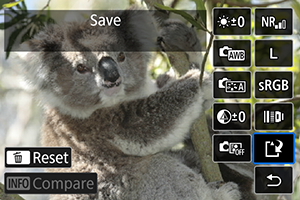
- Keď používate funkciu [Set up processing→JPEG/Nastaviť spracovanie→JPEG] alebo [Set up processing→HEIF/Nastaviť spracovanie→HEIF], vyberte možnosť [
 ] (Uložiť).
 - Prečítajte si správu a vyberte možnosť [OK].
- Keď používate funkciu [Set up processing→JPEG/Nastaviť spracovanie→JPEG] alebo [Set up processing→HEIF/Nastaviť spracovanie→HEIF], vyberte možnosť [
-
Pridať do zoznamu nahrávania.
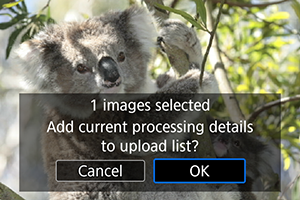
- Prečítajte si správu a vyberte možnosť [OK].
Kontrola/odstránenie vybratých snímok
-
Vyberte položku [Check/remove selected images/Skontr./odstrániť zvolené snímky].
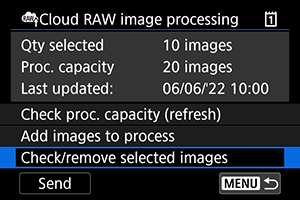
-
Prehliadajte snímky.
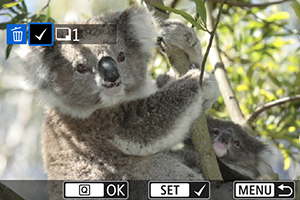
- Otočením voliča skontrolujte snímky.
-
Ak chcete odstrániť snímku zo zoznamu nahrávania, stlačte tlačidlo
.Zobrazuje sa položka [
]. - Ak chcete skontrolovať podmienky spracovania snímok, stlačte tlačidlo .
- Otočením voliča
-
Podľa potreby odstráňte aktuálnu snímku zo zoznamu nahrávania.
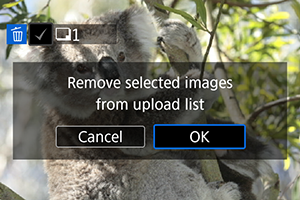
-
Stlačte tlačidlo
.Keď sa zobrazí správa o odstránení snímok zo zoznamu nahrávania, stlačte tlačidlo [OK].
-
Nahrávanie snímok
-
Vyberte položku [Send/Odoslať].
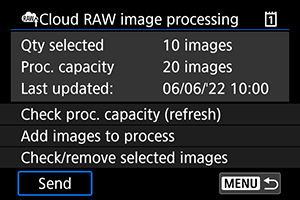
-
Prečítajte si správu.
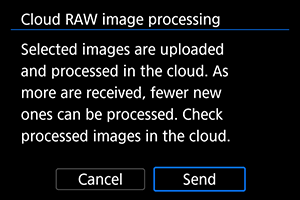
- Prečítajte si správu a ťuknite na položku [Send/Odoslať].
- Keď budú vaše súbory prijaté na spracovanie a keď sa spracovanie dokončí, dostanete upozornenie na e-mailovú adresu uvedenú pre vaše Canon ID.
Upozornenie
- Počet snímok a kapacita spracovania sa nemusia aktualizovať správne, ak počas nahrávania dôjde k chybe prenosu [Err 138]. Upozorňujeme, že aj keď sa počet snímok a kapacita spracovania neaktualizujú správne, snímky sa môžu na serveri spracovať. Počkajte, kým dostanete e-mailom upozornenie o dokončení spracovania.
- Fotoaparát pokračuje v nahrávaní snímok, aj keď je na obrazovke [Send images/Poslať snímky] vybratá možnosť [Stop/Zastaviť]. Ak chcete zrušiť nahrávanie, vyberte možnosť [OK] na obrazovke [Cancel transmission/Zrušiť prenos], kým kontrolka prístupu bliká.
- V závislosti od toho, kedy vyberiete možnosť [OK] na obrazovke [Cancel transmission/Zrušiť prenos], nahrávanie môže pokračovať a snímky sa môžu na serveri spracovať.