
Nastavenia funkcie Canon Log
Gama krivka funkcie Canon Log využíva všetky výhody vlastností obrazových snímačov na zabezpečenie širokého dynamického rozsahu pre videozáznamy, ktoré sa budú spracovávať v postprodukcii. S minimálnou stratou detailov v tmavých a svetlých oblastiach si videozáznamy uchovajú viac vizuálnych informácií v celom dynamickom rozsahu.
Ak chcete pracovať s videozáznamami pomocou funkcie Canon v postprodukcii, môžete použiť vyhľadávacie tabuľky (LUT). Údaje LUT možno prevziať z webovej lokality spoločnosti Canon.
-
Vyberte položku [
 : Canon Log settings/: Nastavenia funkcie Canon Log].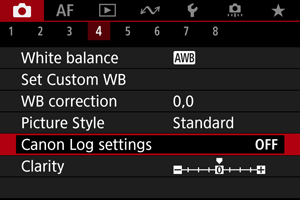
-
Vyberte položku [Canon Log].
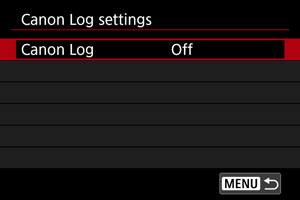
-
Vyberte položku [On (
 )/Zap ()] ().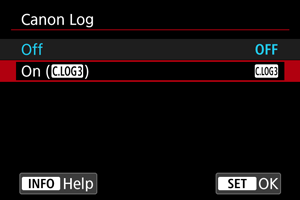
-
Jednotlivé možnosti nastavte podľa potreby.
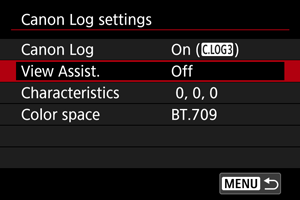
- Nastavte položky [View Assist./Asistent zobrazenia], [Characteristics/Vlastnosti] a [Color space/Farebný priestor].
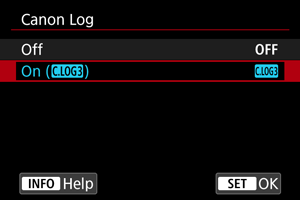
Canon Log
-
On/Zap.
Umožňuje 10-bitové nahrávanie videozáznamov pomocou funkcie Canon Log na kartu. Videozáznamy sa dajú nahrávať aj na externé zariadenie, ktoré podporuje 10-bitové nahrávanie.
Poznámka
- Pre videozáznamy s funkciou Canon Log sa použije vzorkovanie farieb YCbCr 4:2:2 (10-bitové) a farebný priestor BT.709/BT.2020/Cinema Gamut.
View Assist./Asistent zobrazenia
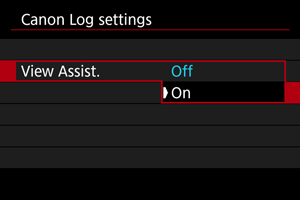
Pri prehrávaní vo fotoaparáte môžu tieto videozáznamy vyzerať tmavšie a mať nižší kontrast ako videozáznamy zaznamenané s aplikovaným štýlom Picture Style, a to z dôvodu charakteristík snímok Canon Log, ktoré sú určené na zabezpečenie širokého dynamického rozsahu. Ak chcete dosiahnuť jasnejšie zobrazenie, ktoré zjednoduší kontrolu detailov, nastavte položku [View Assist./Asistent zobrazenia] na možnosť [On/Zap.].
- Nastavenie tejto funkcie na možnosť [On/Zap.] neovplyvní videozáznamy nahraté na karte, ktoré sú zaznamenané pomocou charakteristík funkcie Canon Log. Podobne obrazový výstup HDMI má vlastnosti funkcie Canon Log a funkcia Asistent zobrazenia sa preň nepoužije.
Poznámka
- Počas nahrávania videozáznamu pomocou funkcie asistenta zobrazenia sa na obrazovke s informáciami zobrazuje ikona [
 ].
]. - Pri nastavení možnosti [On/Zap.] sa Asistent zobrazenia používa aj pri zväčšenom zobrazení.
Characteristics/Vlastnosti
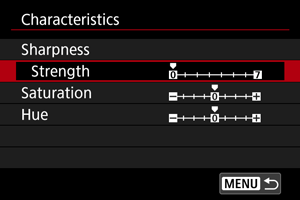
Upravte ich podľa potreby. Vyberte možnosť ([Sharpness/Ostrosť: Strength/Intenzita], [Saturation/Sýtosť] alebo [Hue/Odtieň]), upravte úroveň efektu a potom stlačte tlačidlo  .
.
| Sharpness/Ostrosť: Strength/Intenzita | 0: Slabé zvýraznenie obrysov | 7: Silné zvýraznenie obrysov | |
|---|---|---|---|
| Saturation/Sýtosť | -4: Nízka | +4: Vysoká | |
| Hue/Odtieň* | Reds (červené odtiene) | -4: Blížiaca sa purpurovej | +4: Blížiaca sa žltej |
| Greens (zelené odtiene) | -4: Blížiaca sa žltej | +4: Blížiaca sa azúrovej | |
| Blues (modré odtiene) | -4: Blížiaca sa azúrovej | +4: Blížiaca sa purpurovej | |
Červený, zelený a modrý odtieň nemožno upraviť jednotlivo.
Color space/Farebný priestor
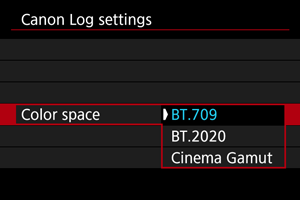
Ako farebný priestor pre výstup HDMI alebo nahrávanie na karty vyberte možnosť [BT.709], [BT.2020] alebo [Cinema Gamut].
Nastavenia snímania
-
Manuálne nastavenie citlivosti ISO na hodnotu 100 – 640 zúži dynamický rozsah.
-
Funkcia Canon Log ponúka dynamický rozsah približne 1600 % pri ISO 800 alebo vyššej.
-
Rozšírené citlivosti ISO: ISO 100, 125, 160, 200, 250, 320, 400, 500 a 640. Keď je nastavená citlivosť ISO, zobrazí sa [
 ].
].
Kvalita snímky pri používaní funkcie Canon Log
- Pri použití funkcie Canon Log sa môžu na videozáznamoch objaviť horizontálne pásy, v závislosti od objektu alebo podmienok snímania. Nahrajte dopredu niekoľko skúšobných videozáznamov a skontrolujte výsledky. Najmä môže dôjsť k zvýrazneniu šumu, ak pri stupňovaní farieb videozáznamov zvýrazníte kontrast.
- Pri použití funkcie Canon Log môže byť obloha, biele steny a podobné objekty ovplyvnené šumom alebo nerovnomerným stupňovaním, expozíciou alebo farbami.
- Horizontálne pásy sa pravdepodobnejšie vyskytnú pri nahrávaní trochu tmavých, plochých objektov. Tento obrazový šum sa môže vyskytnúť aj pri relatívne nízkych citlivostiach ISO okolo hodnoty ISO 800.
- Ak je šum výrazný, skúste nahrávať za jasnejších podmienok a v stupňovaní farieb nastavte jas. Hoci dynamický rozsah bude užší pri citlivostiach ISO nižších ako ISO 800, týmto spôsobom možno zredukovať tiež šum.
Upozornenie
-
Všeobecné upozornenia týkajúce sa snímania s funkciou Canon Log
- Funkcie Canon Log a Canon Log 2 nie sú podporované.
- Pri použití funkcie Canon Log môže byť automatické zaostrovanie na objekty so slabým osvetlením alebo objekty s nízkym kontrastom ťažšie. Ťažkosti pri automatickom zaostrovaní možno eliminovať snímaním v blízkosti maximálnej clony alebo použitím jasného objektívu.
- Na okrajoch snímky sa môže objaviť šum, ak je položka [Peripheral illum corr/Korekcia periférneho osvetlenia] v časti [: Lens aberration correction/: Korekcia aberácie objektívu] nastavená na možnosť [Enable/Povoliť], keď je nastavená funkcia Canon Log.
- Histogramy s položkou [Canon Log] v časti [: Canon Log settings/: Nastavenia funkcie Canon Log] nastavenou na možnosť [On ()/Zap ()] sa nezakladajú na konverzii pre Asistenta zobrazenia. Oblasti snímky zobrazené v histograme sivou farbou zhruba naznačujú hodnoty signálu, ktoré sa nepoužívajú.
Poznámka
-
Prehrávanie videozáznamov zaznamenaných s funkciou Canon Log
- Počas prehrávania videozáznamu sa nepoužíva asistent zobrazenia.