
Formát nahrávania videozáznamu
Môžete určiť formát nahrávaných súborov videozáznamov. V prípade nahrávania RAW+MP4 vyberte položku [
 ,
,
 ] v nastavení [
 Rec options/ Možnosti nahráv.] položky [
 : Record func+card/folder sel./: Funkcia nahrávania+výber karty/priečinka].
-
Vyberte položku [
 : Movie rec. size/: Veľkosť videozáznamu].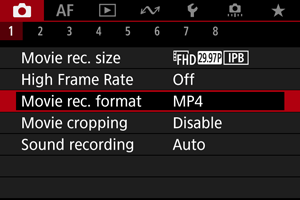
-
Vyberte požadovanú možnosť.
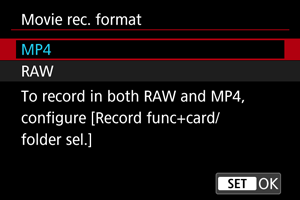
Videozáznamy RAW
Videozáznamy RAW (6K RAW) sú nespracované údaje z obrazového snímača, ktoré sa digitálne zaznamenávajú na kartu.
Pre videozáznamy RAW sú k dispozícii dve možnosti formátu, (štandardný) a  (nízky), podľa výberu v položke [: Movie rec. size/: Veľkosť videozáznamu] (). Nízka možnosť vytvára videozáznamy RAW s menšími veľkosťami súborov v porovnaní so štandardnou možnosťou.
Na spracovanie videozáznamov RAW môžete použiť program Digital Photo Professional (softvér EOS). Snímky môžete upravovať rôznymi spôsobmi v závislosti od toho, ako budú použité, a môžete vytvoriť snímky JPEG, HEIF alebo iné typy snímok, ktoré odrážajú tieto úpravy.
Upozornenie
- Videozáznamy RAW nie je možné spracovať pomocou položky [
 : RAW image processing/: Spracovanie snímok RAW].
Poznámka
- Na zobrazenie videozáznamov RAW na počítači sa odporúča používať program Digital Photo Professional (v nasledujúcich častiach označené ako DPP, softvér EOS).
- Staršie verzie DPP Ver. 4.x nepodporujú zobrazovanie, spracovanie, úpravy ani iné operácie s videozáznamami RAW nasnímanými týmto fotoaparátom. Ak je predchádzajúca verzia programu DPP Ver. 4.x nainštalovaná na počítači, získajte a nainštalujte najnovšiu verziu programu DPP z webovej lokality spoločnosti Canon, aby ste ju aktualizovali () a prepísali predchádzajúcu verziu. Podobne, DPP Ver. 3.x alebo staršie verzie nepodporujú zobrazovanie, spracovanie, úpravy ani iné operácie s videozáznamami RAW nasnímanými týmto fotoaparátom.
- Videozáznamy RAW nahraté týmto fotoaparátom sa nemusia dať zobraziť pomocou komerčne dostupného softvéru. Informácie o kompatibilite môžete získať od výrobcu softvéru.
- Ak chcete uprednostniť stupňovanie v jasných tónoch, nastavte položku [Canon Log] v časti [: Canon Log settings/: Nastavenia funkcie Canon Log] na možnosť [On (
 )/Zap ()]. Toto sa odporúča pre videozáznamy Cinema EOS a RAW.