
Stupňovanie zaostrenia
Stupňovanie zaostrenia umožňuje sériové snímanie s automatickou zmenou ohniskovej vzdialenosti po každom zábere. Tieto snímky umožňujú vytvoriť jednu snímku zaostrenú na veľkej hĺbke poľa. Vytváranie kompozície je možné aj pomocou aplikácie, ktorá podporuje hĺbkovú kompozíciu, napríklad Digital Photo Professional (softvér EOS).
-
Vyberte položku [
 : Focus bracketing/: Bracketing zaostrenie].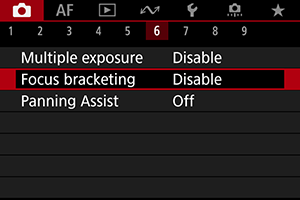
-
Nastavte [Focus bracketing/Bracketing zaostrenie].
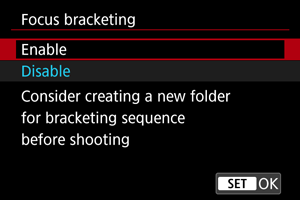
- Vyberte položku [Enable/Povoliť].
-
Nastavte [Number of shots/Počet záberov].
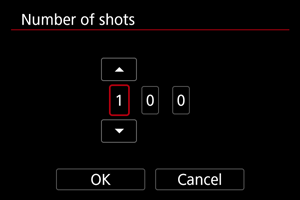
- Určte počet snímok zhotovených pri každom zábere.
- Možno nastaviť v rozsahu [2] – [999].
-
Nastavte [Focus increment/Stupňovanie zaostrenia].
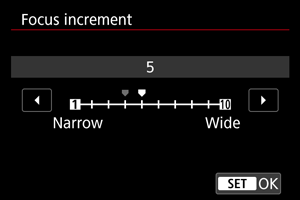
-
Určte, o koľko sa má posunúť zaostrenie. Táto úroveň sa automaticky upraví tak, aby zodpovedala hodnote clony v čase snímania.
Väčšie hodnoty clony zvyšujú posun zaostrenia a spôsobiť, že stupňovanie zaostrenia pokryje širší rozsah v rámci rovnakých nastavení zmeny zaostrenia a počtu záberov.
- Po dokončení nastavení stlačte tlačidlo
 .
.
-
-
Nastavte [Exposure smoothing/Plynulá expozícia].
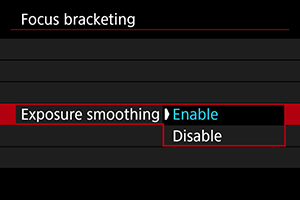
- Zmeny jasu snímky počas stupňovania zaostrenia môžete kompenzovať výberom možnosti [Enable/Povoliť], aby fotoaparát vykonal úpravy na základe rozdielov medzi zobrazenou a skutočnou hodnotou clony (efektívne clonové číslo), ktoré sa líšia podľa pozície zaostrenia.
- Vyberte možnosť [Disable/Zakázať], ak nechcete kompenzovať zmeny jasu snímky počas stupňovania zaostrenia. Túto možnosť použite na iné účely ako na hĺbkovú kompozíciu zhotovených snímok v aplikáciách, ako je DPP.
-
Nastavte [Depth composite/Skladanie hĺbky].
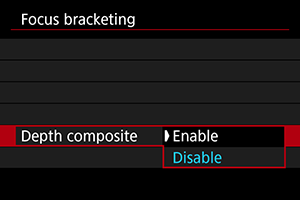
- Vyberte možnosť [Enable/Povoliť], ak chcete použiť hĺbkovú kompozíciu vo fotoaparáte. Uloží sa snímka s hĺbkovou kompozíciou aj zdrojové snímky.
- Vyberte možnosť [Disable/Zakázať], ak nechcete vykonávať hĺbkovú kompozíciu vo fotoaparáte. Uložia sa iba zhotovené snímky.
-
Nastavte [Crop depth comp./Orez. Skladania hĺbky].
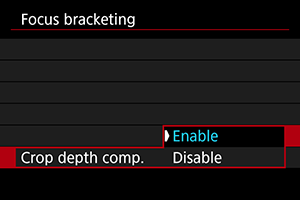
- Vyberte možnosť [Enable/Povoliť], ak chcete vykonať orezanie pred kompozíciou, na prípravu snímok bez dostatočného zorného uhla na zarovnanie kompozície ich orezaním s cieľom upraviť zorný uhol.
- Vyberte možnosť [Disable/Zakázať], ak nechcete orezať tieto snímky. V tomto prípade budú oblasti bez dostatočného zorného uhla na uložených snímkach prekryté čiernym okrajom. Snímky ručne orezať manuálne alebo upraviť podľa potreby.
-
Nastavte [Flash interval/Interval blesku].
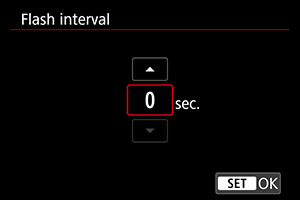
- Stupňovanie zaostrenia je k dispozícii s kompatibilnými bleskami Speedlite a so zábleskovými jednotkami od iného výrobcu ako od spoločnosti Canon spúšťanými cez konektor PC.
- Pri nastavení na možnosť [0] sa spustia kompatibilné blesky Speedlite a fotoaparát sníma ihneď po plnom nabití bleskov Speedlite. Pozrite návod na používanie kompatibilných bleskov Speedlite, kde nájdete upozornenia týkajúce sa sériového snímania. Zvážte nastavenie dlhšieho intervalu pri používaní viacerých kompatibilných bleskov Speedlite pri fotografovaní s bezdrôtovým bleskom.
- Pri zábleskových jednotkách od iného výrobcu ako od spoločnosti Canon nastavte vhodný intervalový časovač pre dobu nabíjania blesku a jeho životnosť. Pozrite tiež časť Zábleskové jednotky od iného výrobcu ako od spoločnosti Canon.
-
Zhotovte snímku.
- Ak chcete uložiť zábery do nového priečinka, ťuknite na ikonu [
 ] a vyberte možnosť [OK].
 - Zaostrite na bližší koniec preferovaného rozsahu zaostrenia a potom úplne stlačte tlačidlo spúšte.
- Po začatí snímania tlačidlo spúšte uvoľnite.
- Fotoaparát sníma nepretržite a posúva pozíciu zaostrenia smerom k nekonečnu.
- Snímanie sa skončí po zhotovení zadaného počtu snímok alebo po dosiahnutí konca rozsahu zaostrenia.
- Ak chcete snímanie zrušiť, znova úplne stlačte tlačidlo spúšte.
- Ak chcete uložiť zábery do nového priečinka, ťuknite na ikonu [
Upozornenie
- Stupňovanie zaostrenia je určené pre snímanie statických záberov pomocou statívu.
- Odporúča sa snímanie so širším zorným uhlom. Po skombinovaní snímok s rôznou hĺbkou môžete snímku v prípade potreby orezať.
- Podrobnejšie informácie o objektívoch a zábleskových jednotkách kompatibilných s touto funkciou nájdete na webovej lokalite spoločnosti Canon ().
- Vhodné nastavenia položky [Focus increment/Stupňovanie zaostrenia] sa líši podľa snímaného objektu. Nevhodné nastavenie položky [Focus increment/Stupňovanie zaostrenia] môže spôsobiť nevyváženosť kombinovaných snímok alebo môže snímanie trvať dlhšie, pretože sa zhotovuje viac záberov. Nasnímajte niekoľko skúšobných záberov a vyberte vhodné nastavenie položky [Focus increment/Stupňovanie zaostrenia].
- Snímanie pod blikajúcim svetlom môže spôsobiť nevyvážené snímky. V takom prípade môže lepšie výsledky priniesť zníženie rýchlosti uzávierky.
- Stupňovanie zaostrenia nie je dostupné, keď je fotoaparát nastavený na manuálne zaostrovanie ().
- Zrušenie prebiehajúceho snímania môže spôsobiť problémy s expozíciou poslednej snímky. Pri kombinovaní snímok v programe Digital Photo Professional nepoužívajte poslednú snímku.
- Maximálna rýchlosť uzávierky pri so stupňovaním zaostrenia je 1/8000 s.
- Hĺbková kompozícia sa zruší, ak otvoríte priestor pre batériu alebo kryt otvoru na kartu, alebo ak zostávajúca kapacita batérie príliš klesne. Po zrušení sa snímky s kompozíciou neuložia.
- Hĺbková kompozícia môže zlyhať v prípade vzorovaných snímok (napríklad s mriežkou alebo pruhmi) alebo snímok, ktoré sú vo všeobecnosti ploché a jednotné.
- Pri snímaní viacerých záberov začnite zaostrovaním na bližšie a potom postupne zaostrujte ďalej.
- Príliš veľká vzdialenosť pri presúvaní ohniskovej polohy medzi viacerými zábermi môže spôsobiť nerovnomernosť na snímkach s hĺbkovou kompozíciou alebo môže spôsobiť zlyhanie kompozície.
- Hĺbková kompozícia je určená pre objekty, ktoré sa nehýbu. Z tohto dôvodu môže snímanie pohybujúcich sa objektov brániť efektívnej kompozícii.
- Hĺbková kompozícia snímok s viacerými objektmi môže zlyhať, ak sú napríklad vaše snímky komponované s objektmi, ktoré sú od seba ďaleko.
- Ak chcete prebiehajúcu hĺbkovú kompozíciu zrušiť, stlačte tlačidlo
 . Zrušením sa snímka s kompozíciou zahodí, ale všetky zdrojové snímky sa zachovajú.
 - Pri hĺbkovej kompozícii fotoaparát vyberie a skombinuje optimálne snímky zo záberov. Nie všetky zábery sa skombinujú, aby sa vytvorila snímka s kompozíciou.
Poznámka
- Odporúča sa použiť statív, diaľkovú spúšť (predáva sa samostatne, ) alebo bezdrôtové diaľkové ovládanie (predáva sa samostatne, ).
- Najlepšie výsledky dosiahnete tak, že pred snímaním nastavíte hodnotu clony v rozsahu f/5.6–11.
- Detaily, napríklad rýchlosť uzávierky, hodnota clony alebo citlivosť ISO, sa určia podľa podmienok pre prvý záber.
- Položka [: Focus bracketing/: Bracketing zaostrenie] sa vráti na nastavenie [Disable/Zakázať], keď je vypínač nastavený v polohe
 .
.
Nastavenie kvality snímky s hĺbkovou kompozíciou a uložené snímky
-
S položkou [
 Rec options/ Možnosti nahráv.] v časti [
 : Record func+card/folder sel./: Funkcia nahrávania+výber karty/priečinka] nastavenou na inú možnosť ako [Rec. separately/Samostatný záznam]
Zdrojové snímky*1 Snímka s kompozíciou Kvalita snímky Len  (
( )
)RAW JPEG/HEIF*2 Len JPEG/HEIF*3 JPEG/HEIF JPEG/HEIF () + JPEG/HEIF*3 () + JPEG/HEIFJPEG/HEIF -
S položkou [
Rec options/ Možnosti nahráv.] v časti [: Record func+card/folder sel./: Funkcia nahrávania+výber karty/priečinka] nastavenou na možnosť [Rec. separately/Samostatný záznam]Kvalita snímky Otvor 1 Otvor 2 Zdrojové snímky*1 Snímka s kompozíciou Otvor 1 Otvor 2 Otvor 1 Otvor 2 () ()JPEG/HEIF*2
()Len JPEG/HEIF*3
()JPEG/HEIF JPEG/HEIF*2 JPEG/HEIF Len JPEG/HEIF*3
()JPEG/HEIF
()JPEG/HEIF JPEG/HEIF*2 Len JPEG/HEIF*3 JPEG/HEIF JPEG/HEIF
1 Viacero zhotovených snímok
2 Kvalita obrazu zložených snímok je 
 pri nastavení na ().
 /
/ /
/ //
// nie je k dispozícii. Nastavenia sa upravia tak, aby výsledná snímka bola pre // alebo pre /.
Poznámka
- Snímky s kompozíciou sa uložia ako snímky JPEG alebo HEIF. Snímky RAW s kompozíciou sa nevytvoria.