
Vlastné vyváženie bielej
- Registrácia vlastného vyváženia bielej
- Výber a snímanie pomocou údajov vlastného vyváženia bielej
- Pomenovanie vlastného vyváženia bielej
Pomocou vlastného vyváženia bielej môžete ručne nastaviť vyváženie bielej pre konkrétny zdroj svetla na mieste snímania. Tento postup musíte vykonať pri zdroji svetla na konkrétnom mieste snímania.
Vo fotoaparáte možno zaregistrovať až päť údajov vlastného vyváženia bielej. K zaregistrovaným údajom vlastného vyváženia bielej môžete pridať aj názov (titulok). Podľa potreby zaregistrujte statické zábery a videozáznamy.
Registrácia vlastného vyváženia bielej
Ak chcete zaregistrovať vlastné vyváženie bielej, môžete zaregistrovať obraz nasnímaný počas tohto procesu alebo zaregistrovať obraz zaznamenaný na karte.
Snímanie registrácia vyváženia bielej
Registrácia z ponuky
-
Vyberte položku [
 : Set Custom WB/: Nastaviť vlastné vyváženie bielej].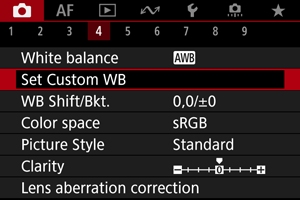
-
Vyberte číslo vlastného vyváženia bielej, ktoré sa má zaregistrovať.
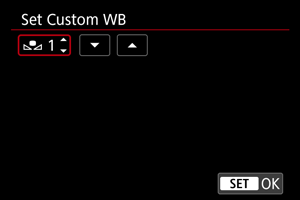
- Stlačte
 .
. - Otočením voliča
 vyberte číslo od 1 do 5 pre [
 *] a potom stlačte . Vlastné vyváženie bielej sa zaregistruje do vybratého čísla.
- Stlačte
-
Vyberte položku [Record and register WB/Zaznamenať a zaregistrovať vyváženie bielej].
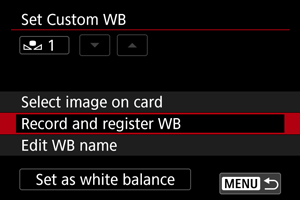
-
Odfotografujte obyčajný biely predmet.
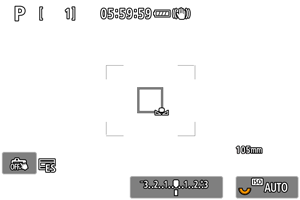
- Vybrané číslo bliká v ľavom hornom rohu obrazovky a na paneli LCD.
- Zamierte ohraničenú plochu na obyčajný biely predmet, aby bola obrazovka vyplnená bielou.
- Ručne zaostrite a snímajte biely predmet s nastavenou štandardnou expozíciou.
- Môžete použiť ktorékoľvek z nastavení vyváženia bielej.
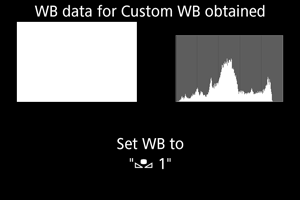
- Vlastné vyváženie bielej sa zaregistruje do fotoaparátu.
- Ak chcete snímať so zaregistrovaným vlastným vyvážením bielej, pozrite si časť Výber a snímanie pomocou údajov vlastného vyváženia bielej.
Upozornenie
- Ak sa expozícia získaná v kroku č. 4 výrazne odlišuje od štandardnej expozície, nemusí sa dosiahnuť správne vyváženie bielej.
Registrácia z obrazovky rýchleho ovládania
-
Stlačte tlačidlo
 .
.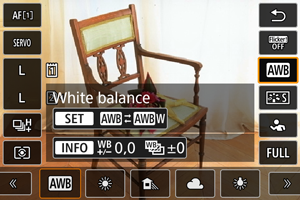
- Vyberte položku nastavenia vyváženia bielej.
-
Vyberte položku [Custom/Užív. nastavenia].
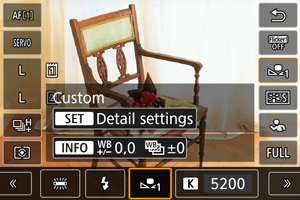
-
Vyberte číslo vlastného vyváženia bielej, do ktorého chcete zaregistrovať údaje vyváženia bielej.
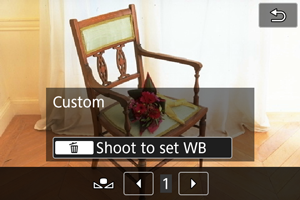
- Otočením voliča vyberte číslo od 1 do 5 a potom stlačte tlačidlo
 .
.
- Otočením voliča
-
Odfotografujte obyčajný biely predmet ().
- Vlastné vyváženie bielej sa zaregistruje do fotoaparátu.
- Ak chcete snímať so zaregistrovaným vlastným vyvážením bielej, pozrite si časť Výber a snímanie pomocou údajov vlastného vyváženia bielej.
Poznámka
- Ak sa v kroku č. 4 zobrazí hlásenie [Correct WB may not be obtained with the selected image/Pri vybratej snímke nemožno získať správne vyváženie bielej], vráťte sa do ku kroku č. 1 a snímajte znova.
- Váš záber v kroku 4 sa nezaznamenáva na kartu.
- Namiesto bieleho predmetu môže presnejšie vyváženie bielej zabezpečiť nasnímanie stupnice sivých odtieňov alebo štandardnej reflexnej karty so sivou tónovou hodnotou 18 % (komerčne dostupné).
Výber obrazu zaznamenaného na karte
-
Odfotografujte obyčajný biely predmet.
- Nasnímajte obyčajný biely predmet podľa postupu v kroku č. 4 v kapitole Snímanie registrácia vyváženia bielej ().
-
Vyberte položku [
: Set Custom WB/: Nastaviť vlastné vyváženie bielej]. -
Vyberte číslo vlastného vyváženia bielej, ktoré sa má zaregistrovať.
- Stlačte .
- Otočením voliča vyberte číslo od 1 do 5 pre [*] a potom stlačte . Vlastné vyváženie bielej sa zaregistruje do vybratého čísla.
- Stlačte
-
Vyberte položku [Select image on card/Vybrať snímku na karte].
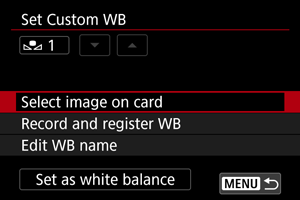
- Zobrazia sa obrazy na karte.
-
Vyberte obraz, ktorý chcete registrovať ako vlastné vyváženie bielej.
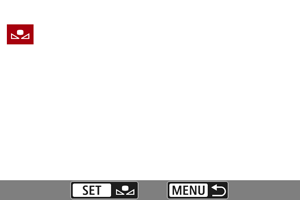
- Otáčaním voliča vyberte snímku zhotovenú v kroku č. 1 a potom stlačte tlačidlo .
- Otáčaním voliča
-
Vyberte položku [OK].
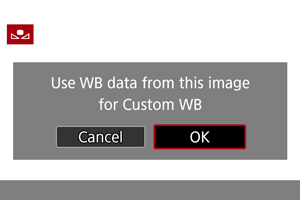
- Vlastné vyváženie bielej registruje do fotoaparátu.
- Skontrolujte hlásenie a výberom možnosti [OK] sa vrátite na obrazovku v kroku č. 3.
Upozornenie
- Ak sa expozícia získaná v kroku č. 1 výrazne odlišuje od štandardnej expozície, nemusí sa dosiahnuť správne vyváženie bielej.
- Nemožno vybrať nasledujúce snímky: Snímky zhotovené so štýlom Picture Style nastaveným na možnosť [Monochrome/Monochromatický], snímky s viacnásobnou expozíciou, snímky zhotovené vyňatím snímky z videozáznamov a snímky zhotovené iným fotoaparátom.
Poznámka
- Ak chcete snímať so zaregistrovaným vlastným vyvážením bielej, vyberte ho pred snímaním.
Výber a snímanie pomocou údajov vlastného vyváženia bielej
Nastavenie z ponuky
-
Vyberte číslo vlastného vyváženia bielej.
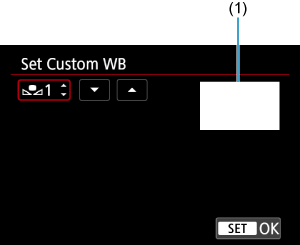
(1) Zaregistrovaná snímka
- Na obrazovke [Set Custom WB/Nastaviť vlastné vyváženie bielej] vyberte číslo zaregistrovaného vlastného vyváženia bielej.
-
Vyberte položku [Set as white balance/Nastaviť ako vyváženie bielej].
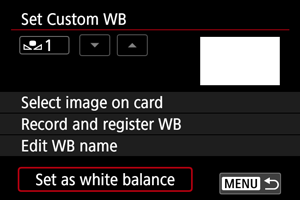
- Nastavenie vyváženia bielej sa zmení na [*].
- Nastavenie vyváženia bielej sa zmení na [
-
Zhotovte snímku.
- Snímka sa zhotoví s použitým nastavením [*].
- Snímka sa zhotoví s použitým nastavením [
Nastavenie z obrazovky rýchleho ovládania
-
Stlačte tlačidlo
.- Vyberte položku nastavenia vyváženia bielej.
-
Vyberte položku [Custom/Užív. nastavenia].
-
Vyberte číslo vlastného vyváženia bielej.
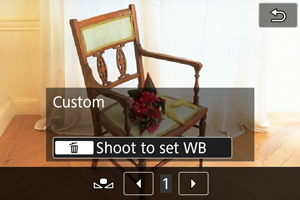
- Otočením voliča vyberte číslo od 1 do 5 a potom stlačte tlačidlo .
- Otočením voliča
-
Zhotovte snímku.
Pomenovanie vlastného vyváženia bielej
K piatim zaregistrovaným údajom vlastného vyváženia bielej môžete pridať aj názov (titulok) (Vlastné vyváženie bielej č. 1 – 5).
-
Vyberte číslo vlastného vyváženia bielej.
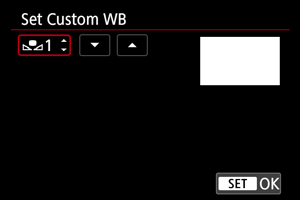
- Na obrazovke [Set Custom WB/Nastaviť vlastné vyváženie bielej] vyberte číslo zaregistrovaného vlastného vyváženia bielej za účelom pridania názvu.
-
Vyberte položku [Edit WB name/Upraviť názov vyváženia bielej].
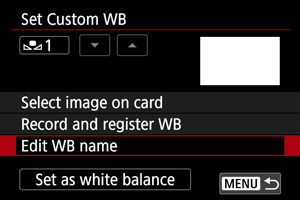
-
Zadajte text.
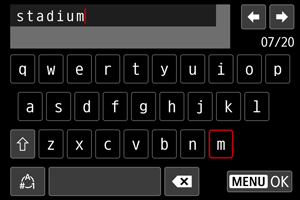
- Pomocou voliča ,
 alebo
alebo  vyberte znak a stlačením tlačidla ho zadajte.
 - Vybratím možnosti [
 ] môžete zmeniť režim zadávania.
 - Ak chcete odstrániť jeden znak, vyberte položku [
 ] alebo stlačte tlačidlo .
- Pomocou voliča
-
Ukončite nastavenie.
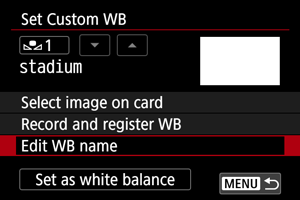
- Stlačte tlačidlo
 a potom tlačidlo [OK].
 - Informácie sa uložia a displej sa vráti na obrazovku v kroku 2.
- Zadaný názov sa zobrazí pod položkou [*].
- Stlačte tlačidlo
Poznámka
- Ako názvy môže byť užitočné zadať názvy miest, kde ste zaregistrovali vlastné vyváženie bielej, alebo názvy zdrojov svetla.