
Odosielanie snímok do webovej služby
Táto časť opisuje, ako odosielať snímky na server image.canon.
Pripojenie k službe image.canon
Prepojte fotoaparát so službou image.canon a odosielajte snímky priamo z fotoaparátu.
- Je potrebný smartfón s prehľadávačom a pripojenie na internet.
- Pokyny, ako používať služby image.canon a podrobnosti o jednotlivých krajinách a regiónoch, pokiaľ sú k dispozícii, nájdete na lokalite image.canon (https://image.canon/).
- Môžu sa účtovať osobitné poplatky za pripojenie k ISP a prístupový bod.
Postup vo fotoaparáte (1)
-
Vyberte položku [
 : Wi-Fi/Bluetooth connection/: Pripojenie Wi-Fi/Bluetooth].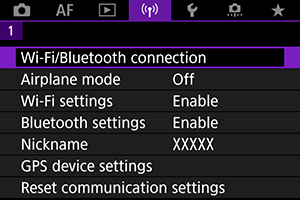
-
Vyberte položku [
 Upload to image.canon/Odosielanie do image.canon].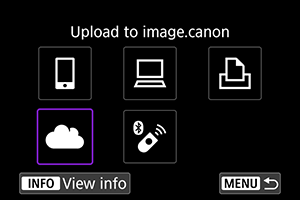
-
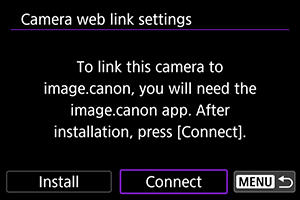
Vyberte položku [Connect/Pripojiť].
-
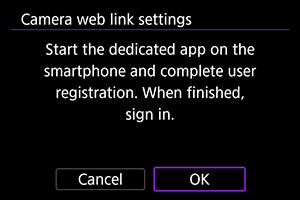
Vyberte položku [OK].
-
Naskenujte QR kód pomocou špeciálnej aplikácie.
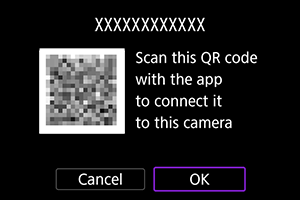
- Vyberte položku [OK].
-
Vytvorte pripojenie Wi-Fi.
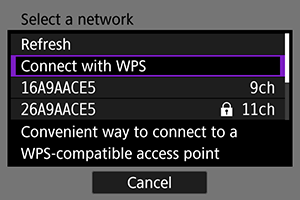
- Pripojte sa k prístupovému bodu prostredníctvom pripojenia Wi-Fi. Prejdite na krok č. 6 v Pripojenie Wi-Fi cez prístupové body.
-
Potvrďte, že sa číslo zobrazuje vo vyhradenej aplikácii.

- Vyberte položku [OK].
-
Vyberte položku [OK].
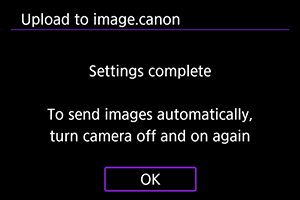
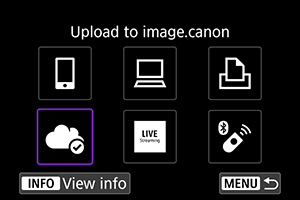
- Ikona [] sa zmení na [
 ].
].
- Ikona [
Postup v počítači alebo v smartfóne
-
Nastavte webové prepojenia fotoaparátu.
- Podľa pokynov dokončite nastavenie na stránke s nastaveniami webových prepojení fotoaparátu.
Automatický prenos snímok
Snímky sa automaticky nahrajú do služby image.canon po spustení fotoaparátu (alebo po obnovení po automatickom vypnutí). Pôvodné súbory alebo snímky odoslané do cloudovej služby image.canon sa uchovajú 30 dní bez obmedzenia úložného priestoru a možno ich preberať do počítačov alebo prenášať do iných webových služieb.
- Nahrávanie nie je možné počas snímania s intervalovým časovačom.
-
Vyberte položku [
: Wi-Fi/Bluetooth connection/: Pripojenie Wi-Fi/ Bluetooth].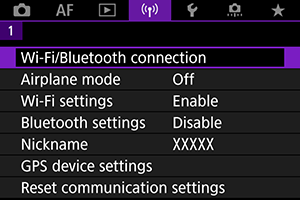
-
Vyberte položku [
Upload to image.canon/Odosielanie do image.canon].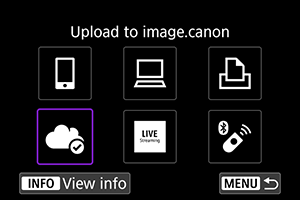
-
Nastavte položku [Auto send/Automatické odoslanie] na možnosť [Enable/Povoliť].

-
Nastavte [Type to send/Typ pre odoslanie].
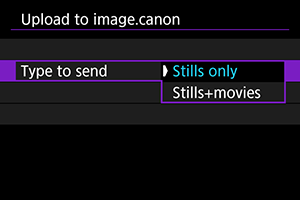
- V položke [Type to send/Typ pre odoslanie] môžete vybrať typ snímok, ktorých sa týka nahrávanie.

