
Extrakcia snímky z videozáznamov 4K alebo časozberných videozáznamov 4K
Z videozáznamov 4K alebo časozberných videozáznamov 4K si môžete vybrať jednotlivé snímky, ktoré sa uložia ako statické snímky JPEG alebo HEIF. Táto funkcia sa nazýva „Vyňatie snímky“.
-
Vyberte videozáznam 4K alebo časozberný videozáznam 4K.
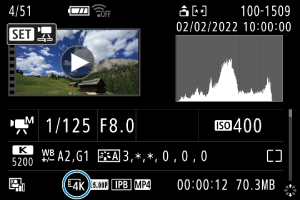
-
V zobrazení jednotlivých snímok stlačte tlačidlo
 .
. -
Vyberte položku [
 ].
].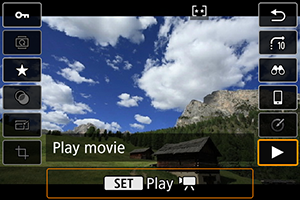
- Spustí sa prehrávanie videozáznamu.
-
Stlačením tlačidla
videozáznam pozastavíte.- Zobrazí sa panel prehrávania videozáznamu.
-
Vyberte snímku na vyňatie.
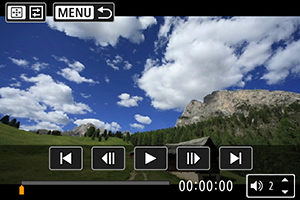
- Pomocou panela prehrávania videozáznamu vyberte snímku, ktorú chcete vyňať ako statickú snímku.
- Pokyny na používanie panela prehrávania videozáznamu nájdete v časti Panel prehrávania videozáznamu.
-
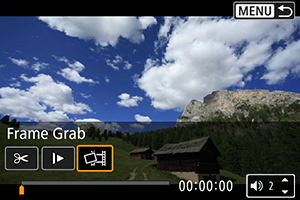
Stlačte tlačidlo
 a potom vyberte možnosť [
 ].
].
-
Uložte.
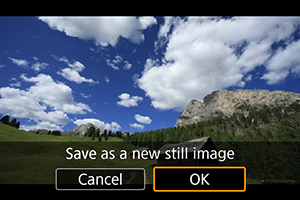
-
Výberom položky [OK] uložíte aktuálnu snímku ako statický záber JPEG.
Snímky HEIF sa uložia, ak vyjmete snímky z videozáznamov nahratých s položkou [
 : HDR shooting
  /: Snímanie v HDR ] nastavenou na možnosť [Enable/Povoliť].
 - Skontrolujte cieľový priečinok a číslo súboru snímky.
-
-
Vyberte snímku na zobrazenie.
- Vyberte položku [View original movie/Zobraziť pôvodný videozáznam] alebo [View extracted still image/Zobraziť vyňatú statickú snímku].

 ] alebo [
 ].
].Upozornenie
-
Vybranie snímky nie je možné z nasledujúcich 4K videozáznamov.
- Videozáznamy zaznamenané inými fotoaparátmi
- Vyňatie snímky nie je možné, kým je fotoaparát pripojený k počítaču.