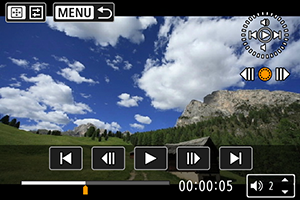
Prehrávanie videozáznamu

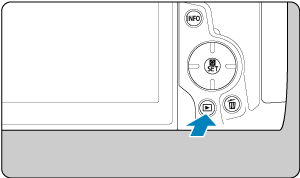
  1. Prepnite na prehrávanie.

    • Stlačte tlačidlo Prehrávanie.
  2. Vyberte videozáznam.

    • Otočením voliča Volič rýchleho ovládania vyberte videozáznam na prehranie.
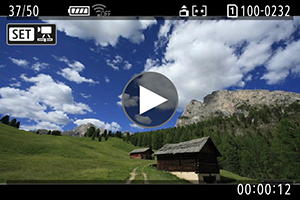
    • V zobrazení jednotlivých snímok ikona [Tlačidlo SETSúbory s videozáznamami] zobrazená v ľavom hornom rohu obrazovky označuje videozáznam.
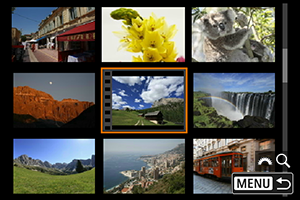
    • Pri zobrazení registra označuje perforácia na ľavom okraji miniatúry, že ide o videozáznam. Videozáznamy nemožno prehrávať zo zobrazenia registra, preto sa stlačením tlačidla Nastavenie/rýchle ovládanie prepnite do zobrazenia jednotlivých snímok.
  3. V zobrazení jednotlivých snímok stlačte tlačidlo Nastavenie/rýchle ovládanie.

  4. Vyberte položku [].

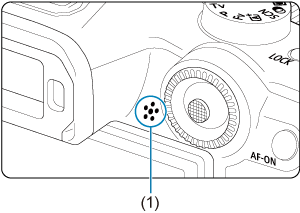
    • Spustí sa prehrávanie videozáznamu. Zvuk sa prehráva cez reproduktor (1).
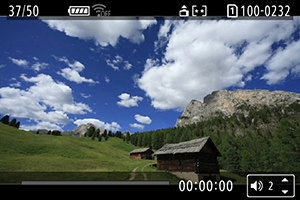
    • Stlačením tlačidla Nastavenie/rýchle ovládanie môžete pozastaviť prehrávanie a prejsť na panel prehrávania videozáznamu (). Ak chcete obnoviť prehrávanie, znovu stlačte tlačidlo.
    • Pomocou tlačidiel Tlačidlo posunu nahor Tlačidlo posunu nadol upravte hlasitosť (aj počas prehrávania).

Panel prehrávania videozáznamu

Položka Operácie prehrávania
Prehrávanie Stlačením tlačidla Nastavenie/rýchle ovládanie prepínate medzi prehrávaním videozáznamov a zastavením prehrávania.
Posun dozadu Pri každom stlačení tlačidla Tlačidlo posunu doľava sa videozáznam posunie dozadu približne o 1 sekundy. Ak podržíte tlačidlo Tlačidlo posunu doľava, videozáznam sa bude posúvať dozadu.
Predchádzajúca snímka Pri každom otočení voliča Hlavný volič doľava sa zobrazí predchádzajúca snímka.
Nasledujúca snímka Pri každom otočení voliča Hlavný volič doprava sa videozáznam bude prehrávať po jednotlivých snímkach.
Posun dopredu Pri každom stlačení tlačidla Tlačidlo posunu doprava sa videozáznam posunie dopredu približne o 1 sekundy. Ak podržíte tlačidlo Tlačidlo posunu doprava, videozáznam sa bude rýchlo posúvať dopredu.
Pozícia prehrávania
hh:mm:ss Čas prehrávania (hodiny:minúty:sekundy, keď je položka [Movie play count/Počet prehratí videozáznamu] nastavená na možnosť [Rec time/Čas záznamu])

hh:mm:ss.ff (DF)

hh:mm:ss:ff (NDF)

Časový kód (hodiny:minúty:sekundy:snímky, keď je položka [Movie play count/Počet prehratí videozáznamu] nastavená na možnosť [Time code/Časový kód])
Hlasitosť Pomocou tlačidiel Tlačidlo posunu nahor Tlačidlo posunu nadol nastavte hlasitosť reproduktora ().
Stlačením tlačidla Výber bodu automatického zaostrenia AF prejdete na nasledujúcu obrazovku ().
Návrat Stlačením tlačidla sa vrátite na zobrazenie jednotlivých snímok.

Ovládacie prvky, ktoré nie sú na predchádzajúcej obrazovke, sú nasledovné.

Položka Operácie prehrávania
Úpravy Zobrazí obrazovku úprav ().
Spomalené prehrávanie Rýchlosť spomaleného prehrávania nastavte otočením voliča Volič rýchleho ovládania. Rýchlosť spomaleného prehrávania je uvedená v pravom hornom rohu obrazovky.
Vyňatie snímky Dostupné pri prehrávaní videozáznamov 4K. Umožňuje extrahovať aktuálnu snímku a uložiť ju ako statický záber JPEG alebo HEIF ().
Návrat Stlačením tlačidla sa vrátite na predchádzajúcu obrazovku.

Upozornenie

  • Keď je fotoaparát pripojený k televízoru kvôli prehrávaniu videozáznamu (), hlasitosť nastavte pomocou ovládačov televízora, pretože hlasitosť nie je možné nastaviť stlačením tlačidiel Tlačidlo posunu nahor Tlačidlo posunu nadol.
  • Prehrávanie videozáznamu sa môže zastaviť, ak rýchlosť čítania karty je príliš nízka alebo súbory videozáznamov majú poškodené snímky.