
Prispôsobenie činností
- Prepínanie oblastí AF pomocou voliča rýchleho ovládania
- Výber jednej z niekoľkých osôb pomocou združeného ovládacieho prvku
- Úprava veľkosti rámu zónového AF
Táto časť popisuje spôsoby prispôsobenia funkcie AF. Môžete tiež použiť kombináciu prispôsobených nastavení.
Prepínanie oblastí AF pomocou voliča rýchleho ovládania
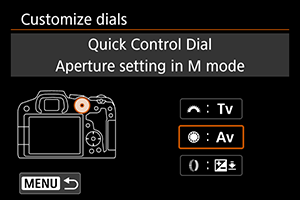
Oblasti AF môžete prepínať pomocou voliča rýchleho ovládania pri pohľade cez hľadáčik.
-
V položke [
 : Customize dials/: Prispôsobiť voliče] vyberte možnosť [
 ].
].
-
Vyberte položku [Select AF area/Vyberte oblasť AF].
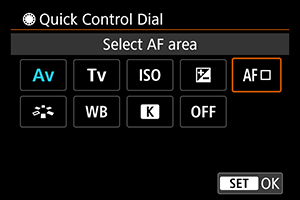
- Teraz môžete prepínať oblasti AF pomocou voliča
 .
.
- Teraz môžete prepínať oblasti AF pomocou voliča
Výber jednej z niekoľkých osôb pomocou združeného ovládacieho prvku
Môžete si vybrať jednu z niekoľkých osôb a uzamknúť tak sledovací rám na tejto osobe.
Poznámka
-
Pred týmto prispôsobením je potrebné nastaviť niektoré ďalšie nastavenia nasledovne.
- [AF area/Oblasť AF]: [Whole area AF/Celá oblasť AF]
- [Subject tracking/Sledovanie objektov]: [On/Zap.]
- [Subject to detect/Objekt k detekcii]: [People/Ľudia]
- [Eye detection/Detekcia očí]: [Enable/Povoliť]
-
V časti [
: Customize buttons/: Prispôsobiť tlačidlá], nastavte položku [ ] na možnosť [Direct AF point selection/Priamy výber bodu AF].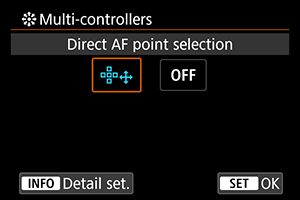
-
Vyberte [
 Detail set./Detailné nastavenia] a v položke [Direct sel. on press/Priamy výber stlačením ] vyberte možnosť [Start/stop tracking/Spustiť/zastaviť sledovanie].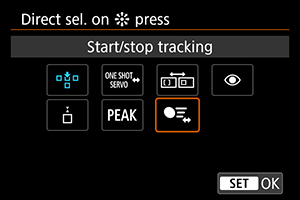
-
Stlačte tlačidlo spúšte do polovice a uvoľnite ho.
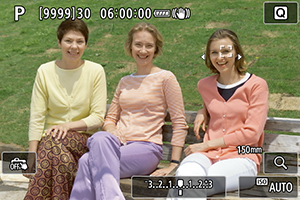
- Ak sa deteguje viacero subjektov, zobrazí sa sledovací rám (
 ).
).
- Ak sa deteguje viacero subjektov, zobrazí sa sledovací rám (
-
Pomocou združeného ovládacieho prvku nastavte preferovaný objekt.
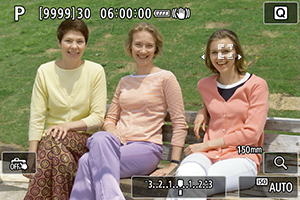
-
Zatlačte združený ovládací prvok v strede alebo ho zatlačte doľava alebo doprava.
Sledovací rám sa zmení na [
 ] a uzamkne sa na daný objekt, ktorý bude sledovať.
 - Ak chcete uvoľniť uzamknuté sledovanie, stlačte združený ovládací prvok.
-
Úprava veľkosti rámu zónového AF
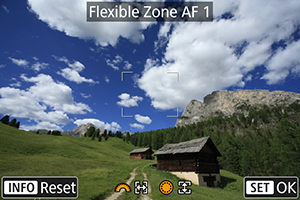
Môžete zmeniť veľkosť rámu zónového AF zobrazeného pre flexibilné zónové AF 1 – 3.
-
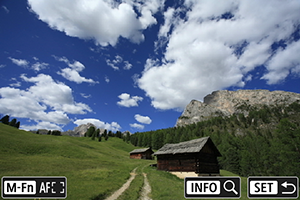
Počas zobrazenia obrazovky snímania stlačte tlačidlo
 .
.
-
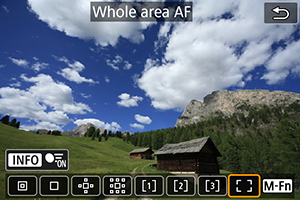
Stlačte tlačidlo
 .
.
-
Stlačte tlačidlo
a vyberte Flexibilné zónové AF 1, 2 alebo 3.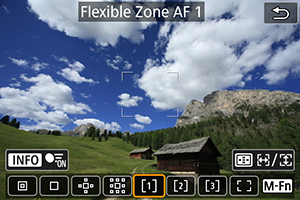
-
Stlačte tlačidlo
.
-
Upravte veľkosť rámu zónového AF.
- Otočením voliča
 alebo upravte rám zónového AF, potom stlačte tlačidlo
  .
. - Ak chcete obnoviť predvolené nastavenie, stlačte tlačidlo
 .
.
- Otočením voliča