
Prenos snímok na FTP servery
- Príprava
- Pripojenie k prístupovému bodu
- Konfigurácia nastavení pripojenia servera FTP
- Nastavenia prenosu FTP
- Prenos viacerých snímok naraz
- Pridanie titulku pred prenosom
- Automatické zopakovanie odoslania v prípade neúspešného prenosu
- Zobrazenie prenesených snímok
Snímky môžete preniesť na server FTP v sieti, ku ktorej je fotoaparát pripojený.
Poznámka
- Snímky JPEG/HEIF možno počas procesu prenosu upraviť alebo orezať.
Príprava
Vyžaduje sa počítač s jedným z nasledujúcich operačných systémov. Počítač musí byť tiež nastavený vopred, aby fungoval ako FTP server.
- Windows 10 (ver. 1607 alebo vyššia).
- Windows 8.1, Windows 8.1 Pro
Pokyny na nastavenie počítača na fungovanie ako server FTP nájdete v dokumentácii k vášmu počítaču.
Vopred pripojte počítač, ktorý sa bude používať ako server FTP, k prístupovému bodu.
Pripojenie k prístupovému bodu
-
Nastavenia Wi-Fi nastavte na možnosť [Enable/Povoliť].
- Pozrite si kroky č. 1 až 2 v časti Pripojenie k smartfónu kompatibilnému s funkciou Bluetooth prostredníctvom funkcie Wi-Fi.
-
Vyberte položku [
 : Wi-Fi/Bluetooth connection/: Pripojenie Wi-Fi/Bluetooth].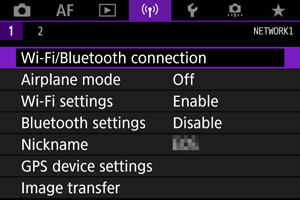
-
Vyberte položku [
 Transfer images to FTP server/Prenos snímok na server FTP].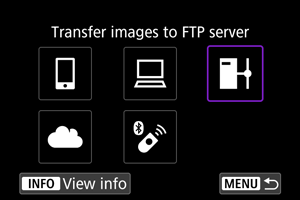
-
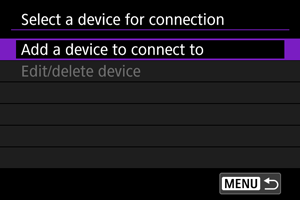
Vyberte položku [Add a device to connect to/Pridať zariadenie na pripojenie].
-
Vyberte položku [Setting method/Nastavenie metódy].
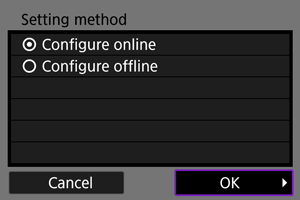
- Vyberte možnosť a potom kliknutím na tlačidlo [OK] prejdite na ďalšiu obrazovku.
- Vyberte položku [Configure online/Konfigurovať online], nakonfigurujte nastavenia pripojenia a potom sa pripojte k sieti.
- Vyberte položku [Configure offline/Konfigurovať offline] a nakonfigurujte nastavenia pripojenia servera FTP bez pripojenia.
-
Vyberte položku [Connect with WPS/Pripojiť pomocou funkcie WPS].
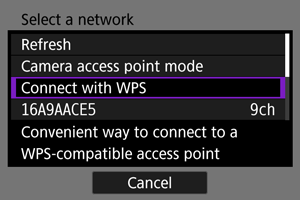
- Podľa týchto krokov sa pripojte cez WPS (režim PBC). Ak sa chcete pripojiť k prístupovým bodom inými spôsobmi, pozrite si časť Pripojenie Wi-Fi cez prístupové body.
-
Vyberte položku [WPS (PBC mode)/WPS (režim PBC)].
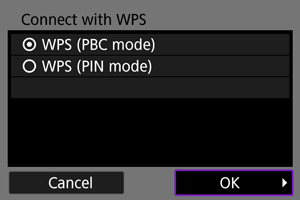
- Vyberte položku [OK].
-
Stlačte tlačidlo WPS na prístupovom bode.
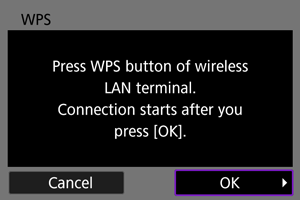
- Podrobnosti o polohe tlačidla WPS a potrebnej dĺžke stlačenia nájdete v používateľskej príručke pre prístupový bod.
- Vyberte možnosť [OK] a nadviaže sa spojenie s prístupovým bodom. Keď je fotoaparát pripojený k prístupovému bodu, zobrazí sa táto obrazovka.
-
Vyberte možnosť nastavenia adresy IP.
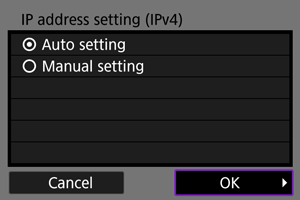
- Vyberte položku [OK].
-
Vyberte možnosť IPv6.
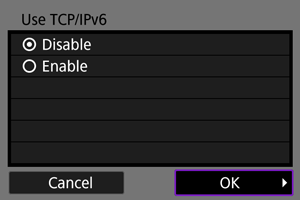
- Vyberte položku [OK].
Konfigurácia nastavení pripojenia servera FTP
-
Vyberte režim FTP.
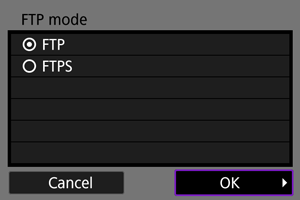
- Na zabezpečený prenos FTP pomocou koreňového certifikátu, vyberte možnosť [FTPS]. Podrobnejšie informácie o nastaveniach koreňového certifikátu nájdete na strane Nastaviť koreňový certifikát.
- Vyberte možnosť [OK] a prejdite na nasledujúcu obrazovku.
-
Vyberte položku [Address setting/Nastavenie adresy].
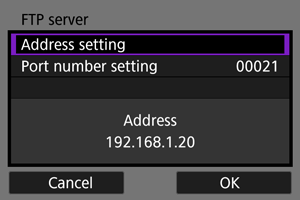
- Vyberte možnosť [OK] a prejdite na nasledujúcu obrazovku.
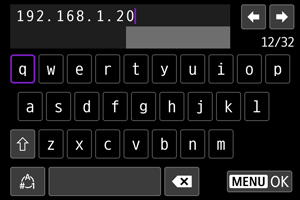
- Virtuálna klávesnica sa zobrazí, ak ste zadali možnosť [Auto setting/Automatické nastavenie] pre adresu IP alebo [Manual setting/Manuálne nastavenie] pre adresu DNS.
- Ak ste pre adresu DNS zadali možnosť [Disable/Zakázať], zobrazí sa obrazovka na číselné zadávanie.
-
Zadajte IP adresu FTP servera.
-
Nakonfigurujte číslo portu.
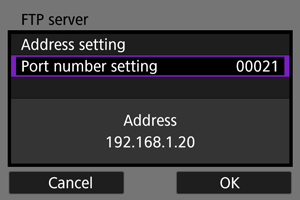
- Zvyčajne nastavte položku [Port number setting/Nastavenie čísla portu] na hodnotu 00021.
- Vyberte možnosť [OK] a prejdite na nasledujúcu obrazovku.
-
Nakonfigurujte nastavenie pasívneho režimu.
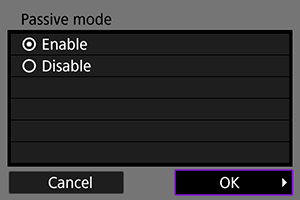
- Vyberte možnosť [OK] a prejdite na nasledujúcu obrazovku.
- Ak sa v kroku č. 8 zobrazí chyba 41 (Cannot connect to FTP server/Nemožno sa pripojiť k serveru FTP), vyriešiť ju môžete nastavením položky [Passive mode/Pasívny režim] na možnosť [Enable/Povoliť].
-
Nakonfigurujte nastavenia servera proxy.
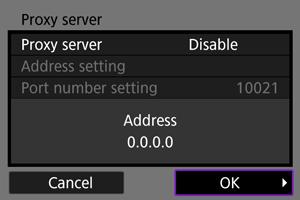
- Nezobrazuje sa, ak ste v kroku č. 1 zvolili [FTPS].
- Vyberte možnosť [OK] a prejdite na nasledujúcu obrazovku.
-
Nakonfigurujte spôsob prihlásenia.
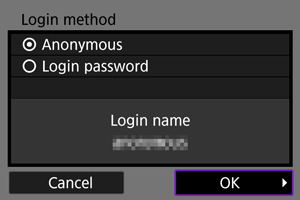
- Vyberte možnosť [OK] a prejdite na nasledujúcu obrazovku.
-
Zadajte cieľový priečinok.
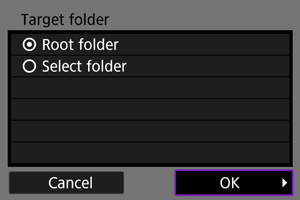
- Vyberte možnosť [Root folder/Koreňový priečinok], ak chcete, aby sa snímky ukladali do koreňového priečinka, ako je uvedené v nastaveniach servera FTP.
- Ak chcete určiť cieľový priečinok v koreňovom priečinku, vyberte možnosť [Select folder/Vybrať priečinok]. Ak priečinok neexistuje, vytvorí sa automaticky.
- Vyberte možnosť [OK] a prejdite na nasledujúcu obrazovku.
- Keď sa zobrazí nasledujúca správa, zvolením možnosti [OK] dôverujete cieľovému serveru.
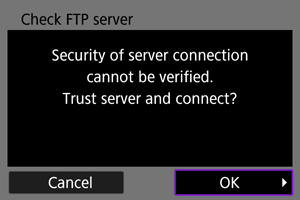
-
Vyberte položku [OK].
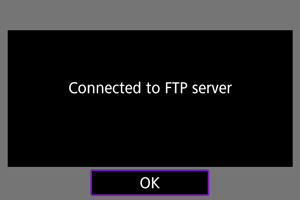
- Nezobrazuje sa v offline konfigurácii.
Nastavenia pripojenia pre prenos FTP sú teraz dokončené.
Nastavenia prenosu FTP
Môžete nakonfigurovať nastavenia týkajúce sa prenosu FTP a úspory energie.
-
Vyberte položku [
: Wi-Fi settings/: Nastavenia Wi-Fi].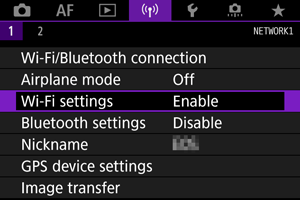
-
Vyberte položku [FTP transfer settings/Nastavenia prenosu FTP].
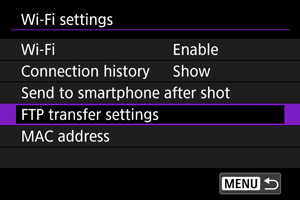
-
Vyberte možnosť na konfiguráciu.
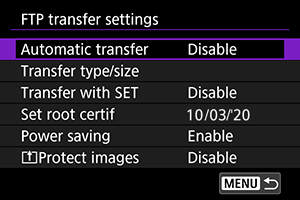
-
Automatic transfer/Automatický prenos
Výberom možnosti [Enable/Povoliť] vykonáte automatický prenos snímok na server FTP okamžite po zhotovení. V snímaní statických záberov môžete pokračovať aj počas prenosu snímok.
Upozornenie
- Pred snímaním sa uistite, že je vo fotoaparáte karta. Ak snímate bez zaznamenávania snímok, snímky nie je možné preniesť.
- Automatický prenos videozáznamov počas nahrávania nie je podporovaný. Po nahraní preneste videozáznamy podľa pokynov v časti Prenos viacerých snímok naraz alebo Pridanie titulku pred prenosom.
- Počas prenosu snímok snímky nie je možné vymazať.
Poznámka
- Počas sériového snímania sa snímky prenášajú na server FTP v poradí, v akom boli nasnímané.
- Zhotovené snímky sa uložia aj na kartu.
- Ak pri prenášaní niektorých snímok dôjde k chybe alebo prerušeniu, fotoaparát sa automaticky znova pokúsi o prenos po obnovení pripojenia (). Môžete tiež skúsiť znova neskôr a manuálne preniesť všetky tieto snímky naraz ().
- Pokus o opakovaný automatický prenos sa nevykoná, ak sa pred začiatkom automatického prenosu FTP zmenia sieťové nastavenia (napríklad nastavenia servera FTP).
-
Transfer type/size/Typ/veľkosť pri prenose
V položke [JPEG size to trans./Veľkosť obrázkov JPEG na prenos] môžete zadať veľkosť snímok, ktoré sa majú preniesť. Ak chcete napríklad preniesť menšie snímky JPEG, keď je fotoaparát nastavený na záznam väčších snímok JPEG na jednu kartu a menších snímok JPEG na druhú kartu, nastavte položku na možnosť [SmallerJPEG/Menšie JPEG].
V položke [RAW+JPEG transfer/Prenos snímok RAW+JPEG] alebo [RAW+HEIF transfer/Prenos RAW+HEIF] môžete zadať typ snímok, ktoré sa majú preniesť.
Poznámka
- Keď je fotoaparát nastavený na záznam snímok RAW na jednu kartu a snímok JPEG alebo HEIF na druhú, zadajte, ktoré snímky sa majú prenášať pomocou nastavenia [RAW+JPEG transfer/Prenos snímok RAW+JPEG] alebo [RAW+HEIF transfer/Prenos RAW+HEIF]. Podobne zadajte preferenciu prenosu, keď sa snímky RAW+JPEG alebo RAW+HEIF súčasne zaznamenávajú na jednu kartu.
- Zhotovené snímky sa uložia aj na kartu.
- Keď sa snímky rovnakej veľkosti zaznamenávajú na obe karty súčasne, pri prenose sa uprednostnia snímky zaznamenané na kartu vybratú pre funkciu [
 Record/play/ Nahrať/prehrať] alebo [ Play/ Prehrávanie] v položke [
 : Record func+card/folder sel./: Funkcia nahrávania+výber karty/priečinka].
-
Transfer with SET/Prenos pomocou SET
Keď je nastavená možnosť [Enable/Povoliť], jednoducho stlačte tlačidlo
 a prenesie sa zobrazená snímka. V snímaní statických záberov môžete pokračovať aj počas prenosu snímok.
Poznámka
- Týmto spôsobom nie je možné preniesť videozáznamy.
-
Set root certif/Nastaviť koreňový certifikát
Ak ste počas konfigurácie nastavení pripojenia zadali režim FTP [FTPS], do fotoaparátu je potrebné importovať rovnaký koreňový certifikát ako používa server FTPS.
Upozornenie
- Do fotoaparátu je možné importovať len koreňový certifikát, ktorého názov súboru je „ROOT.CER,“ „ROOT.CRT,“ alebo „ROOT.PEM“.
- Do fotoaparátu je možné importovať len jeden súbor s koreňovým certifikátom. Vopred vložte kartu, ktorá obsahuje súbor s koreňovým certifikátom.
- Na importovanie certifikátu sa použije prioritná karta zvolená pre funkciu [ Record/play/ Nahrať/prehrať] alebo [ Play/ Prehrávanie] v položke [: Record func+card/folder sel./: Funkcia nahrávania+výber karty/priečinka].
- Pravdepodobne nebude možné dôverovať serverom, ku ktorým sa pokúšate pripojiť v pripojeniach FTPS pomocou certifikátu s vlastným podpisom.
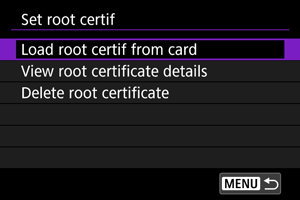
Výberom možnosti [Load root certif from card/Načítať koreňový certifikát z karty] importujete koreňový certifikát na karte.
Ak chcete skontrolovať, komu bol koreňový certifikát vydaný a kto ho vydal, obdobie platnosti a ďalšie informácie, vyberte možnosť [View root certificate details/Zobraziť údaje o koreňovom certifikáte].
Ak chcete odstrániť koreňový certifikát importovaný do fotoaparátu, vyberte možnosť [Delete root certificate/Odstrániť koreňový certifikát].
-
Power saving/Úspora energie
Keď je nastavená možnosť [Enable/Povoliť] a po určitú dobu sa neprenesie žiadna snímka, fotoaparát sa odhlási zo servera FTP a ukončí pripojenie Wi-Fi. Keď je fotoaparát znovu pripravený na prenos snímok, pripojenie sa automaticky obnoví. Ak sa nechcete ukončiť pripojenie Wi-Fi, nastavte možnosť [Disable/Zakázať].
-
 Protect images/Ochrániť snímky
Ak chcete automaticky chrániť snímky prenášané cez FTP, nastavte na možnosť [Enable/Povoliť] ().
-
Prenos viacerých snímok naraz
Po nasnímaní môžete vybrať viac snímok a preniesť ich všetky naraz, alebo môžete preniesť neodoslané snímky alebo snímky, ktoré predtým nebolo možné odoslať.
Počas prenosu obrázkov môžete pokračovať v snímaní statických záberov ako zvyčajne.
Upozornenie
- Prebiehajúci prenos snímok sa pozastaví, ak prepnete do režim videozáznamu. Prenos snímok obnovíte prepnutím do režimu fotografie.
Výber snímok, ktoré sa majú preniesť
-
Vyberte položku [
: Image transfer/: Prenos snímok].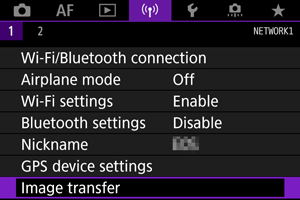
-
Vyberte položku [Image sel./transfer/Výber/prenos snímok].
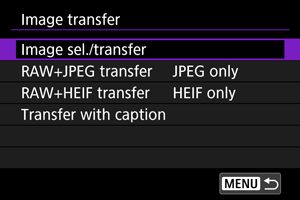
-
Vyberte položku [FTP transfer/Prenos FTP].
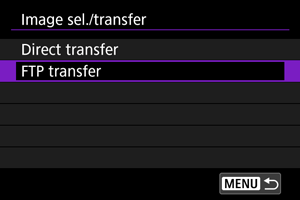
-
Vyberte položku [Sel.Image/Vybrať snímku].
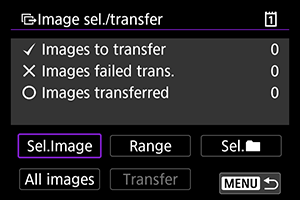
-
Vyberte snímku, ktorú chcete preniesť.
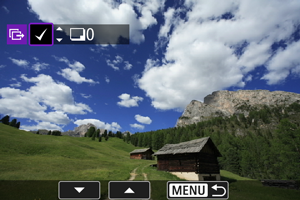
- Otočením voliča
 vyberte snímku, ktorú chcete preniesť a potom stlačte tlačidlo .
 - Pomocou voliča pridajte značku začiarknutia [
 ] v ľavom hornom rohu obrazovky a potom stlačte tlačidlo .
 - Otáčaním voliča
 doľava môžete zo zobrazenia s 3 snímkami prepnúť na výber troch snímok. K zobrazeniu jednotlivých snímok sa vrátite otočením voliča doprava.
 - Ak chcete na prenos vybrať iné snímky, zopakujte krok č. 5.
- Po výbere snímky stlačte tlačidlo
 .
.
- Otočením voliča
-
Vyberte položku [Transfer/Prenos].
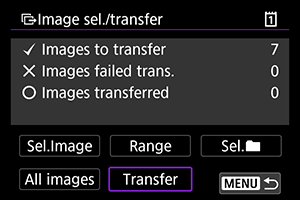
-
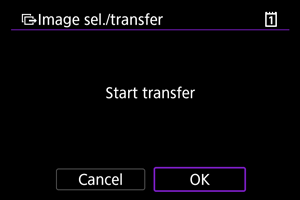
Vyberte položku [OK].
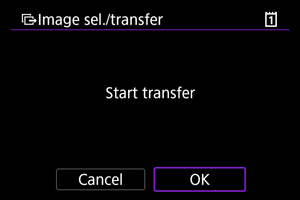
- Vybrané snímky sa prenesú na server FTP.
Výber viacerých snímok
Po tom, ako si zvolíte spôsob výberu, môžete preniesť všetky snímky naraz. V snímaní statických záberov môžete pokračovať aj počas prenosu snímok.
-
Prejdite na obrazovku [Image sel./transfer/Výber/prenos snímok].
- Postupujte podľa krokov č. 1 – 3 v časti Výber snímok, ktoré sa majú preniesť.
-
Vyberte spôsob výberu.
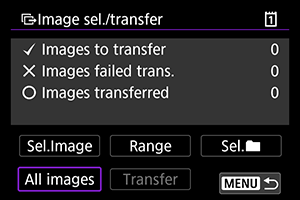
V priečinku
- Vyberte položku [Sel.
 /Vybrať ].
 - Zvoľte preferovaný spôsob výberu.
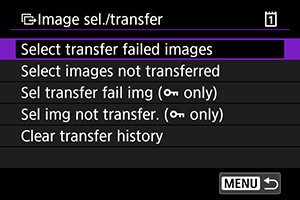
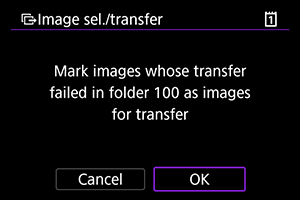
- Výberom položky [Select transfer failed images/Vybrať neúspeš. prenesené snímky] sa vyberú všetky snímky vo vybratom priečinku, ktorých prenos nebol úspešný.
- Výberom položky [Select images not transferred/Vybrať neprenesené snímky] sa vyberú všetky neodoslané snímky vo vybratom priečinku.
- Výberom položky [Sel transfer fail img (
 only)/Vybrať neúsp. prenes. sním. (len )] sa vyberú všetky chránené snímky vo vybratom priečinku, ktorých prenos nebol úspešný.
 - Výberom položky [Sel img not transfer. ( only)/Vybrať neprenes. sním. (len )] sa vyberú všetky neodoslané chránené snímky vo vybratom priečinku.
- Výberom položky [Clear transfer history/Vymazať históriu prenosu] sa vymaže história prenosu snímok vo vybratom priečinku.
- Po vymazaní histórie môžete vybrať položku [Select images not transferred/Vybrať neprenesené snímky] a preniesť všetky snímky v priečinku znova.
- Po vymazaní histórie môžete vybrať položku [Sel img not transfer. ( only)/Vybrať neprenes. sním. (len )] a preniesť všetky chránené snímky v priečinku znova.
- Vyberte priečinok.
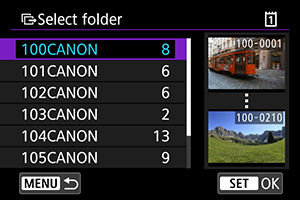
- Výberom možnosti [OK] vykonáte prenos vybratých snímok na server FTP.
Na karte
- Vyberte položku [All images/Všetky snímky].
- Zvoľte preferovaný spôsob výberu.
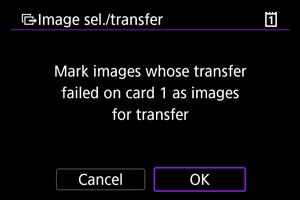
- Výberom položky [Select transfer failed images/Vybrať neúspeš. prenesené snímky] sa vyberú všetky snímky na karte, ktorých prenos nebol úspešný.
- Výberom položky [Select images not transferred/Vybrať neprenesené snímky] sa vyberú všetky neodoslané snímky na karte.
- Výberom položky [Sel transfer fail img ( only)/Vybrať neúsp. prenes. sním. (len )] sa vyberú všetky chránené snímky na karte, ktorých prenos nebol úspešný.
- Výberom položky [Sel img not transfer. ( only)/Vybrať neprenes. sním. (len )] sa vyberú všetky neodoslané chránené snímky na karte.
- Výberom položky [Clear transfer history/Vymazať históriu prenosu] sa vymaže história prenosu snímok na karte.
- Po vymazaní histórie môžete vybrať položku [Select images not transferred/Vybrať neprenesené snímky] a preniesť všetky snímky zaznamenané na karte znova.
- Po vymazaní histórie môžete vybrať položku [Sel img not transfer. ( only)/Vybrať neprenes. sním. (len )] a preniesť všetky chránené snímky zaznamenaná na karte znova.
- Výberom možnosti [OK] vykonáte prenos vybratých snímok na server FTP.
Vybrať rozsah
- Vyberte položku [Range/Rozsah].
- Výberom prvej a poslednej snímky požadovaného rozsahu sa všetky snímky v danom rozsahu označia značkou [] a odošle sa jedna kópia z každej snímky.
- Po výbere snímky stlačte tlačidlo .
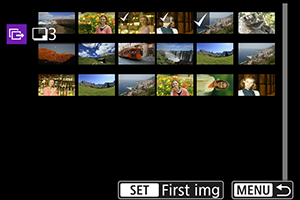
- Výberom možnosti [OK] vykonáte prenos vybratých snímok na server FTP.
Prenos snímok RAW+JPEG alebo RAW+HEIF
Pri snímkach RAW+JPEG alebo RAW+HEIF môžete určiť, ktorá snímka sa má preniesť.
-
Vyberte položku [
: Image transfer/: Prenos snímok].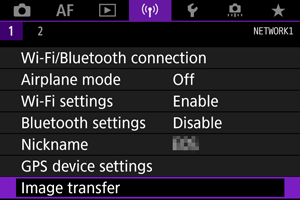
-
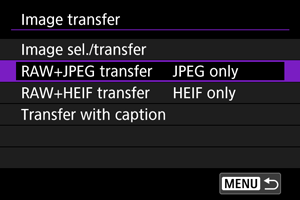
Vyberte typy snímok určených na prenos.
-
RAW+JPEG transfer/Prenos snímok RAW+JPEG
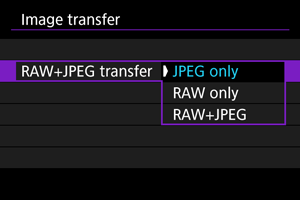
- Vyberte položku [RAW+JPEG transfer/Prenos snímok RAW+JPEG], potom vyberte možnosť [JPEG only/Iba JPEG], [RAW only/Iba RAW] alebo [RAW+JPEG].
-
RAW+HEIF transfer/Prenos RAW+HEIF
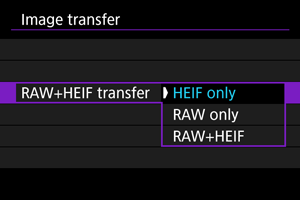
- Vyberte položku [RAW+HEIF transfer/Prenos RAW+HEIF], potom vyberte možnosť [HEIF only/Iba HEIF], [RAW only/Iba RAW] alebo [RAW+HEIF].
-
Upozornenie
- Niektoré položky ponuky nie sú počas prenosu snímok dostupné.
Pridanie titulku pred prenosom
Pred prenosom môžete ku každému obrázku pridať zaznamenaný titulok. Je to praktické, ak chcete príjemcu informovať napríklad o objeme tlače. Titulky sa pridávajú aj k snímkam uloženým vo fotoaparáte.
- Titulky pridané k snímkam môžete overiť kontrolou informácií Exif v časti s komentármi používateľov.
- Titulky je možné vytvoriť a zaregistrovať pomocou nástroja EOS Utility ().
-
Vyberte položku [
: Image transfer/: Prenos snímok].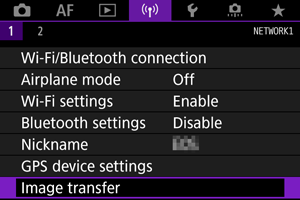
-
Vyberte položku [Transfer with caption/Prenos s titulkom].
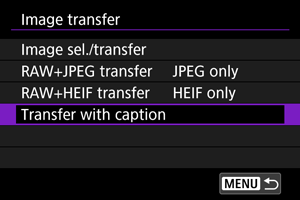
- Zobrazí sa posledná zobrazená snímka.
-
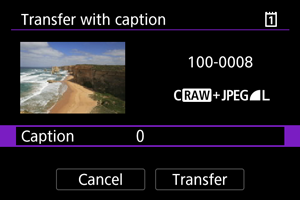
Zadajte titulok.
-
Vyberte položku [Caption/Titulok] a na zobrazenej obrazovke vyberte obsah titulku.
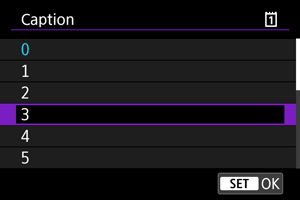
-
-
Vyberte položku [Transfer/Prenos].
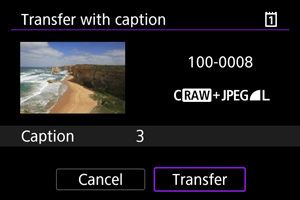
- Snímka sa prenesie s titulkom. Po prenose sa zobrazenie vráti na obrazovku [Image transfer/Prenos snímok].
Upozornenie
- Z obrazovky [Transfer with caption/Prenos s titulkom] nie je možné zvoliť iné snímky. Ak chcete pre prenos s titulkom vybrať inú snímku, pred vykonaním nasledujúcich krokov si danú snímku zobrazte.
Automatické zopakovanie odoslania v prípade neúspešného prenosu
Ak prenos zlyhá, kontrolka prístupu na fotoaparáte bude blikať na červeno. V takom prípade sa po stlačení tlačidla zobrazí nasledujúca obrazovka a vyberte možnosť [: Wi-Fi/Bluetooth connection/: Pripojenie Wi-Fi/Bluetooth].
Ak chcete vyriešiť zobrazenú chybu, prečítajte si informácie o odstraňovaní problémov .
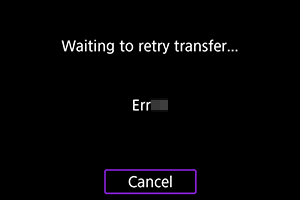
Po vyriešení problému sa snímky, ktoré nebolo možné pôvodne odoslať, prenesú automaticky. Keď je aktivovaná táto možnosť a predchádzajúci prenos bol neúspešný, fotoaparát sa automaticky o prenos pokúsi znova, a to aj pri použití automatického prenosu alebo prenosu zhotovených snímok prostredníctvom FTP manuálne. Upozorňujeme, že ak zrušíte prenos alebo vypnete fotoaparát, nedôjde k pokusu o automatické opakovanie prenosu.
Pozrite Prenos viacerých snímok naraz a prenášajte snímky podľa potreby.
Poznámka
- Ak sa chcete po prenose automaticky odhlásiť a ukončiť pripojenie Wi-Fi, môžete na obrazovke [FTP transfer settings/Nastavenia prenosu FTP] nakonfigurovať úsporu energie ().
- Ak nechcete ukončiť pripojenie Wi-Fi, nastavte položku [Power saving/Úspora energie] na obrazovke [FTP transfer settings/Nastavenia prenosu FTP] () na možnosť [Disable/Zakázať].
Zobrazenie prenesených snímok
Snímky prenesené na server FTP sa ukladajú v nasledujúcom priečinku podľa nastavení servera FTP.
-
Cieľový priečinok pre server FTP
- Podľa predvolených nastavení servera FTP sa snímky ukladajú do priečinka [C drive/Jednotka disku C] → [Inetpub] → [ftproot] alebo do podpriečinka tohto priečinka.
- Ak bol v nastaveniach servera FTP zmenený koreňový priečinok cieľového miesta prenosu, požiadajte správcu servera FTP o informácie o umiestnení prenesených snímok.