
Prehrávanie videozáznamu
-
Prepnite na prehrávanie.
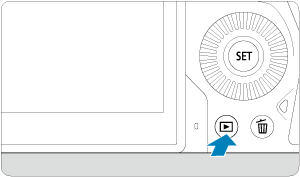
- Stlačte tlačidlo
 .
.
- Stlačte tlačidlo
-
Vyberte videozáznam.
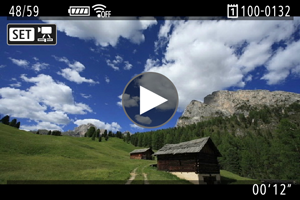
- Otočením voliča
 vyberte videozáznam na prehranie.
 - V zobrazení jednotlivých snímok ikona [

 ] zobrazená v ľavom hornom rohu obrazovky označuje videozáznam.
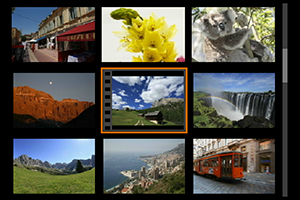
- Pri zobrazení registra označuje perforácia na ľavom okraji miniatúry, že ide o videozáznam. Videozáznamy nemožno prehrávať zo zobrazenia registra, preto sa stlačením tlačidla
 prepnite do zobrazenia jednotlivých snímok.
- Otočením voliča
-
V zobrazení jednotlivých snímok stlačte tlačidlo
. -
Stlačením tlačidla
prehrajte videozáznam.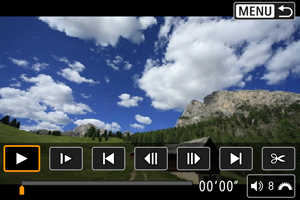
- Spustí sa prehrávanie videozáznamu.
- Stlačením tlačidla môžete pozastaviť prehrávanie a zobraziť panel prehrávania videozáznamu. Ak chcete obnoviť prehrávanie, znovu stlačte tlačidlo.
- Otočením voliča
 upravte hlasitosť (aj počas prehrávania).
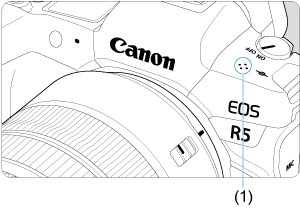
(1) Reproduktor
Panel prehrávania videozáznamu
 Prehrávanie
 Spomalené prehrávanie
 Posun dozadu
 Predchádzajúca snímka
 Nasledujúca snímka
 Posun dopredu
 Úpravy
 Vyňatie snímky
 Hlasitosť


Upozornenie
- Keď je fotoaparát pripojený k televízoru kvôli prehrávaniu videozáznamu (), hlasitosť nastavte pomocou ovládačov televízora, pretože hlasitosť nie je možné nastaviť otáčaním voliča .
- Prehrávanie videozáznamu sa môže zastaviť, ak rýchlosť čítania karty je príliš nízka alebo súbory videozáznamov majú poškodené snímky.