
Цветовой режим
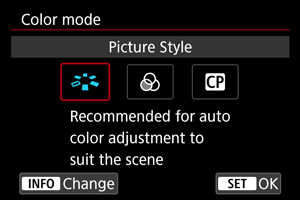
Предпочитаемые вами характеристики изображения видеозаписей или фотографий можно установить из меню стиля изображения, цветовых фильтров или пользовательского изображения.
-
Выберите значение.
- Для открытия соответствующего меню нажмите кнопку
 .
.
- Для открытия соответствующего меню нажмите кнопку
Стиль изображения
Выбрав стандартный стиль изображения, можно получить эффективные характеристики изображения.
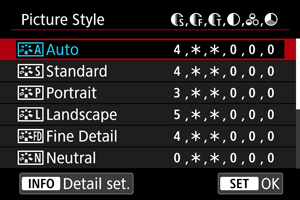
Характеристики стилей изображения
-
 Авто
АвтоЦветовые тона автоматически корректируются в зависимости от сюжета. Цвета голубого неба, зелени и закатов станут более насыщенными, особенно при съемке сцен на природе, на открытом воздухе и на закате.
Примечание
- Если при выборе стиля [Авто] требуемый цветовой тон не получен, используйте другой стиль изображения.
-
 Стандартное
Изображение выглядит ярким, резким и четким. Подходит для большинства сюжетов.
-
 Портрет
Для сглаживания оттенков кожи с немного сниженной резкостью. Подходит для съемки портретов крупным планом.
Оттенок кожи можно настроить, изменив значение параметра [Цветовой тон], как описано в разделе Настройки и их влияние.
-
 Пейзаж
Обеспечивает яркие синие и зеленые цвета, а также очень резкие и четкие изображения. Эффективен для съемки впечатляющих пейзажей.
-
 Подробное
Подробное отображение мелких деталей контуров объектов и текстур. Яркость цветов немного увеличивается.
-
 Натуральное
Для последующего ретуширования на компьютере. Изображения получаются приглушенными, с более низкой контрастностью и естественными цветовыми тонами.
-
 Точное
Для последующего ретуширования на компьютере. Точно передаются фактические цвета объектов при измерении при дневном свете при цветовой температуре 5200K. Изображения получаются приглушенными, с более низкой контрастностью.
-
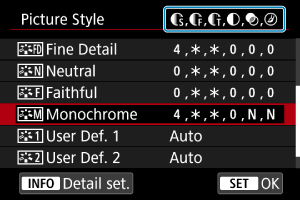
 Монохромное
Служит для создания черно-белых изображений.
Предупреждение
- Из изображений JPEG/HEIF, снятых со стилем изображения [Монохромное], невозможно восстановить цветные изображения.
-
 Пользов. 1–3
Можно добавить новый стиль на основе стандартных настроек, таких как [Портрет] или [Пейзаж], или файла стиля изображения, затем выполнить требуемые настройки (). Снимки, сделанные с использованием еще не настроенного стиля, будут иметь те же характеристики, что и настройка по умолчанию [Авто].
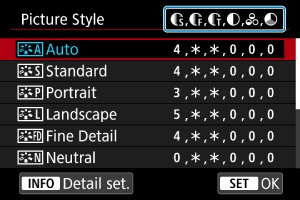
Символы
Значки на экране выбора стиля изображения обозначают [Степень], [Четкость] и [Порог. знач.] для настройки [Резкость], а также [Контрастность] и другие параметры. Цифры указывают значения этих параметров для соответствующего стиля изображения.
 |
Резкость | |
 |
Степень | |
 |
Четкость | |
 |
Порог. знач. | |
 |
Контрастность | |
 |
Насыщенность | |
 |
Цветовой тон | |
 |
Эффект фильтра (Монохромное) | |
 |
Тонирование (Монохромное) | |
Предупреждение
- Для видеосъемки для параметров [Четкость] и [Порог. знач.] пункта [Резкость] отображается значение «*, *». Параметры [Четкость] и [Порог. знач.] невозможно установить для видеозаписей.
Индивидуальная настройка стиля изображения
Можно настроить любой стиль изображения, изменив его настройки по умолчанию. Подробнее о настройке стиля [Монохромное] см. в разделе Настройка стиля [ Монохромное].
-
Выберите [Стиль изображ.].
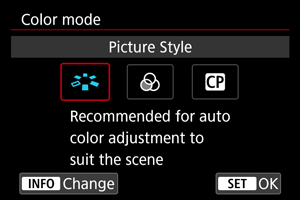
- Выберите [
 ], затем нажмите кнопку .
- Выберите [
-
Выберите стиль изображения.
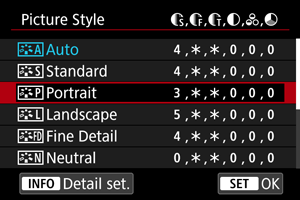
- Выберите стиль изображения для настройки, затем нажмите кнопку .
- Выберите стиль изображения для настройки, затем нажмите кнопку
-
Выберите значение.
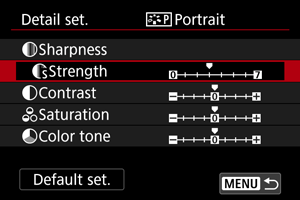
- Выберите параметр, затем нажмите кнопку
 .
. - Подробные сведения о настройках и их влиянии см. в разделе Настройки и их влияние.
- Выберите параметр, затем нажмите кнопку
-
Задайте уровень эффекта.
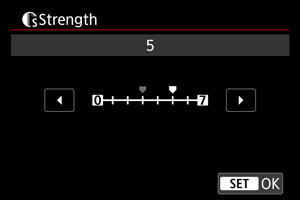
- Задайте уровень эффекта, затем нажмите .
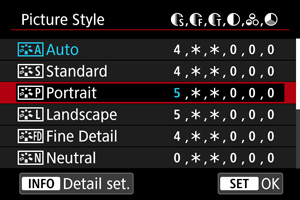
- Нажмите кнопку
 , чтобы сохранить настроенное значение и вернуться на экран выбора стиля изображения.
 - Все параметры со значениями, отличными от значения по умолчанию, отображаются синим цветом.
- Задайте уровень эффекта, затем нажмите
Примечание
- Для видеосъемки задание параметров [Четкость] и [Порог. знач.] для настройки [Резкость] невозможно (они не отображаются).
- Выбрав на шаге 4 пункт [По умолчанию], можно восстановить настройки по умолчанию для соответствующего стиля изображения.
- Для съемки с измененным стилем изображения выберите этот стиль и произведите съемку.
Настройки и их влияние
|
Резкость | |||
|
Степень | 0: Слабое выделение контуров | 7: Сильное выделение контуров | |
|
Четкость*1 | 1: Высокая | 5: Зернистая | |
|
Порог. знач.*2 | 1: Низкое | 5: Высокое | |
|
Контрастность | -4: Низкая контрастность | +4: Высокая контрастность | |
|
Насыщенность | -4: Низкая насыщенность | +4: Высокая насыщенность | |
|
Цветовой тон | -4: Красноватый оттенок кожи | +4: Желтоватый оттенок кожи | |
1: Задает толщину контуров, к которым применяется усиление. Чем меньше значение, тем мельче выделяемые контуры.
2: Пороговое значение контрастности между контурами и окружающими областями изображения, которое задает усиление контуров. Чем меньше число, тем больше степень выделения контуров при небольшом различии контрастности. Однако при низких значениях более заметны шумы.
Настройка стиля [ Монохромное]
Эффект фильтра
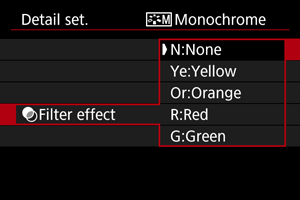
Применяя к монохромному изображению эффект фильтра, можно дополнительно выделить на изображении белые облака или зеленые деревья.
| Фильтр | Пример эффекта |
|---|---|
| N:Нет | Обычное черно-белое изображение без эффекта фильтра. |
| Ye:Жёлтый | Голубое небо выглядит более естественным, а белые облака — более воздушными. |
| Or:Оранжевый | Голубое небо выглядит немного более темным. Закат выглядит более ярким. |
| R:Красный | Голубое небо выглядит темным. Осенние листья выглядят более четкими и яркими. |
| G:Зелёный | Цвет кожи и губ будет приглушенным. Зеленая листва выглядит более четкой и яркой. |
Примечание
- С увеличением значения настройки [Контрастность] эффект фильтра становится более выраженным.
Тонирование
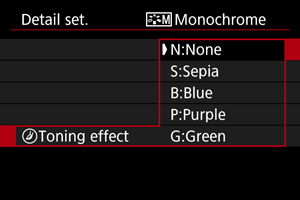
Применяя тонирование, можно создать монохромное изображение выбранного цвета. Полезно для создания памятных изображений.
Регистрация стиля изображения
Можно выбрать базовый стиль изображения, например [Портрет] или [Пейзаж], настроить его в соответствии с собственными потребностями и зарегистрировать в качестве стиля [Пользов. 1] – [Пользов. 3]. Удобно для создания нескольких стилей изображения с различными настройками.
-
Выберите [Стиль изображ.].
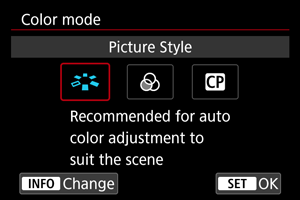
- Выберите [], затем нажмите кнопку .
- Выберите [
-
Выберите [Пользов. *].
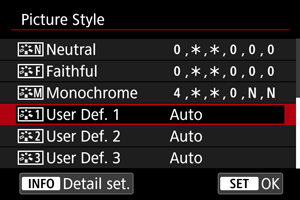
- Выберите [Пользов. *], затем нажмите кнопку .
- Выберите [Пользов. *], затем нажмите кнопку
-
Нажмите
.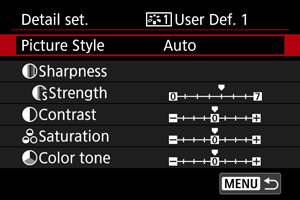
- Выбрав [Стиль изображ.], нажмите .
- Выбрав [Стиль изображ.], нажмите
-
Выберите базовый стиль изображения.
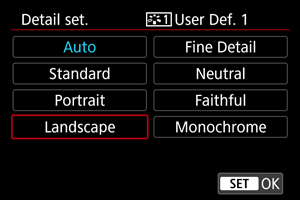
- Выберите базовый стиль изображения, затем нажмите кнопку .
- Выберите базовый стиль изображения, затем нажмите кнопку
-
Выберите значение.
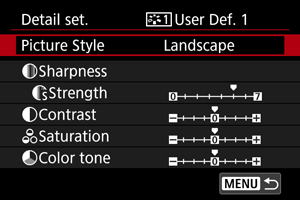
- Выберите параметр, затем нажмите кнопку .
- Выберите параметр, затем нажмите кнопку
-
Задайте уровень эффекта.
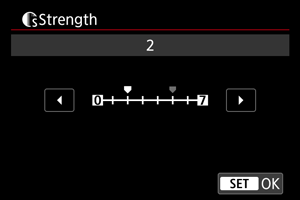
- Задайте уровень эффекта, затем нажмите .
- Подробные сведения см. в разделе Индивидуальная настройка стиля изображения.
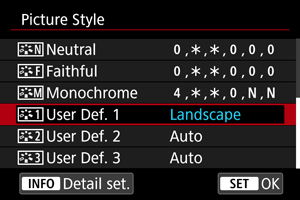
- Нажмите кнопку , чтобы сохранить настроенное значение и вернуться на экран выбора стиля изображения.
- Базовый стиль изображения отображается справа от пункта [Пользов. *].
- Если значения по умолчанию стиля [Пользов. *] были изменены, название этого стиля отображается синим цветом.
- Задайте уровень эффекта, затем нажмите
Предупреждения
- Если для варианта [Пользов. *] уже зарегистрирован стиль изображения, при изменении базового стиля изображения настройки параметров зарегистрированного ранее пользовательского стиля изображения сбрасываются.
- Стиль и настройки [Пользов. *] по умолчанию можно восстановить, выбрав вариант [Базовые настр.] в меню [
 : Сброс настр.кам.].
Примечание
- Для съемки с зарегистрированным стилем изображения выберите зарегистрированный пункт [Пользов. *] и произведите съемку.
Цветовые фильтры
Можно добавлять эффекты к изображениям, выбирая предустановленные фильтры.
-
Выберите [Цветовые фильтры].
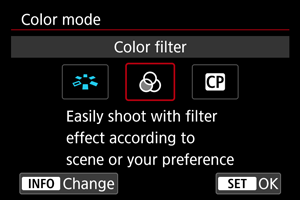
- Выберите [
 ], затем нажмите кнопку .
- Выберите [
-
Выберите цветовой фильтр.
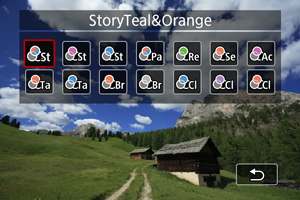
| Фильтр | Эффект | Рекомендуемые сцены |
|---|---|---|
 Син.-зел.&Оранж.Затен. Син.-зел.&Оранж.Затен. |
Матовое с зеленоватыми тенями и янтарными светами | Дневные сцены с высокой контрастностью и другие контрастные сцены, например хорошо освещенные помещения |
 ПурпурныйЗатененный ПурпурныйЗатененный |
Матовое с общим эффектом пурпурного фильтра | |
 СинийЗатененный СинийЗатененный |
Матовое с общим эффектом синего фильтра | |
 Сине-зеленый&Оранжевый Сине-зеленый&Оранжевый |
Зеленоватые тени и янтарные света | Контрастные сцены, содержащие некоторые янтарные или желтоватые цвета |
 ЗеленыйРетро ЗеленыйРетро |
Приглушенное с общим эффектом зеленого фильтра | Старые здания, городские панорамы |
 СветлоКоричневыйОттенок СветлоКоричневыйОттенок |
Приглушенное с общим эффектом фильтра сепия | |
 ВыразительныйКрасный ВыразительныйКрасный |
Все цвета, кроме красных, приглушены | Сцены, содержащие некоторые красноватые цвета |
 АппетитныйТеплый АппетитныйТеплый |
Высокая насыщенность и яркие средние тона, с общими теплыми цветами | Сцены с блюдами или напитками в теплых тонах |
 АппетитныйХолодный АппетитныйХолодный |
Высокая насыщенность и яркие средние тона, с общими холодными цветами | Сцены с блюдами или напитками в холодных тонах |
 ЯркийЯнтарный ЯркийЯнтарный |
Низкая контрастность, светлые тени с сохранением темной атмосферы, теплые цвета | Сцены с тусклым освещением источниками теплого света |
 ЯркийБелый ЯркийБелый |
Низкая контрастность, светлые тени с сохранением темной атмосферы, холодные цвета | |
 ЧистыйСветлоСиний ЧистыйСветлоСиний |
Низкая контрастность, яркие тени, с общим светло-синим оттенком | Яркие вечерние городские пейзажи, сцены в помещении |
 ЧистыйФиолетовый ЧистыйФиолетовый |
Низкая контрастность, яркие тени, с общим светло-пурпурным оттенком | |
 ЧистыйЯнтарный ЧистыйЯнтарный |
Низкая контрастность, яркие тени, с общим янтарным оттенком |
Предупреждения
- Применение цветовых фильтров может привести к нарушению плавных градаций изображений и появлению шумов на изображениях.
- При некоторых настройках камеры или с некоторыми объектами получаемые цвета могут отличаться от ожидаемых.
Примечание
- Цветовой фильтр можно использовать совместно с [
 ] или [
 ].
].
Пользовательское изображение (Custom Picture)
Файлы пользовательского изображения в камере позволяют настраивать цветовые тона при записи видео, применяя сочетания настроек (гамма-кривая/цветовое пространство, цветовая матрица и файлы вида), в основном при подготовке к последующей обработке.
- Можно выбрать файл пользовательского изображения для записи видео с требуемыми характеристиками изображения.
- Предустановленные файлы пользовательского изображения можно редактировать для создания новых файлов.
- Для настройки цветовых оттенков можно зарегистрировать файлы вида.
Предупреждение
- Применение пользовательских изображений может привести к изменению уровня замера.
Выбор файлов пользовательского изображения
-
Выберите [Пользов. изобр.].
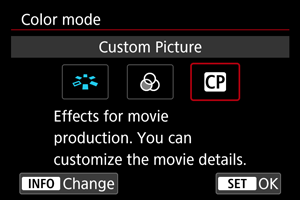
- Выберите [
 ], затем нажмите кнопку .
- Выберите [
-
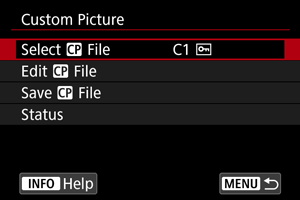
Выберите [Выбрать файл
].
-
Выберите файл пользовательского изображения.
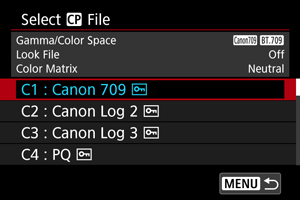
Файл пользовательского изображения Гамма-кривая/цветовое пространство Файл вида Цветовая матрица Сводка C1: Canon 709 Canon 709 / BT.709 Откл. Neutral Более широкий динамический диапазон, чем у BT.709 Standard
Подходит для отображения на мониторах, совместимых с BT.709
Также подходит для использования без последующей обработки
C2: Canon Log 2 Canon Log 2 / C.Gamut Откл. Neutral Используется гамма-кривая Canon Log 2; требуется последующая обработка
Улучшенные тона в темных областях изображения по сравнению с Canon Log 3
C3: Canon Log 3 Canon Log 3 / C.Gamut Откл. Neutral Используется гамма-кривая Canon Log 3; требуется последующая обработка
Сохраняются характеристики Canon Log при расширении динамического диапазона
C4: PQ PQ / BT.2020 Откл. Neutral Используется гамма-кривая HDR, совместимая со стандартом ITU-R BT.2100 (PQ) (при 8-битной записи эквивалентна стандарту ITU-R BT.2100 (PQ)) Файл пользовательского изображения Гамма-кривая/цветовое пространство Файл вида Цветовая матрица Сводка C5: HLG HLG / BT.2020 Откл. Neutral Используется гамма-кривая HDR, совместимая со стандартом ITU-R BT.2100 (HLG) (при 8-битной записи эквивалентна стандарту ITU-R BT.2100 (HLG)) C6: BT.709 Standard BT.709 Standard / BT.709 Откл. Video Подходит для отображения на мониторах, совместимых с BT.709
Используется гамма-кривая, совместимая со стандартом ITU-R BT.709
C7 – C20
(User07 – User20)Canon 709 / BT.709 Откл. Neutral Более широкий динамический диапазон, чем у BT.709 Standard
Подходит для отображения на мониторах, совместимых с BT.709
Также подходит для использования без последующей обработки
Редактирование пользовательских изображений
Вы можете редактировать настройки выбранного файла пользовательского изображения.
-
Выберите [Пользов. изобр.].
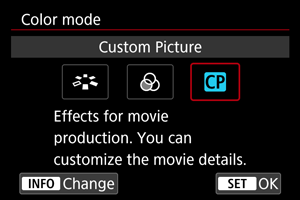
- Выберите [], затем нажмите кнопку .
- Выберите [
-
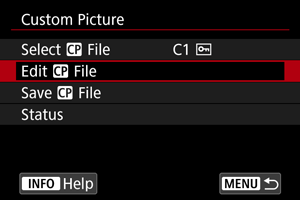
Выберите [Редактир. файл
].
- Чтобы отредактировать защищенный ([
 ]) файл пользовательского изображения, выберите [Снять защиту] рядом с [Защита], чтобы включить редактирование.
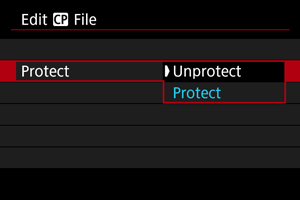
- Чтобы отредактировать защищенный ([
-
Внесите требуемые изменения в настройки.
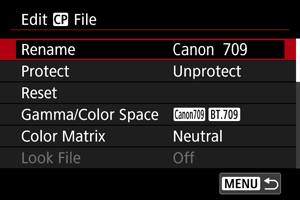
- Выберите настройку для редактирования, затем настройте ее на открывшемся экране ().
- Чтобы сохранить отредактированный файл пользовательского изображения под новым именем, выберите [Переименовать] и введите имя.
- Чтобы сбросить редактирование, выберите [Сбросить], затем выберите файл пользовательского изображения для сброса.
- Инструкции по файлам вида см. в разделе Использование файлов вида.
-
Установите защиту изображения.
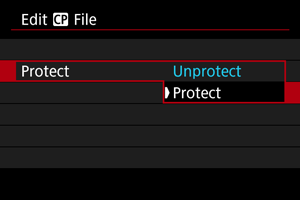
- После завершения редактирования выберите [Защита].
Пункты настройки пользовательских изображений
С помощью пункта [Редактир. файл ] можно задать следующие параметры.
| Пункт настройки | Описание | |
|---|---|---|
|
Gamma/Color Space Задание сочетания гамма-кривой и цветового пространства |
||
| Gamma |
(1) Выход (2) Вход   |
|
| Canon Log 3 |
Гамма-кривая, которая сохраняет характеристики Canon Log, но с расширенным динамическим диапазоном Требуется последующая обработка изображения |
|
| Canon Log 2 |
Гамма-кривая с более насыщенными градациями в темных областях изображения по сравнению с Canon Log 3 Требуется последующая обработка изображения |
|
| PQ | Гамма-кривая HDR, совместимая со стандартом ITU-R BT.2100 (PQ) (при 8-битной записи эквивалентна стандарту ITU-R BT.2100 (PQ)) | |
| HLG | Гамма-кривая HDR, совместимая со стандартом ITU-R BT.2100 (HLG) (при 8-битной записи эквивалентна стандарту ITU-R BT.2100 (HLG)) | |
| BT.709 Standard |
Гамма-кривая, совместимая со стандартом ITU-R BT.709 Подходит для отображения на мониторах, совместимых с BT.709 |
|
| Canon 709 |
Гамма-кривая с широким динамическим диапазоном, которая также подходит для использования без последующей обработки Подходит для просмотра на мониторах, совместимых с BT.709 |
|
| Color space | C.Gamut |
Цветовое пространство, разработанное Canon на основе характеристик датчиков изображения и охватывающее более широкую цветовую гамму, чем BT.2020 Также рекомендуется при преобразовании в цветовое пространство ACES2065-1 |
| BT.2020 | Цветовое пространство, соответствующее стандарту ITU-R BT.2020 для UHDTV (4K/8K) | |
| BT.709 | Стандартное цветовое пространство, соответствующее стандартам sRGB | |
| Пункт настройки | Описание | |
|---|---|---|
|
Color Matrix Настройка цветопередачи |
||
| Neutral | Точная цветопередача | |
| Production Camera | Кинематографическая цветопередача | |
| Video | Цветопередача с контрастностью для вещательного ТВ | |
|
Просмотр файла Использование файлов вида |
||
| Вкл. | Включение цветокоррекции на основе файлов вида | |
| Откл. | Отключение цветокоррекции на основе файлов вида | |
|
Настройка просмотра файла Регистрация/удаление файлов вида |
||
| Зарегистрировать | Регистрация файлов вида (формат .cube) в пользовательском изображении | |
| Удалить | Удаление файлов вида, зарегистрированных в пользовательских изображениях | |
|
HLG Color Настройка цветов с гибридной логарифмической гамма-кривой (HLG) Доступно, когда для гамма-кривой в [Gamma/Color Space] задано значение [HLG] и установлено цветовое пространство [BT.2020] |
||
| BT.2100 | Цвета, эквивалентные ITU-R BT.2100 | |
| Vivid | Цвета, эквивалентные «традиционным цветам» в ITU-R BT.2390 | |
|
Black Регулировка уровня черного Недоступно, если для параметра [Gamma/Color Space] задано значение [Canon Log 3] |
||
| Master Pedestal | От –50 до +50 | Увеличение или уменьшение уровня черного. При более высоких значениях повышается яркость темных областей изображения, но уменьшается контрастность. При отрицательных значениях черные цвета становятся темнее. |
|
Master Black Red Master Black Green Master Black Blue |
От –50 до +50 | Коррекция красных, зеленых и синих оттенков цветов в черных цветах |
| Пункт настройки | Описание | |
|---|---|---|
|
Black Gamma Коррекция нижней части гамма-кривой для темных областей изображения Поднимает или опускает темную часть гамма-кривой в следующих диапазонах Доступно, когда для параметра [Gamma/Color Space] задано значение [BT.709 Standard] |
||
|
(1) Выход (2) Вход (3) Точка Point (4) Level (5) Range 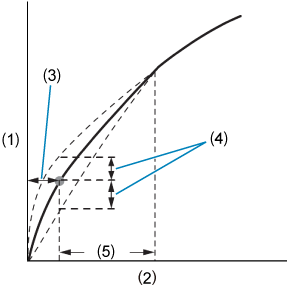 |
||
| Level | От –50 до +50 | Задает высоту нижней части гамма-кривой |
| Range | От –20 до +50 | Задает диапазон корректировки относительно параметра [Point] |
| Point | Задает положение вершины | |
|
Low Key Saturation Корректировка насыщенности цветов в темных областях изображения |
||
| Activate | On, Off | Корректировка включена, когда задано значение [On] |
| Level | От –50 до +50 | Задает величину корректировки. |
| Пункт настройки | Описание | |
|---|---|---|
|
Knee Сжатие ярких областей изображения во избежание потери детализации в светах Доступно, когда для параметра [Gamma/Color Space] задано значение [BT.709 Standard] |
||
|
(1) Выход (2) Вход Slope 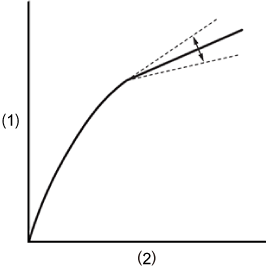 Point 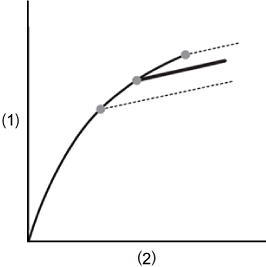 |
||
| Activate | On, Off | Корректировка с каждой настройкой включена, когда задано значение [On] |
| Slope | От –35 до +50 | Корректировка наклона над точкой перегиба (Knee) |
| Point | От 50 до 109 | Корректировка точки перегиба |
| Saturation | От –10 до +10 | Корректировка насыщенности цветов в ярких областях изображения |
| Пункт настройки | Описание | |
|---|---|---|
|
Sharpness Корректировка резкости |
||
| Level | От –10 до +50 | Увеличение или уменьшение уровня резкости контуров |
| Detail Frequency | От –8 до +8 |
Задает центральную частоту для усиления контуров При более высоких значениях частота увеличивается, и резкость изображений повышается |
| Coring Level | От –30 до +50 |
Задает пороговое значение контрастности между контурами и окружающими областями изображения, которое задает усиление контуров Более высокие значения предотвращают усиление мелких деталей, уменьшая шум |
| Limit | От –50 до +50 | Ограничивает величину усиления контуров |
|
Noise Reduction Уменьшение шумов на изображении |
||
| Automatic | On, Off | Автоматическая корректировка, если задано значение [On] |
| Spatial Filter | Off, от 1 до 12 |
Уменьшение шумов за счет применения ко всему изображению эффекта, аналогичного «мягкому фокусу» Хотя никаких артефактов не появляется, если задано значение, отличное от [Off], все изображение смягчается |
| Frame Correlation | Off, от 1 до 3 |
Уменьшает шумы, сравнивая текущее и предыдущее изображения (поля), когда задано значение, отличное от Off (Откл.) Хотя это не влияет на видимое разрешение, в результате на движущихся объектах могут появляться артефакты |
|
Skin Detail Настройки сглаживания кожи Контролирует обнаружение телесных оттенков и шумоподавление Обнаруженные области телесных оттенков отображаются с шаблоном «Зебра» |
||
| Effect Level | Off, Low, Middle, High | Задает уровень фильтра сглаживания кожи, [High] соответствует максимальному уровню |
| Hue | От –16 до +16 | Задает тон обнаруживаемых телесных оттенков |
| Chroma | От 0 до 31 | Задает насыщенность обнаруживаемых телесных оттенков |
| Area | Задает диапазон цветов обнаруживаемых телесных оттенков | |
| Y Level | Задает яркость обнаруживаемых телесных оттенков | |
|
Color Matrix Tuning Точная настройка цветовых тонов изображения |
||
| Gain | От –50 до +50 | Настройка интенсивности цветов |
| Phase | От –18 до +18 | Настройка тона |
| R-G | От –50 до +50 | Настройка оттенка между голубым и зеленым и между красным и пурпурным |
| R-B | Настройка оттенка между голубым и синим и между красным и желтым | |
| G-R | Настройка оттенка между пурпурным и красным и между зеленым и голубым | |
| G-B | Настройка оттенка между пурпурным и синим и между зеленым и желтым | |
| B-R | Настройка оттенка между желтым и красным и между синим и голубым | |
| B-G | Настройка оттенка между желтым и зеленым и между синим и пурпурным | |
| Пункт настройки | Описание | |
|---|---|---|
|
Color Correction Настройки для коррекции областей изображения с определенными цветовыми характеристиками Области для коррекции определяются соответственно Когда настройки заданы, необнаруживаемые области отображаются в нейтральных цветах (кроме случая настройки параметров [Area A Revision Level], [Area B Revision Level], [Area A Revision Phase] и [Area B Revision Phase]) |
||
| Select Area | Off, Area A, Area B, Area A&B |
Задает области (A или B) для коррекции цветов Область A корректируется, если задано значение [Area A] Область B корректируется, если задано значение [Area B] Если задано значение [Area A&B], корректируются обе области |
| Area A Setting Phase | От 0 до 31 | Задает фазу цвета области A |
| Area A Setting Chroma | Задает насыщенность области A | |
| Area A Setting Area | Задает диапазон цветов области A | |
| Area A Setting Y Level | Задает яркость области A | |
| Area A Revision Level | От –50 до +50 | Задает величину коррекции, применяемую к насыщенности в области A |
| Area A Revision Phase | От –18 до +18 | Задает величину коррекции, применяемую к фазе цвета области A |
| Area B Setting Phase | От 0 до 31 | Задает фазу цвета области B |
| Area B Setting Chroma | Задает насыщенность области B | |
| Area B Setting Area | Задает диапазон цветов области B | |
| Area B Setting Y Level | Задает яркость области B | |
| Area B Revision Level | От –50 до +50 | Задает величину коррекции, применяемую к насыщенности в области B |
| Area B Revision Phase | От –18 до +18 | Задает величину коррекции, применяемую к фазе цвета области B |
|
Other Functions [Over 100%] определяет, как камера обрабатывает сигналы амплитудой более 100% Доступно, когда для параметра [Gamma/Color Space] задано значение [BT.709 Standard] |
||
| Over 100% | Through | Выходной сигнал не изменяется |
| Press | Сигналы амплитудой до 108% сжимаются, чтобы они находились на уровне 100% | |
| Clip | Части сигнала выше 100% отбрасываются | |
Проверка сведений об индивидуальных настройках изображения
Настройки файла пользовательского изображения можно проверить из меню [Пользов. изобр.].
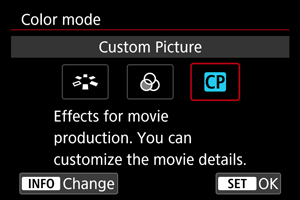
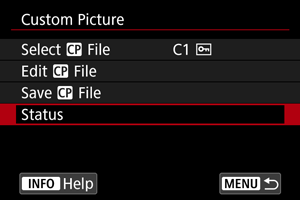
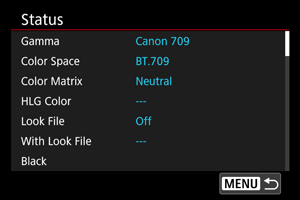
Сохранение и загрузка файлов пользовательского изображения
Отредактированные файлы пользовательского изображения можно сохранить на карту и использовать в других камерах той же модели.
-
Выберите файл пользовательского изображения для сохранения ().
-
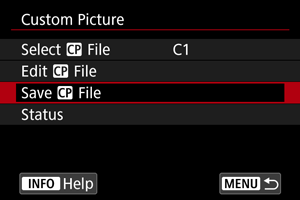
Выберите [Сохранить файл
].
-
Выберите значение.
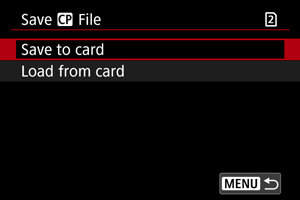
-
Сохранить на карту
Сохранение отредактированного файла пользовательского изображения. Выберите место назначения, затем выберите [OK].
Можно сохранить до 20 файлов. При сохранении отображается сообщение [Новый файл], кроме случая, когда уже сохранено 20 файлов. Если уже сохранено 20 файлов, файлы перезаписываются новыми сохраняемыми файлами.
-
Загрузить с карты
Загрузка файла пользовательского изображения с карты. Выберите файл для загрузки, затем выберите [OK].
-
Использование файлов вида
Можно регистрировать файлы 3D LUT с сеткой из 17 или 33 точек в формате .cube из приложения Blackmagic Design DaVinci Resolve в качестве файлов вида в файлах пользовательского изображения для настройки цветового тона записываемого видео.
Регистрация файлов вида
До начала операции необходимо скопировать регистрируемый файл вида на карту.
-
Установите карту в камеру.
-
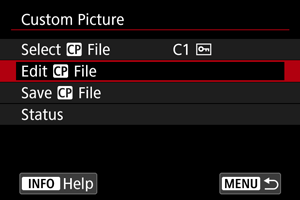
Выберите [Редактир. файл
].
- Чтобы отредактировать защищенный ([]) файл пользовательского изображения, выберите [Снять защиту] рядом с [Защита], чтобы включить редактирование.
- Если вы будете одновременно редактировать файл пользовательского изображения и регистрировать файл вида, выполняйте регистрацию файла вида в самом конце.
- Чтобы отредактировать защищенный ([
-
Выберите [Настройка просмотра файла].
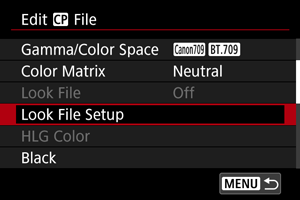
-
Выберите [Зарегистрировать].
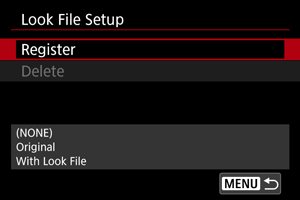
- Отображается список файлов вида на карте памяти.
-
Выберите файл вида.
-
После применения файла вида выберите гамма-кривую/цветовое пространство.
-
Выберите [OK].
Предупреждения
-
Следующие файлы вида несовместимы.
- Диапазон входных значений за пределами диапазона 0–1 в заголовке («LUT_3D_INPUT_RANGE»)
- 2 МБ или более или с именем длиной более 65 символов (включая расширение файла)
-
С именами файлов, содержащими неподдерживаемые символы
Поддерживаемые символы: 0–9, a–z, A–Z, подчеркивание (_), дефис (-), точка (.) или однобайтовый пробел
- Раздел данных содержит значения за пределами диапазона 0–1
- Цветовые тона не будут преобразоваться правильно, если для входа и выхода не используются правильные гамма-кривая/цветовое пространство.
- Зарегистрированный файл вида не может использоваться, если изменить настройки [Gamma/Color Space], [HLG Color] или [Over 100%] после регистрации.
- Сигналы более 100% или ниже 0% не должны использоваться, если для параметра [Gamma/Color Space] задано значение [BT.709 Standard]. Перед регистрацией файлов вида для любых сигналов амплитудой более 100%, которые будут использоваться, выберите значение [Press] в параметре [Over 100%].
- Зарегистрированные файлы вида применяются к эскизам видеозаписей RAW, но не применяются во время просмотра.
Использование файлов вида для цветокоррекции
Зарегистрированные файлы вида могут использоваться для цветокоррекции.
-
На экране [Редактир. файл
] выберите [Просмотр файла]. -
Выберите [Вкл.].
- Чтобы отключить цветокоррекцию на основе файлов вида, выберите [Откл.].
Удаление файлов вида
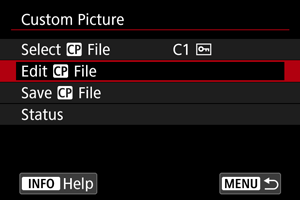
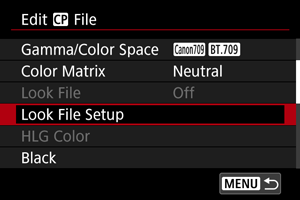
Качество изображения Canon Log
- При использовании Canon Log на небе, белых стенах и аналогичных объектах могут быть заметны шумы или неравномерные цветовые переходы, экспозиция или цвета, в зависимости от объекта или условий съемки. В темных областях изображения могут быть заметны полосы или шумы.
- Шум может стать заметнее, если увеличить контрастность или отредактировать изображения аналогичным образом.
- Заранее запишите несколько тестовых видеофильмов и проверьте результаты.
- Качество изображения может улучшиться, если изменить чувствительность ISO или при последующей обработке выполнить цветокоррекцию.
Предупреждения
- По краям изображения может появиться шум, если при использовании Canon Log для параметра [Корр. перифер. освещ.] в меню [
 : Коррекция аберр. объектива] задано значение [Вкл.].
 - Гистограммы, на которых [:


 Помощь при просм. HDR/C.Log] включена, не основываются на преобразовании для отображения помощи при просмотре. Области изображения, отображаемые на гистограмме серым цветом, приблизительно показывают неиспользуемые значения сигнала.