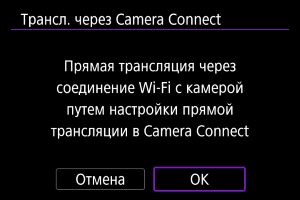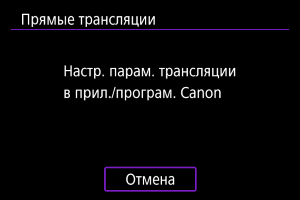
Трансляция через Camera Connect
- Сопряжение со смартфоном по Bluetooth
- Настройка прямой трансляции
- Изменение или удаление устройств для подключения
- Повторное подключение с использованием информации о подключении
Выберите этот вариант, если планируется трансляция через Camera Connect на сопряженный смартфон.
Заранее проверьте требования к прямой трансляции и условия предоставления услуг на сайте прямых трансляций.
Сопряжение со смартфоном по Bluetooth
-
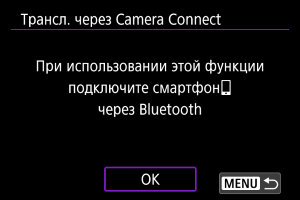
Выберите [OK].
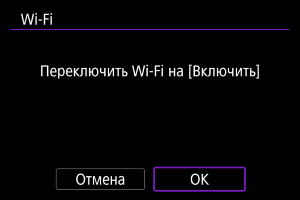
- Этот экран не отображается, если для настройки Wi-Fi уже задано значение [Вкл.].
-
Выберите [OK].
-
Нажмите
 .
.
-
Выберите [OK].
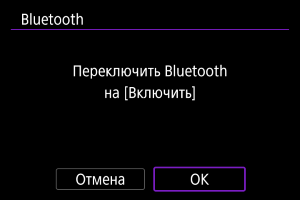
- Этот экран не отображается, если для настройки Bluetooth уже задано значение [Вкл.].
-
Выберите [Добавить уст-во для подключения].
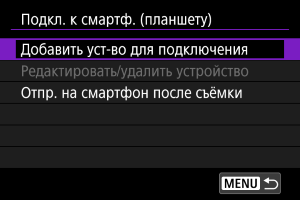
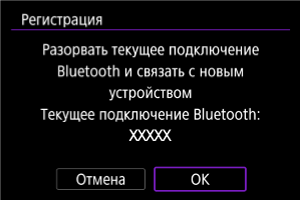
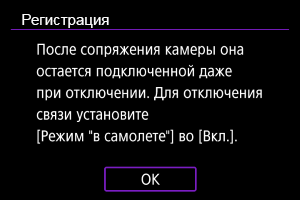
- Если камера уже сопряжена с другим устройством, отображается сообщение. Выберите [OK] для завершения текущего подключения Bluetooth.
-
Нажмите
.
-
Начните регистрацию.
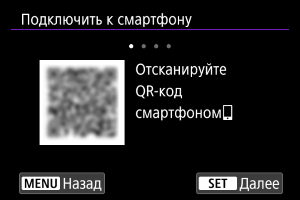
- Нажмите , чтобы начать регистрацию.
- Если приложение Camera Connect не установлено, смартфоном отсканируйте QR-код на экране, перейдите в Google Play или App Store для установки приложения Camera Connect, затем нажмите , чтобы начать регистрацию.
- Нажмите
-
Запустите приложение Camera Connect.
- Следуя инструкциям в приложении, выберите камеру для регистрации.
-
Установите подключение Bluetooth.
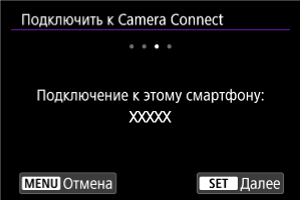
- Нажмите .
- Нажмите
-
Завершите процесс подключения.
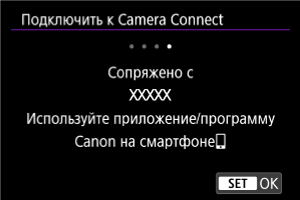
- Нажмите .
- Когда на смартфоне появится сообщение, используйте смартфон в соответствии с указаниями.
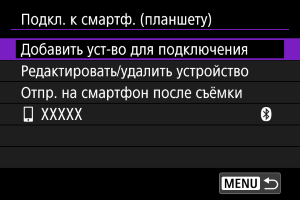
- Отображается имя подключенного устройства.
- Нажмите кнопку
 .
.
- Нажмите
 :
: 
Настройка прямой трансляции
-
Выберите [OK].
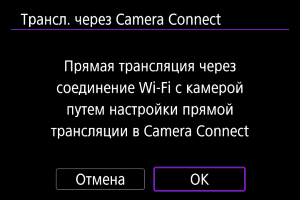
-
Настройте функции связи.
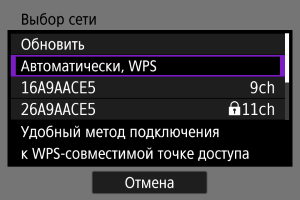
- Инструкции по настройке функций связи см. в разделе Основные настройки связи.
-
Задайте настройки прямой трансляции в Camera Connect.
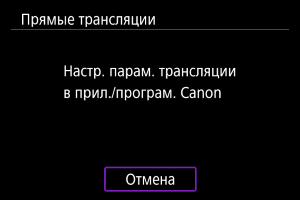
- Выберите платформу прямой трансляции, которая будет использоваться, затем задайте соответствующие настройки.
- Можно ввести URL-адрес на экране, чтобы выбрать сайт прямой трансляции.
- Задайте качество прямой трансляции на основе вашей среды связи.
-
Начать трансляцию.
- На экране ожидания записи отображается значок [STBY].
- Для запуска и остановки прямой трансляции используйте приложение Camera Connect. Прямую трансляцию можно также запускать и останавливать, нажимая кнопку видеосъемки на камере.
Предупреждения
- При длительной работе с камерой рекомендуется использовать питание через USB или аксессуары для питания от бытовой электросети (продаются отдельно).
- Во время прямой трансляции видео и звук могут транслироваться с шумами в зависимости от среды связи. Заранее проводите тестовую трансляцию и проверяйте качество видео и звука.
-
Если видео и звук содержат шумы или пропуски, попробуйте следующее. Эти шаги могут улучшить качество.
- Поместите камеру и точку доступа (беспроводной маршрутизатор, смартфон, раздающий подключение, и т. п.) ближе друг к другу, измените их относительное положение и следите, чтобы между ними не было людей и предметов.
- В помещении установите точку доступа и камеру в одной комнате.
- Не устанавливайте рядом с устройствами, использующими диапазон 2,4 ГГц, такими как микроволновые печи или беспроводные телефоны.
- Если шум от внешнего микрофона отвлекает, попробуйте разместить микрофон сбоку от камеры со стороны входного разъема для внешнего микрофона как можно дальше от камеры.
- Хотя при выборе в приложении Camera Connect качества трансляции 3,5 Мбит/с трансляция может быть более устойчивой, чем при значении 6 Мбит/с, качество изображения будет ниже.
- Во время трансляции камера будет нагреваться. Не снимайте с рук, используйте подставку, штатив или другие средства.
- Обратите внимание, что компания Canon не несет никакой ответственности за сторонние службы.
- Во время потоковой передачи изображение не записывается на карту.
- Заранее проверяйте прямую трансляцию, чтобы убедиться, что изображение ровное и ориентировано правильно, и настройте требуемую ориентацию.
- Обязательно ознакомьтесь с разделом Меры предосторожности в отношении функции беспроводной связи.
Изменение или удаление устройств для подключения
-
Выберите [Редактировать/удалить устройство].
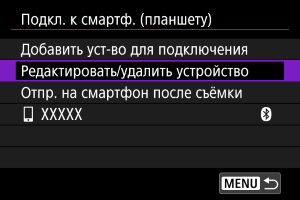
-
Выберите устройство для подключения.
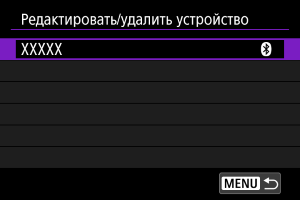
-
Выберите значение.
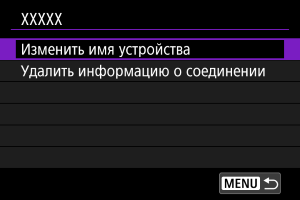
Изменить имя устройства
Можно изменить имена устройств, к которым подключается камера.
Удаление информации о подключении
Можно удалить информацию о подключении.
Повторное подключение с использованием информации о подключении
Настроенную информацию о подключении можно использовать для повторного подключения.