
Просмотр с художественными фильтрами
К изображению можно применить следующие фильтры и сохранить его как отдельного изображение: Зернистый Ч/Б, Мягкий фокус, Эффект рыбьего глаза, Эффект Масляные краски, Эффект Акварель, Эффект игруш. камеры и Эффект миниатюры.
-
Выберите [
 : Воспр. с худож. фильтрами].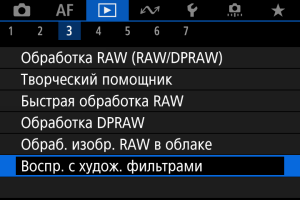
-
Выберите изображение.
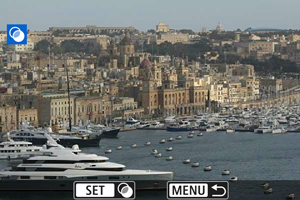
-
-
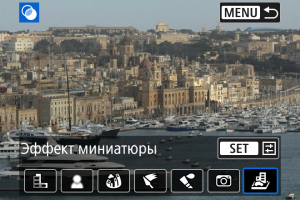
Настройте эффект фильтра.
- Выберите эффект фильтра и нажмите кнопку
 .
. -
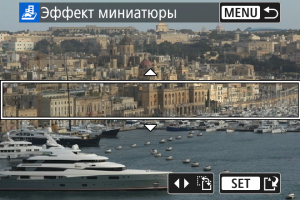
Для эффекта [Эффект миниатюры] можно перемещать область, которая выглядит резкой (белая рамка).
- Нажимая [
 ], можно изменять ориентацию рамки сцены на вертикальную или горизонтальную. Изменять ориентацию рамки сцены также можно кнопками
  влево/вправо при горизонтальной ориентации или вверх/вниз при вертикальной ориентации.
 -
Для перемещения рамки сцены используйте диск
,  или
или  .
.Чтобы вернуть рамку сцены в центр экрана, нажмите кнопку
 .
. - Чтобы проверить положение рамки сцены, нажмите кнопку .
- Нажимая [
- Выберите эффект фильтра и нажмите кнопку
-
Сохраните.
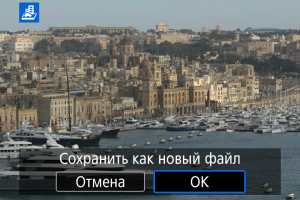
- Выберите [OK].
- Проверьте папку назначения и номер файла изображения, затем выберите [OK].
- Чтобы применить фильтр к другим изображениям, повторите шаги 2–5.
Примечание
- Выбор изображения RAW невозможен. Обратите внимание, что для изображений, снятых в формате RAW+JPEG, обработка фильтром применяется к изображению JPEG перед сохранением результатов.
- К изображениям, обработанным с фильтром эффекта рыбьего глаза, данные для удаления пыли () не добавляются.
- Воспроизведение с художественными фильтрами не может применяться к фотографиям из тестовых интервальных видео.
Характеристики художественных фильтров
-
 Зернистый Ч/Б
Изображение становится зернистым и черно-белым. Настраивая контрастность, можно изменять эффект черно-белого изображения.
-
 Мягкий фокус
Смягчает изображение. Настраивая размытие, можно изменять степень смягчения.
-
 Эффект рыбьего глаза
Применение эффекта объектива «рыбий глаз». Изображение получает бочкообразное искажение.
Кадрирование изображения в периферийной части зависит от уровня эффекта фильтра. Кроме того, поскольку этот эффект фильтра увеличивает центральную часть изображения, видимое разрешение в центре может ухудшиться в зависимости от количества записанных пикселов, поэтому при задании эффекта на шаге 4 () контролируйте получающееся изображение.
-
 Эффект Масляные краски
Изображение становится похожим на масляную живопись, а объект съемки кажется более объемным. Настраивая эффект, можно изменять контрастность и насыщенность. Обратите внимание, что для таких объектов, как небо или белые стены, может быть нарушена плавность градаций, они могут выглядеть неравномерными или на них будут заметны шумы.
-
 Эффект Акварель
Изображение становится похожим на акварельную живопись с мягкими оттенками цвета. Настраивая эффект, можно изменять цветовую насыщенность. Обратите внимание, что при съемке ночных или темных сцен возможно искажение цветов или появление значительных шумов.
-
 Эффект игруш. камеры
Цвета изменяются на типичные для игрушечных камер, а четыре угла изображения затемняются. С помощью параметров цветового тона можно изменить цветовой оттенок.
-
 Эффект миниатюры
Создание эффекта диорамы.
Чтобы переместить область, которая выглядит резкой (рамка сцены), см. шаг 4 ().