
Использование в качестве веб-камеры
В данном разделе описывается, как использовать камеру в качестве веб-камеры путем ее подключения к компьютеру посредством беспроводной точки доступа к LAN.
Проверка настроек точки доступа
Базовое устройство Wi-Fi (например, маршрутизатор Wi-Fi), который будет использоваться в качестве точки доступа, должен соответствовать стандартам Wi-Fi (), указанным в технических характеристиках.
-
Имя сети (SSID/ ESSID)
Поддерживаются точки доступа SSID и ESSID. Для них также используются термины "Имя точки доступа" и "Имя сети".
-
Сетевая аутентификация/шифрование данных (схема шифрования/режим шифрования)
Эта схема используется для шифрования данных беспроводной связи. Убедитесь, доступны ли “WPA2-PSK (AES)”, “WPA2-PSK (TKIP)” или “None”.
-
Пароли (ключ шифрования/ключ сети)
Эти ключи используются для шифрования данных беспроводной связи. Их также называют "ключами шифрования" или "ключами сети".
Осторожно
- При указании настроек в сети с системным администратором уточните настройки сети у администратора.
- Эта информация крайне важна для обеспечения безопасности. Будьте осторожны при обращении с такой информацией.
Примечание
- Маршрутизаторы — это устройства, которые используются для организации сетей (LAN) путем подключения к ним компьютеров и других устройств. Маршрутизаторы с встроенными функциями Wi-Fi также называют Wi-Fi-маршрутизаторами*.
- В данном руководстве для всех базовых устройств Wi-Fi, например, Wi-Fi-маршрутизаторов, используется термин "точка доступа".
- Если в точке доступа, к которой будет подключена камера, используется фильтрация MAC-адресов, добавьте MAC-адрес камеры в настройки точки доступа. MAC-адрес камеры можно найти в [MAC-адрес] в [Настройки сети] ().
Установка настроек веб-камеры
-
Перейдите по указанной ниже ссылке, чтобы установить программное обеспечение Wireless Webcam Utility for Mini PTZ Cam, предназначенное для подключения к компьютерам.

-
Откройте экран настроек в Connect App for Mini PTZ Cam.
-
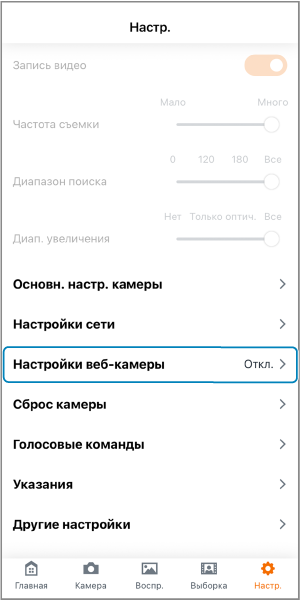
Коснитесь [Настройки веб-камеры].
-
Установите беспроводную точку доступа к LAN.
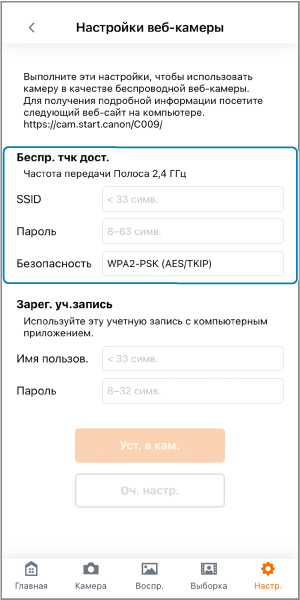
- Введите SSID и пароль беспроводной точки доступа к LAN в той же сети, что и компьютер.
- В “Security” выберите тип, который используется в беспроводной точке доступа к LAN.
-
Зарегистрируйте учетную запись веб-камеры.
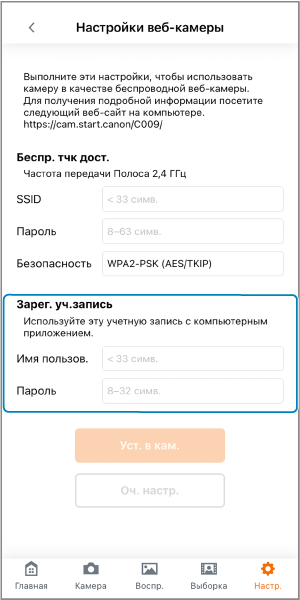
- Зарегистрируйте желаемое имя пользователя и пароль для камеры. Запишите имя пользователя и пароль, поскольку они будут использоваться для установки соединения с компьютерами.
-
Нажмите [Уст. в кам.].
- Зарегистрируйте беспроводную точку доступа к LAN и учетную запись веб-камеры в камере.
- Если вы забыли имя пользователя или пароль, нажмите [Оч. настр.], чтобы удалить все настройки, и повторите шаг 4.
-
Нажмите кнопку
 на камере один раз.
- При подключении камеры и приложения Connect app for Mini PTZ Cam посредством SSID нажмите кнопку дважды.
- При подключении камеры и приложения Connect app for Mini PTZ Cam посредством SSID нажмите кнопку
-
Щелкните значок приложения в области уведомлений в правой части панели задач на компьютере.

-
Выберите, какую камеру использовать в качестве веб-камеры.
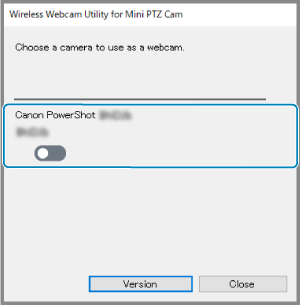
- Отображаемые имена камер.
-
Введите имя пользователя и пароль, установленные на шаге 5, и нажмите кнопку Connect.
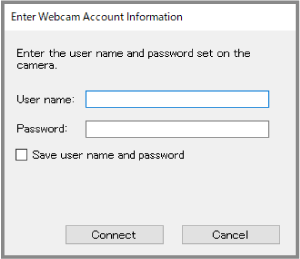
- Теперь камера доступна для использования в качестве веб-камеры.
- Укажите эту камеру для использования приложениями веб-конференций.
Примечание
- Для прекращения использования веб-камеры и повторного подключения камеры к приложению Connect app for Mini PTZ Cam перезапустите камеру.
- Для повторного использования камеры в качестве веб-камеры после отключения питания камеры, повторно включите камеру и выполните действия из шага 7.