
Сохранение изображений на смартфоны/удаление изображений
Осторожно
- Изображения, сохраняемые на компьютерах, могут отличаться от изображений, сохраняемых на смартфонах, поскольку их параметры автоматически регулируются специальным приложением.
Сохранение/Удаление отдельных изображений
-
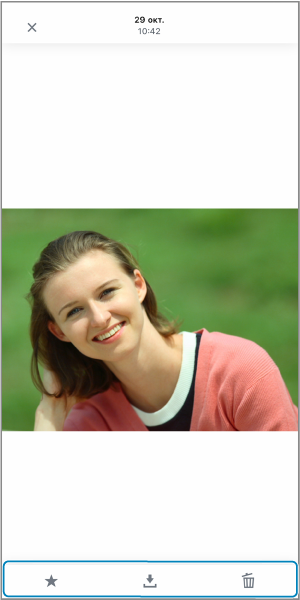
Отображение изображения.
-
Сохраните или удалите изображение.
- Нажмите [
 ], чтобы сохранить изображение на смартфон.
 - Нажмите [
 ], чтобы удалить изображение с камеры.
 - Нажмите [
 ], чтобы зарегистрировать изображение в [Избранные].
- Нажмите [
Сохранение/Удаление нескольких изображений
-
Отображение списка изображений.
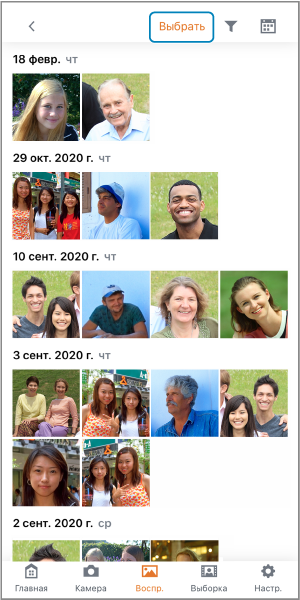
- Если в списке присутствуют изображения [Фотография] или [Видео], отображается значок [
 ]. Нажмите [], чтобы переключится на отображаемые изображения.
 - Нажмите [Выбрать].
- Если в списке присутствуют изображения [Фотография] или [Видео], отображается значок [
-
Выберите изображения.
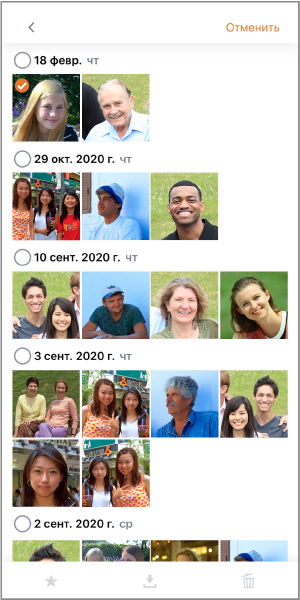
- Выбранные изображения помечаются галочкой.
- При пролистывании вверх или вниз справа появится полоса прокрутки. Полосу прокрутки можно использовать для быстрой навигации.
- Для выбора нескольких изображений коснитесь и удерживайте изображение. Первое изображение, которого вы коснулись, становится начальным изображением (начальной точкой), а после выбора последнего изображения (конечной точки) все изображения между начальной и конечной точками отмечаются галочками [
 ].
]. - Для увеличения размера дважды коснитесь изображения.
-
Сохранение или удаление изображения.
- Нажмите [], чтобы сохранить изображение на смартфон.
- Нажмите [], чтобы удалить изображение с камеры.
- Нажмите [], чтобы зарегистрировать изображение в [Избранные].
- Нажмите [