
Setări de bază pentru comunicare
- Pregătire
- Verificarea tipului de punct de acces
- Conexiune via WPS (Mod PBC)
- Conexiune via WPS (Mod PIN)
- Conectare manuală la reţele detectate
- Conectare manuală la Reţele specificate
- Conectare în Mod punct de acces aparat
- Setarea adresei IP
Pregătire
Pregătire pentru folosirea funcţiilor de comunicare
-
Conectare la un Smartphone sau tabletă
Instalaţi aplicaţia pe un smartphone Android sau un iPhone ().
Aplicaţiile pot fi instalate din Google Play sau App Store.
-
Conectare la EOS Utility
Este necesar un calculator cu EOS Utility (software EOS) instalat.
Pentru instrucţiuni despre instalarea EOS Utility, consultaţi Instalare Software calculator.
-
Încărcare imagini către image.canon
- Este necesar un smartphone cu un browser şi conexiune la internet.
- Pentru instrucţiuni despre utilizarea serviciilor image.canon şi detalii despre ţările şi regiunile unde este disponibil, vizitaţi site-ul image.canon site (https://image.canon/).
- Este posibil să vi se solicite taxe pentru conexiunea ISP şi pentru punctul de acces.
-
Transferul imaginilor către un server FTP
Este necesar un calculator cu unul dintre următoarele sisteme de operare. Calculatorul trebuie configurat înainte ca să funcţioneze ca server FTP.
- Windows 11
- Windows 10 (ver. 1607 sau mai nouă)
Pentru instrucţiuni despre configurarea unui calculator ca să funcţioneze ca un server FTP, consultaţi documentaţia calculatorului.
-
Fluxuri live
Verificaţi înainte cerinţele pentru streaming şi termenii serviciului pe site-ul acestuia.
Pregătire pentru conexiuni Wi-Fi
Când utilizaţi camera în modul infrastructură, asiguraţi-vă că smartphone-ul sau calculatorul pe care îl veţi utiliza se poate conecta la punctul de acces.
Verificarea tipului de punct de acces
Când vă conectaţi prin intermediul unui punct de acces, verificaţi dacă punctul de acces este compatibil WPS*, care simplifică modul de conectare între dispozitive Wi-Fi.
Dacă nu sunteţi sigur de compatibilitatea cu WPS, consultaţi şi manualul de utilizare al punctului de acces.
Înseamnă Wi-Fi Protected Setup.
-
Când WPS este compatibil
Sunt disponibile două metode de conectare, după cum urmează. Vă puteţi conecta mai uşor prin WPS în mod PBC.
-
Când WPS nu este existent
Criptare punct de acces
Consultaţi Autentificare şi metode de criptare date pentru detalii despre tipurile de autentificare şi criptare.
Atenţie
- Este posibil ca să nu vă puteţi conecta dacă punctul de acces are activată funcţia stealth. Dezactivaţi funcţiile stealth.
- Întrebaţi administratorul reţelei detaliile pentru setare pentru reţeaua la care urmează să vă conectaţi.
Conexiune via WPS (Mod PBC)
Instrucţiunile din această secţiune sunt o continuare a capitolului Verificarea tipului de punct de acces.
Acesta este un mod de conectare folosit cu un punct de acces compatibil cu WPS. În modul de conectare cu apăsarea butonului (mod PBC), aparatul şi punctul de acces pot fi conectate prin simpla apăsare a butonului WPS de pe punctul de acces.
- Dacă sunt mai multe puncte de acces active în zonă, poate fi mai dificil să se stabilească o conexiune. În acest caz, încercaţi să vă conectaţi cu [WPS (mod PIN)].
- Verificaţi poziţia butonului WPS pe punctul de acces înainte.
- Durează aprox. 1 minut pentru a stabili o conexiune.
-
Selectaţi [Conectare prin WPS] pe ecranul [Selectaţi o reţea].
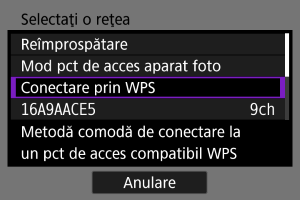
-
Selectaţi [WPS (mod PBC)].
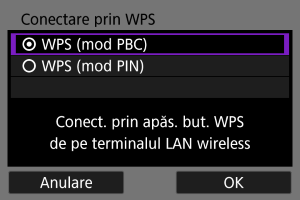
- Selectaţi [OK].
-
Conectaţi-vă la punctul de acces.
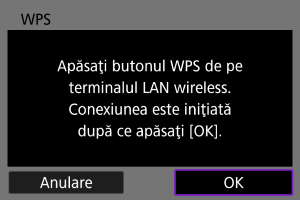
- Apăsaţi butonul WPS de pe punctul de acces. Pentru detalii despre unde este localizat butonul şi cât de mult trebuie să îl ţineţi apăsat, consultaţi manualul de utilizare al punctului de acces.
- Selectaţi [OK] pentru a iniţia conexiunea la punctul de acces.
- Următorul ecran este afişat când aparatul este conectat la un punct de acces.
-
Setaţi adresa IP.
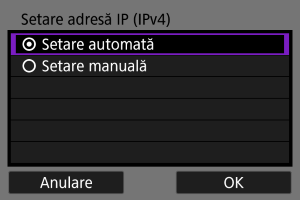
- Mergeţi la Setarea adresei IP.
Conexiune via WPS (Mod PIN)
Instrucţiunile din această secţiune sunt o continuare a capitolului Verificarea tipului de punct de acces.
Acesta este un mod de conectare folosit cu un punct de acces compatibil cu WPS. În modul de conectare PIN (mod PIN), un număr de 8 cifre pentru identificare specificat pe aparat este setat la punctul de acces pentru a stabili o conexiune.
- Chiar dacă sunt mai multe puncte de acces active în zonă, conectarea folosind acest număr de identificare este relativ mai uşoară.
- Durează aprox. 1 minut pentru a stabili o conexiune.
-
Selectaţi [Conectare prin WPS] pe ecranul [Selectaţi o reţea].
-
Selectaţi [WPS (mod PIN)].
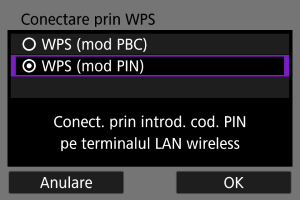
- Selectaţi [OK].
-
Introduceţi codul PIN.
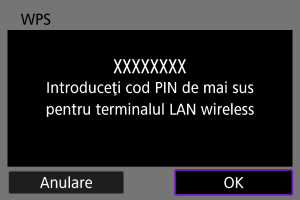
- La punctul de acces, introduceţi codul PIN de 8 cifre afişat pe ecranul aparatului.
- Pentru instrucţiuni despre introducerea codurilor PIN la punctul de acces, consultaţi manualul de utilizare al punctului de acces.
- După ce aţi introdus codul PIN, selectaţi [OK] pe aparat.
-
Conectaţi-vă la punctul de acces.
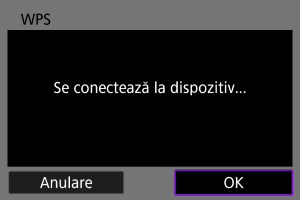
- Selectaţi [OK] pentru a iniţia conexiunea la punctul de acces.
- Următorul ecran este afişat când aparatul este conectat la un punct de acces.
-
Setaţi adresa IP.
- Mergeţi la Setarea adresei IP.
Conectare manuală la reţele detectate
Instrucţiunile din această secţiune sunt o continuare a capitolului Verificarea tipului de punct de acces.
Conectaţi la un punct de acces selectând SSID (sau ESS-ID) dintr-o listă a punctelor de acces active.
Selectare punct de acces
-
Alegeţi un punct de acces pe ecranul [Selectaţi o reţea].
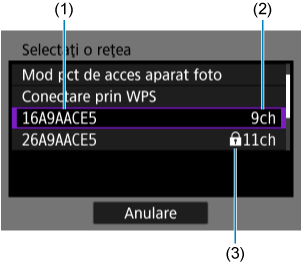
- (1) SSID
- (2) Canal folosit
- (3) Simbol securitate (doar pentru puncte de acces criptate)
- Rotiţi
 pentru a selecta punctul de acces la care să vă conectaţi din lista cu punctele de acces.
Atenţie
- Spaţiul gol din (2) indică faptul că au fost detectate mai multe SSID-uri cu acelaşi nume. Selectarea unui SSID pentru care (2) este necompletat conectează aparatul foto la punctul de acces dintre acestea care are cel mai puternic semnal.
Notă
-
[Reîmprospătare]
- Pentru a afişa [Reîmprospătare], derulaţi ecranul de la pasul 1.
- Selectaţi [Reîmprospătare] pentru a căuta puncte de acces din nou.
Introducerea parolei de criptare a punctului de acces
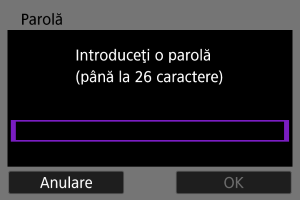
- Introduceţi cheia de criptare (parola) setată pentru punctul de acces. Pentru detalii despre cheia de criptare setată, consultaţi manualul de utilizare al punctului de acces.
- Dacă este afişat ecranul [Set. adresă IP], mergeţi la Setarea adresei IP.
-
Introduceţi cheia de criptare.
-
Setaţi adresa IP.
- Mergeţi la Setarea adresei IP.
Conectare manuală la Reţele specificate
Instrucţiunile din această secţiune sunt o continuare a capitolului Verificarea tipului de punct de acces.
Conectaţi la un punct de acces prin introducerea (sau ESS-ID).
Introducerea SSID
-
Selectaţi [Setări manuale] pe ecranul [Selectaţi o reţea].
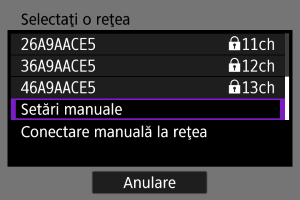
-
Introducere SSID (denumirea reţelei).
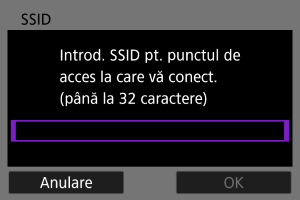
Setarea metodei de autentificare pentru punctul de acces
-
Selectaţi tipul de securitate.
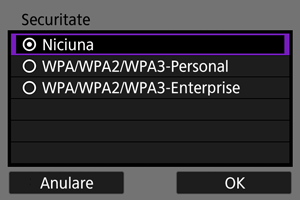
- Selectaţi o opţiune şi apoi [OK] pentru a trece la următorul ecran.
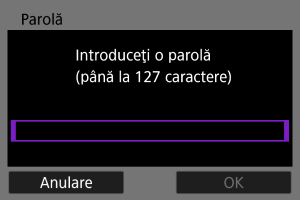
Introducerea parolei de criptare a punctului de acces
- Introduceţi cheia de criptare (parola) setată pentru punctul de acces. Pentru detalii despre cheia de criptare setată, consultaţi manualul de utilizare al punctului de acces.
- Dacă este afişat ecranul [IP address setting (IPv4)], mergeţi la Setarea adresei IP.
-
Introduceţi cheia de criptare.
-
Setaţi adresa IP.
- Mergeţi la Setarea adresei IP.
Conectare în Mod punct de acces aparat
Modul punct de acces aparat este un mod pentru conectarea directă a aparatului la alte dispozitive prin Wi-Fi fără a folosi un punct de acces. Sunt disponibile două metode de conectare, după cum urmează.
Conectare cu Conectare uşoară
Setările pentru reţea pentru modul punct de acces aparat sunt configurate automat.
- Pentru instrucţiuni despre utilizarea dispozitivelor la care vă veţi conecta, consultaţi manualul de instrucţiuni al dispozitivului.
-
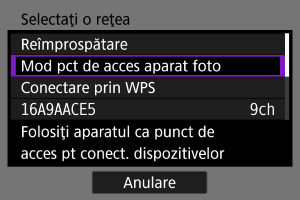
Selectaţi [Mod pct de acces aparat foto] pe ecranul [Selectaţi o reţea].
-
Selectaţi [Conectare uşoară].
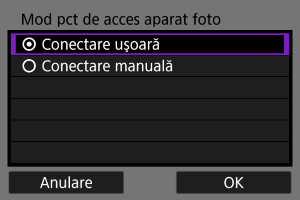
- Selectaţi [OK].
-
Folosiţi celălalt dispozitiv pentru a vă conecta la aparat.
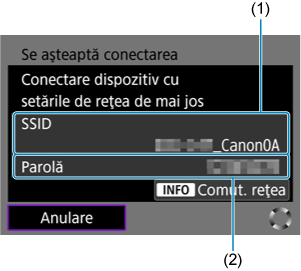
- (1) SSID (denumirea reţelei)
- (2) Cheie de criptare (parola)
- În setările Wi-Fi ale celuilalt dispozitiv, selectaţi SSID (denumirea reţelei) afişată pe ecranului aparatului, apoi introduceţi parola.
-
Finalizaţi setările pentru conexiune în funcţie de dispozitivul la care vă conectaţi.
Conectare cu Conectare manuală
Setările pentru reţea pentru modul punct de acces aparat sunt configurate manual. Setaţi [SSID], [Setări canal] şi [Setări criptare] pe fiecare ecran afişat.
-
Selectaţi [Conectare manuală].
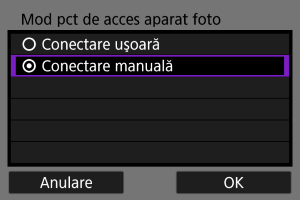
- Selectaţi [OK].
-
Introducere SSID (denumirea reţelei).
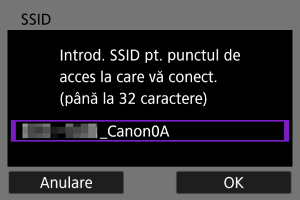
-
Selectaţi o opţiune de setare pentru canal.
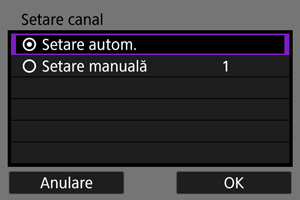
- Pentru a specifica manual setările, selectaţi [Setare manuală], apoi rotiţi
 .
. - Selectaţi [OK] pentru a trece la următorul ecran.
- Pentru a specifica manual setările, selectaţi [Setare manuală], apoi rotiţi
-
Selectaţi tipul de securitate.
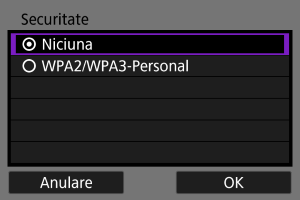
- Selectaţi [OK] pentru a trece la următorul ecran.
- Dacă aţi selectat [Niciuna], este afişat ecranul [Setare adresă IP (IPv4)] ().
- Acelaşi tip de securitate trebuie să fie setat atât pe celălalt dispozitiv, cât şi pe cameră. Consultaţi Autentificare şi metode de criptare date pentru detalii despre tipurile de autentificare şi criptare.
-
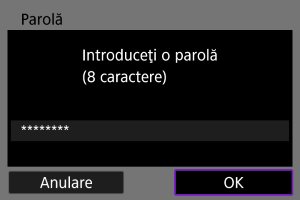
Introduceţi Parola.
-
Selectaţi [Setare autom.].
-
Folosiţi celălalt dispozitiv pentru a vă conecta la aparat.
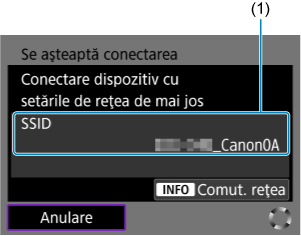
- (1) SSID (denumirea reţelei)
-
Finalizaţi setările de conectare pentru funcţia de comunicare.
Setarea adresei IP
Selectaţi o metodă de setarea a adresei IP şi apoi setaţi adresa IP pe aparat. Când este folosit IPv6, aparatul se conectează doar prin IPv6. Conexiunile IPv4 sunt dezactivate.
Setarea adresei IP automat
Setează setările pentru adresa IP automat.
-
Selectaţi [Setare autom.].
-
Selectaţi o opţiune Ipv6.
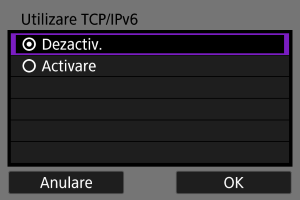
- Selectaţi o opţiune şi apoi [OK] pentru a trece la următorul ecran.
- Selectaţi [Activare] pentru a folosi IPv6.
-
Finalizaţi setările pentru conexiune în funcţie de dispozitivul la care vă conectaţi.
Setarea adresei IP manual
Setaţi adresa IP manual. Articolele afişate vor fi diferite în funcţie de funcţia de comunicare.
-
Selectaţi [Setare manuală].
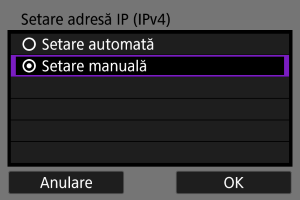
- Selectaţi [OK] pentru a trece la următorul ecran.
-
Selectaţi o opţiune pentru configurare.
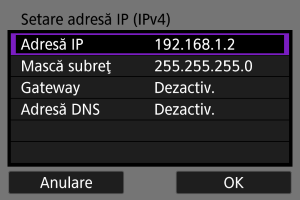
- Articolele afişate vor fi diferite în funcţie de funcţia de comunicare.
- Selectaţi o opţiune pentru a accesa ecranul pentru introducerea numerelor.
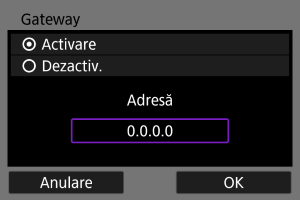
-
Pentru a folosi un gateway, selectaţi [Activare], apoi selectaţi [Adresă].
-
Introduceţi numărul.
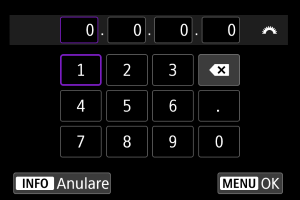
- Rotiţi pentru a trece la alt câmp de introducere în partea de sus a ecranului şi apăsaţi rotiţa pentru a selecta numărul pentru a-l introduce. Apăsaţi
 pentru a introduce numărul selectat.
 - Pentru a şterge ultimul număr introdus, selectaţi butonul [
 ].
]. - Pentru a seta numerele introduse şi pentru a reveni la ecranul de la pasul 2, apăsaţi butonul
 .
.
- Rotiţi
-
Selectaţi [OK].
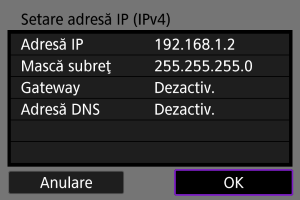
- După ce aţi realizat toate setările necesare, selectaţi [OK]. Este afişat următorul ecran.
- Dacă nu sunteţi sigur ce anume să introduceţi, consultaţi Verificare setări reţea sau întrebaţi administratorului reţelei sau altă persoană care vă poate oferi informaţii despre reţea.
-
Selectaţi o opţiune Ipv6.
- Selectaţi o opţiune şi apoi [OK] pentru a trece la următorul ecran.
- Selectaţi [Activare] pentru a folosi IPv6.
-
Finalizaţi setările pentru conexiune în funcţie de dispozitivul la care vă conectaţi.