
Conectare la o imprimantă prin Wi-Fi
Această secţiune descrie cum să stabiliţi o conexiune directă Wi-Fi cu o imprimantă care poate imprima via Wi-Fi. Pentru instrucţiunile pentru imprimantă, consultaţi manualul de utilizare al imprimantei.
-
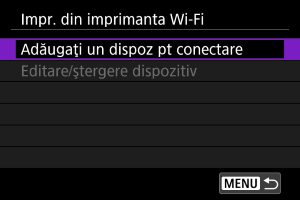
Selectaţi [Adăugaţi un dispoz pt conectare].
-
Verificaţi SSID (denumirea reţelei) şi parola.
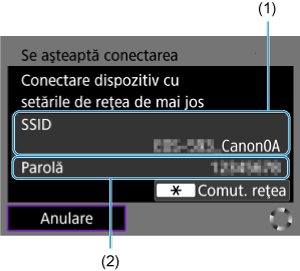
- Verificaţi SSID (1) şi Parola (2) afişate pe ecranul aparatului.
- Pentru a stabili o conexiune Wi-Fi folosind un punct de acces, apăsaţi butonul
 .
. - Pentru instrucţiuni despre configurarea funcţiilor de comunicare, consultaţi aici.
-
Setaţi imprimanta.
-
Selectaţi imprimanta.
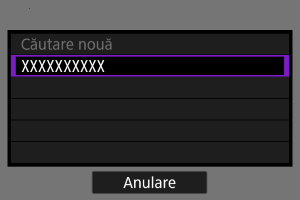
- În lista cu imprimante detectate, selectaţi imprimanta la care să vă conectaţi prin Wi-Fi.
- Dacă imprimanta dorită nu este afişată, dacă selectaţi [Căutare nouă] este posibil ca aparatul să o găsească şi să o afişeze.
 :
: 
Imprimare imagine
Imprimarea imaginilor individual
-
Selectaţi imaginea pentru imprimare.
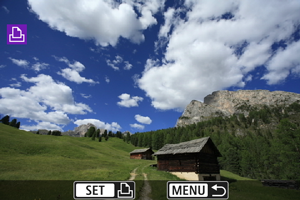
- Rotiţi
 pentru a selecta o imagine pentru imprimare şi apăsaţi
  .
. - Folosiţi butonul de zoom pentru a selecta imaginea din afişajul index.
- Rotiţi
-
Selectaţi [Imprimare imag].
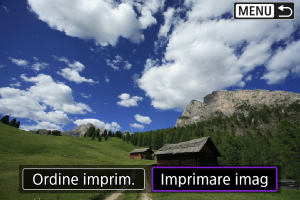
-
Setaţi opţiunile de imprimare.
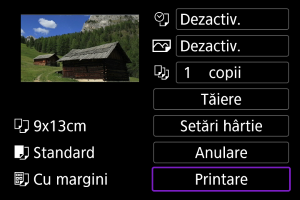
- Pentru procedurile de setare a imprimării, consultaţi Setări imprimare.
- Selectaţi [Printare], apoi [OK] pentru a începe imprimarea.
-
Selectaţi [Printare].
-
Imprimaţi imaginea.
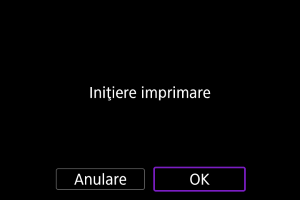
- Când selectaţi [OK], imprimarea începe.
Imprimare conform opţiunilor de imagine specificate
-
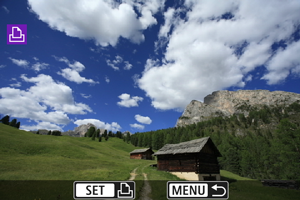
Apăsaţi
.
-
Selectaţi [Ordine imprimare].
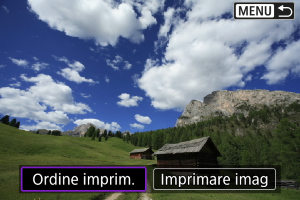
-
Setaţi opţiunile de imprimare.
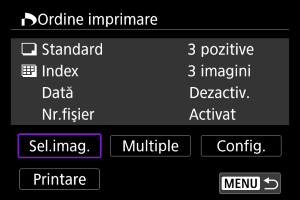
- Pentru procedurile de setare a imprimării, consultaţi Comandă imprimare (DPOF).
-
Selectaţi [Printare].
- [Printare] poate fi selectat doar când o imagine este selectată şi imprimanta este pregătită de imprimare.
-
Imprimaţi imaginea.
- Când selectaţi [OK], imprimarea începe.
Atenţie
- Fotografierea nu este posibilă în timp ce aparatul este conectat la o imprimantă prin Wi-Fi.
- Imaginile RAW, HEIF şi filmele nu pot fi imprimate.
- Înainte de imprimare, asiguraţi-vă că aţi setat dimensiunea hârtiei.
- Este posibil ca anumite imprimante să nu poată imprima numărul fişierului.
- Este posibil ca data să fie imprimată pe margine cu anumite imprimante când setaţi [Cu margini].
- În funcţie de imprimantă, data poate avea un aspect şters dacă este imprimată pe un fundal luminos sau pe margine.
Notă
- Folosiţi o baterie încărcată complet.
- Este posibil să dureze câteva momente până la începerea imprimării după ce aţi selectat [Printare], în funcţie de dimensiunea fişierului imagine şi de calitatea imaginii.
- Pentru a opri imprimarea, apăsaţi în timp ce mesajul [Anulare] este afişat şi selectaţi [OK].
- Când imprimaţi cu [Ordine imprim.], puteţi selecta [Reluare] pentru a continua imprimarea imaginilor rămase dacă aţi oprit imprimarea în desfăşurare. Reţineţi că imprimarea nu va fi reluată dacă are loc una dintre următoarele situaţii.
- Aţi schimbat comanda de imprimare sau aţi şters imaginile specificate înainte de a relua imprimarea.
- Când aţi setat indexul şi aţi schimbat setarea hârtiei înainte de a relua imprimarea.
- Dacă apare o problemă în timpul imprimării, consultaţi Note.
Setări imprimare
Afişajul ecranului şi opţiunile de setare vor fi diferite în funcţie de imprimantă. Este posibil că anumite setări să nu fie disponibile. Pentru mai multe detalii, citiţi manualul de utilizare al imprimantei.
Ecran setări pentru imprimare
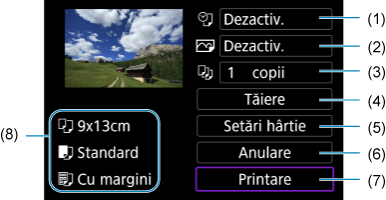
- În funcţie de imprimantă, este posibil ca anumite setări să nu fie disponibile.
Setări hârtie
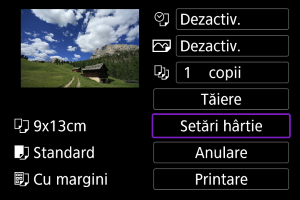
- Selectaţi [Setări hârtie].
[ ] Setarea dimensiunii hârtiei
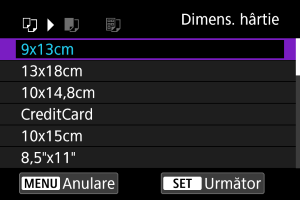
- Selectaţi dimensiunea hârtiei încărcată în imprimantă.
[ ] Setarea tipului de hârtie
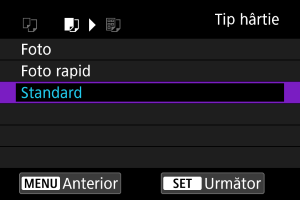
- Selectaţi tipul hârtiei încărcată în imprimantă.
[ ] Setarea aşezării în pagină
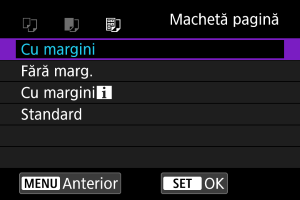
- Selectaţi aşezarea în pagină.
Atenţie
- Dacă raportul de aspect al imaginii este diferit de raportul de aspect al hârtiei de imprimat, imaginea poate fi decupată în mod evident dacă o imprimaţi ca material fără chenar. Este posibil ca imaginile să fie imprimate la o rezoluţie mai mică.
[ ] Setarea imprimării Datei/Numărului fişierului
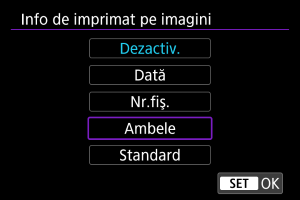
- Selectaţi [].
- Selectaţi ce să imprimaţi.
[ ] Setarea efectelor de imprimare (optimizarea imaginii)
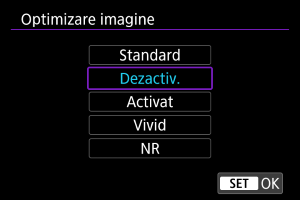
- Selectaţi [].
- Selectaţi efectele de imprimare.
Atenţie
- Dacă imprimaţi informaţiile de fotografiere ale unei imagini realizate la o valoare ISO extinsă (H), este posibil să nu fie imprimată valoarea ISO corectă.
- Setarea [Implicit] pentru efectele de imprimare şi alte opţiuni reprezintă setările implicite ale imprimantei, setate de producătorul acesteia. Pentru detalii despre [Standard], citiţi manualul de utilizare al imprimantei.
[ ] Setarea numărului de copii
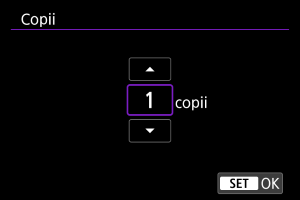
- Selectaţi [].
- Selectaţi numărul de copii pentru imprimare.
Decuparea imaginii
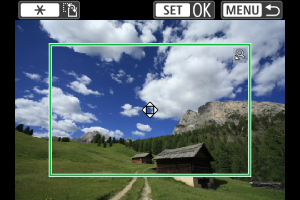
Setaţi decuparea exact înainte de imprimare. Dacă modificaţi alte setări de imprimare după ce decupaţi imaginile este posibil să vi se solicite să decupaţi imaginile din nou.
-
Pe ecranul cu setări de imprimare, selectaţi [Tăiere].
-
Setaţi dimensiunea cadrului de decupare, poziţia şi orientarea.
- Imaginea din cadrul pentru decupare va fi imprimată. Forma cadrului (formatul imaginii) poate fi schimbată cu [Setări hârtie].
Redimensionarea cadrului de decupare
Folosiţi butonul de zoom pentru a redimensiona cadrul de decupare.
Mutarea cadrului de decupare
Folosiţi tastele


 pentru a deplasa cadrul pe verticală sau orizontală.
Modificarea orientării cadrului de decupare
Dacă apăsaţi butonul
cadrul de decupare se va schimba între orientare verticală şi orizontală. -
Apăsaţi
pentru a ieşi din tăiere.- Puteţi verifica zona imaginii decupate în partea stânga sus a ecranului de setare pentru imprimare.
Atenţie
- În funcţie de imprimantă, zona imaginii decupate nu poate fi imprimată conform specificaţiilor dumneavoastră.
- Cu cât cadrul de decupare este mai mic, cu atât este mai mică rezoluţia la care sunt imprimate imaginile.
Notă
-
Rezolvarea erorilor imprimantei
- Dacă imprimarea nu se reia după ce rezolvaţi o eroare a imprimantei (nu are tuş, hârtie etc.) şi selectaţi [Continuare], apăsaţi pe butoanele imprimantei. Pentru detalii referitoare la imprimare, citiţi manualul de instrucţiuni al imprimantei.
-
Mesaje de eroare
- Dacă apare o problemă în timpul imprimării, un mesaj de eroare va fi afişat pe ecranul aparatului. După rezolvarea problemei, reluaţi imprimarea. Pentru detalii despre modalitatea de rezolvare a unei probleme de imprimare, consultaţi manualul de instrucţiuni al imprimantei.
-
Eroare hârtie
- Verificaţi dacă hârtia este încărcată corect.
-
Eroare cerneală
- Verificaţi nivelul de tuş al imprimantei şi cartuşul pentru cerneală reziduală.
-
Eroare hardware
- Verificaţi dacă există şi alte probleme ale imprimantei în afară de cele referitoare la hârtia de imprimat şi tuş.
-
Eroare fişier
- Imaginea selectată nu poate fi imprimată. Este posibil ca imaginile realizate cu un alt aparat sau imaginile editate cu ajutorul unui calculator să nu poată fi imprimate.