
Filtre creative redare
Puteţi să aplicaţi următoarele filtre de procesare unei imagini şi să o salvaţi ca imagine separată: Alb-negru granulat, Focalizare estompată, Efect ochi de peşte, Efect artistic, Efect acuarelă, Efect aparat de jucărie şi Efect miniatură.
-
Selectaţi o imagine.

-
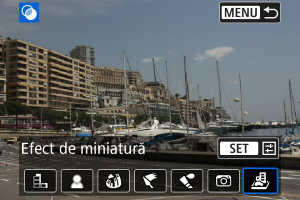
- Folosiţi rotiţa
 pentru a selecta un efect şi apăsaţi
  .
.
- Folosiţi rotiţa
-
Reglaţi efectul filtrului.

- Reglaţi efectul filtrului şi apăsaţi .
-
Pentru [Efect de miniatură], puteţi muta zona care este clară (cadrul alb).
- Dacă atingeţi [
 ], puteţi trece de la orientare verticală la orizontală pentru cadrul scenei. Orientarea cadrului scenei poate fi modificată de la orientare orizontală dacă apăsaţi tastele
 şi de la orientare verticală cu tastele
 .
. - Pentru a muta cadrul scenei, folosiţi sau tastele
 .
. - Pentru a confirma poziţia pentru cadrul scenei, apăsaţi .
- Dacă atingeţi [
- Reglaţi efectul filtrului şi apăsaţi
-
Salvaţi.

- Selectaţi [OK].
- Verificaţi directorul destinaţie şi numărul fişierului de imagini, apoi selectaţi [OK].
- Pentru a aplica un filtru de procesare altor imagini, repetaţi paşii 2 - 5.
 :
: Notă
- Imaginile în format RAW nu pot fi selectate. Pentru imaginile realizate la fotografiere RAW+JPEG, procesarea cu filtru este aplicată imaginii JPEG înainte ca rezultatele să fie salvate.
- Filtrele creative la redare nu pot fi aplicate fotografiilor din filmele cu redare accelerată de test.
Caracteristici filtre creative
-
 Alb-negru granulat
Face imaginea alb-negru cu granulaţie. Prin reglarea contrastului, puteţi schimba efectul de alb-negru.
-
 Focalizare estompată
Conferă imaginii un aspect fin. Dacă reglaţi gradul de neclaritate, puteţi schimba raportul caracterului fin.
-
 Efect ochi de peşte
Conferă efectul unui obiectiv ochi de peşte. Imaginea va fi distorsionată asemenea unui tub.
În funcţie de nivelul acestui efect, zona decupată la marginea imaginii se schimbă. De asemenea, deoarece acest efect de filtru măreşte centrul imaginii, rezoluţia aparentă la centru se poate degrada în funcţie de numărul pixelilor înregistraţi, aşa că setaţi acest efect de filtru la pasul 4 în timp ce verificaţi imaginea rezultată.
-
 Efect artistic
Face ca fotografia să pară o pictură în ulei şi subiectul să pară tri-dimensional. Prin reglarea efectului, puteţi modifica contrastul şi saturaţia. Aveţi grijă că subiecte precum cerul sau pereţii albi ar putea să nu fie redaţi corect şi pot apărea neuniformi şi cu zgomot de imagine.
-
 Efect pictură în apă
Face ca fotografia să arate ca o pictură cu apă cu culori şterse. Prin reglarea efectului, puteţi modifica densitatea culorii. Este posibil ca scenele nocturne sau întunecate să nu fie modificate corect şi pot apărea neuniforme şi cu zgomot de imagine.
-
 Efect aparat de jucărie
Schimbă culorile în cele caracteristice aparatelor foto de jucărie şi întunecă colţurile imaginii. Opţiunile pentru tonul de culoare pot fi folosite pentru a modifica nuanţele culorii.
-
 Efect de miniatură
Crează un efect de dioramă. Pentru a muta zona care este clară (cadrul scenei), consultaţi pasul 4 ().