
Stil foto
Selectând un stil foto presetat, puteţi obţine efecte diferite ale imaginii.
Selectare Stil foto
 :
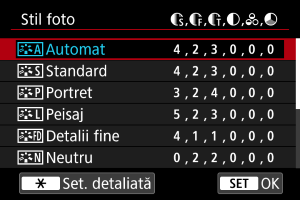
: 
Caracteristicile stilului foto
-
 Auto
AutoTonul culorilor va fi reglat pentru a se potrivi scenei. Culorile vor fi intense, în special cerul albastru, verdele şi apusul, în special în natură, în exterior şi la apus.
Notă
- Dacă nu obţineţi tonul de culoare dorit cu [Auto], folosiţi alt Stil foto.
-
 Standard
Imaginea pare intensă şi clară. Potrivit pentru majoritatea scenelor.
-
 Portret
Pentru tonuri de piele mai fine, cu mai puţină claritate. Potrivit pentru primplanuri.
Tonurile pielii pot fi reglate dacă modificaţi [Ton culoare] aşa cum este descris în Setări şi efecte.
-
 Peisaj
Pentru imagini cu nuanţe intense de albastru şi verde şi pentru imagini foarte clare. Potrivit pentru peisaje impresionante.
-
 Detalii fine
Pentru redarea în detaliu a contururilor pentru subiecte fine şi pentru texturi subtile. Culorile vor fi uşor mai vii.
-
 Neutru
Pentru retuşare mai târziu pe un calculator. Imaginile sunt atenuate, cu contrast scăzut şi tonuri de culoare naturale.
-
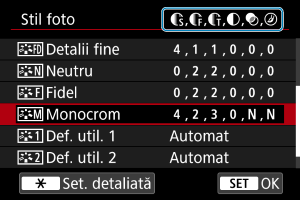
 Fidel
FidelPentru retuşare mai târziu pe un calculator. Reproduce cu fidelitate culorile subiectului aşa cum sunt măsurate în lumina zilei cu o temperatură de culoare de 5200K. Imaginile sunt atenuate, cu contrast scăzut.
-
 Monocrom
Creează imagini în alb şi negru.
Atenţie
- Nu puteţi recupera culorile din imagini JPEG/HEIF realizate cu Stilul foto [Monocrom].
-
 Def. utilizator 1–3
Puteţi adăuga un stil nou folosind ca bază [Portret] sau [Peisaj] sau un fişier Stil foto şi apoi modificaţi-l după cum doriţi (). Fotografiile realizate cu un stil pe care nu l-aţi personalizat încă, va avea aceleaşi caracteristici ca setarea implicită [Auto].
Simboluri
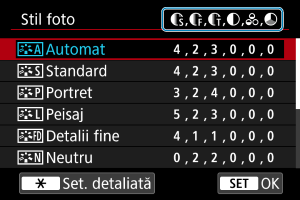
Simbolurile pentru selectarea Stilului Foto reprezintă [Intensitate], [Fineţe] şi [Val. limită] pentru [Claritate] şi [Contrast] şi alţi parametri. Numerele indică valorile setate pentru acele setări aşa cum sunt setaţe pentru Stilul foto respectiv.
 |
Claritate | |
 |
Intensitate | |
 |
Fineţe | |
 |
Val. limită | |
 |
Contrast | |
 |
Saturaţie | |
 |
Ton culoare | |
 |
Efect filtru (Monocrom) | |
 |
Efect nuanţare (Monocrom) | |
Atenţie
- Pentru filmare, “*, *” este indicat pentru parametrii [Fineţe] şi [Val. limită] pentru [Claritate]. [Fineţe] şi [Val. limită] nu pot fi setaţi pentru filmare.
Personalizare Stil foto
Puteţi personaliza orice Stil foto prin modificarea faţă de valorile implicite. Pentru detalii despre personalizarea [Monocrom], Consultaţi  Reglare monocrom.
-
Selectaţi un stil foto.

- Selectaţi un Stil foto pentru modificare, apoi apăsaţi butonul
 .
.
- Selectaţi un Stil foto pentru modificare, apoi apăsaţi butonul
-
Selectaţi o opţiune.
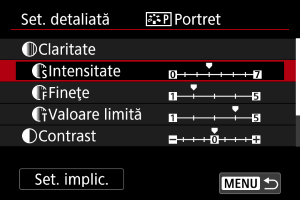
- Selectaţi o opţiune, apoi apăsaţi
 .
. - Pentru detalii despre setări şi efecte, consultaţi Setări şi efecte.
- Selectaţi o opţiune, apoi apăsaţi
-
Setaţi nivelul efectului.

- Reglaţi nivelul efectului, apoi apăsaţi .

- Apăsaţi butonul
 pentru a salva setările modificate şi pentru a reveni la ecranul pentru selectarea Stilului foto.
 - Setările pe care le modificaţi de la valoarea implicită sunt afişate cu albastru.
- Reglaţi nivelul efectului, apoi apăsaţi
Notă
- Pentru filmare, [Fineţe] şi [Valoare limită] pentru [Claritate] nu pot fi setate (nu sunt afişate).
- Selectând [Set. implic.] la pasul 3, puteţi readuce Stilul foto respectiv la setările de parametri implicite.
- Pentru a realiza fotografii cu Stilul foto pe care l-aţi modificat, selectaţi Stilul foto modificat şi apoi fotografiaţi.
Setări şi efecte
|
Claritate | |||
|
Intensitate | 0: Evidenţiere subliniată slab | 7: Evidenţiere subliniată puternic | |
|
Fineţe*1 | 1: Fin | 5: Granulat | |
|
Valoare limită*2 | 1: Scăzut | 5: Ridicat | |
|
Contrast | –4: Contrast scăzut | +4: Contrast ridicat | |
|
Saturaţie | –4: Saturaţie scăzută | +4: Saturaţie ridicată | |
|
Ton culoare | –4: Ton al pielii mai roşu | +4: Ton al pielii mai galben | |
1: Indică grosimea marginilor la care se aplică îmbunătiţiri. Cu cât este numărul mai mic, cu atât mai fin pot fi scoase în evidenţă contururile.
2: Diferenţa de contrast între margini şi zonele care le înconjoară, care determină îmbunătăţirea marginilor. Cu cât este numărul mai mic, cu atât mai mult va fi scos în evidenţă conturul când diferenţa de contrast este scăzută. Totuşi, zgomotul tinde să devină mai evident când numărul este mai mic.
Reglare monocrom
Efect filtru
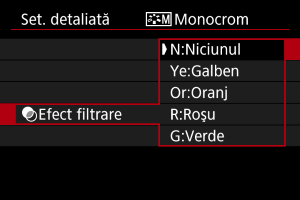
Cu ajutorul unui filtru aplicat unei imagini monocrome, puteţi scoate în evidenţă norii albi sau copacii verzi.
| Filtru | Mostre de efecte |
|---|---|
| N:Niciunul | Imagini normale alb-negru fără efect de filtru. |
| Ye:Galben | Cerul albastru va avea un aspect mai natural iar norii albi vor părea mai clari. |
| Or:Oranj | Cerul va părea uşor întunecat. Apusul va fi pus în evidenţă. |
| R:Roşu | Cerul albastru va apărea foarte întunecat. Frunzele vor părea mai aspre şi mai luminoase. |
| G:Verde | Tonurile pielii şi buzele apar şterse. Frunzele verzi vor părea mai aspre şi mai luminoase. |
Notă
- Dacă măriţi [Contrast] efectul va fi mai pronunţat.
Efect de nuanţare
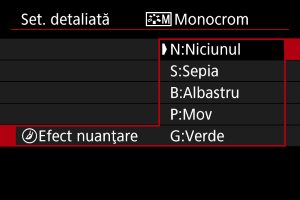
Prin aplicarea unui efect de nuanţare, puteţi crea o imagine monocromă în culoarea selectată. Recomandat când doriţi să realizaţi imagini impresionante.
Înregistrare Stil foto
Puteţi selecta un Stil foto de bază precum [Portret] sau [Peisaj], puteţi regla parametrii acestuia după cum doriţi şi să îl înregistraţi la [Def. util. 1] – [Def. utilizator 3]. Folositor când doriţi să creaţi mai multe Stiluri foto cu setări diferite.
-
Selectaţi [Utiliz. def.].
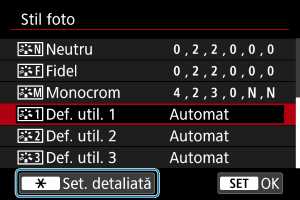
- Selectaţi [Def. utilizator *], apoi apăsaţi butonul .
- Selectaţi [Def. utilizator *], apoi apăsaţi butonul
-
Apăsaţi
.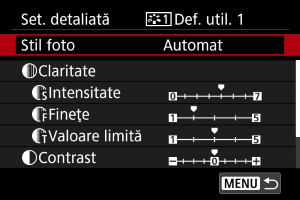
- Cu [Stil fotografie] selectat, apăsaţi .
- Cu [Stil fotografie] selectat, apăsaţi
-
Selectaţi un Stil fotografie de bază.
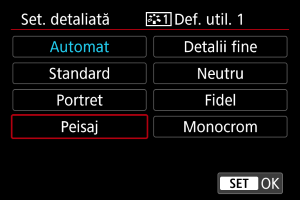
- Selectaţi Stilul foto de bază, apoi apăsaţi .
- Selectaţi Stilul foto de bază, apoi apăsaţi
-
Selectaţi o opţiune.
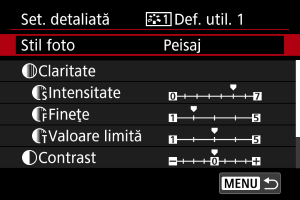
- Selectaţi o opţiune, apoi apăsaţi .
- Selectaţi o opţiune, apoi apăsaţi
-
Setaţi nivelul efectului.
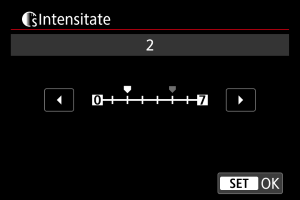
- Reglaţi nivelul efectului, apoi apăsaţi .
- Pentru detalii, consultaţi Personalizare Stil foto.

- Apăsaţi butonul pentru a salva setările modificate şi pentru a reveni la ecranul pentru selectarea Stilului foto.
- Stilul foto de bază va fi indicat în partea dreaptă a funcţiei [Def. utilizator*].
- Numele stil cu albastru în [Def. utilizator *] au fost modificate de la valorile implicite.
- Reglaţi nivelul efectului, apoi apăsaţi
Atenţie
- Dacă un Stil foto a fost deja înregistrat la [Def. util. *], modificarea Stilului foto de bază va anula setările de parametrii ale Stilului foto definit de utilizator înregistrat anterior.
- Puteţi readuce la valorile implicite stilul şi setările [Def. utilizator. *] dacă selectaţi [Setări de bază] în [
 : Reset ap. foto].
Notă
- Pentru a realiza fotografii cu un Stil foto înregistrat, selectaţi [Def. utilizator *] înregistrat, apoi fotografiaţi.