
Înregistrare filme
Caracteristici filtre creative
-
 Visare
Crează o atmosferă estompată, de vis, din altă lume. Oferă filmului un aspect estompat, imaginea fiind neclară spre margine. Puteţi regla zonele neclare de la marginea ecranului.
-
 Filme vechi
Crează o atmosferă ca a unui film vechi adăugând dungi, zgârieturi şi efecte de clipire imaginii. Zona de sus şi de jos a ecranului sunt afişate cu negru. Puteţi modifica dungile şi efectul cu zgârieturi reglând efectul filtrului.
-
 Amintiri
Crează atmosfera unei amintirii de demult. Oferă filmului un aspect estompat, reducând luminozitatea spre marginea imaginii. Puteţi modifica saturaţia generală şi zonele întunecate de la marginea imaginii reglând efectul filtrului.
-
 Alb&N dramatic
Crează o atmosferă de un realism dramatic cu alb şi negru cu contrast puternic. Puteţi modifica granulaţia şi efectul de alb-negru.
-
 Filme cu efect de miniatură
Puteţi înregistra filme cu un efect de miniatură (dioramă). Selectaţi viteza de redare şi filmaţi.
Fotografierea cu setările implicite va păstra centrul clar.
Puteţi muta zona care este clară (cadrul scenei) aşa cum este descris la Reglare efect de miniatură. AF 1 punct este folosit ca zonă AF. Este recomandată înregistrarea cu punctul AF şi cadrul scenei aliniate. Punctul AF şi cadrul scenei sunt ascunse în timp înregistrării.
Setaţi viteza de redare la [5x], [10x] sau [20x] înainte să înregistraţi.
Viteză şi timp de redare (pentru un film de 1-minut)
| Viteză | Timp de redare |
|---|---|
| 5x | Aproximativ 12 secunde |
| 10x | Aproximativ 6 secunde |
| 20x | Aproximativ 3 secunde |
Reglare efect de miniatură
-
Deplasaţi cadrul scenei.
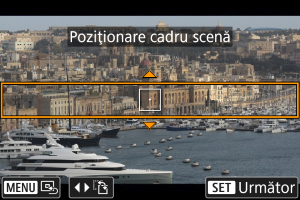
- Folosiţi cadrul scenei pentru a seta o zonă care va arăta clar.
- Pentru a putea muta cadrul scenei (afişat cu portocaliu), apăsaţi butonul
 sau atingeţi [
 ] în partea dreaptă jos a ecranului. Dacă atingeţi [
 ], puteţi trece de la orientare verticală la orizontală pentru cadrul scenei. Orientarea cadrului scenei poate fi modificată de la orientare orizontală dacă apăsaţi tastele
 şi de la orientare verticală cu tastele
 .
. - Pentru a muta cadrul scenei, folosiţi
 sau tastele
  . Pentru a aduce cadrul în centru din nou, apăsaţi butonul
  .
. - Apăsaţi
 pentru a confirma poziţia pentru cadru scenă şi pentru a activa mişcarea punctului AF, care devine portocaliu.
-
Mutaţi punctul AF cum aveţi nevoie şi filmaţi.
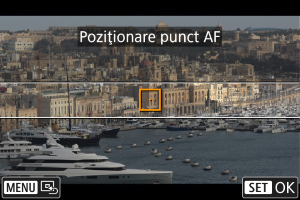
- Folosiţi sau tastele pentru a muta punctul AF acolo unde doriţi să focalizaţi.
- Este recomandată alinierea punctului AF şi a cadrului scenei.
- Pentru a readuce punctul AF în partea din centru a ecranului, apăsaţi butonul .
- Pentru a confirma poziţia pentru punctul AF, apăsaţi .
- Folosiţi
Notă
- Pentru a trece de la mutarea punctului AF la mutarea cadrului scenei, apăsaţi butonul după .