
Fotografiere
- Mod autoportret
- Mod portret
- Mod Piele catifelată
- Mod Fotografiere panoramică
- Mod Culinar
- Mod Scenă nocturnă f. trepied
- Mod Ctrl contrejour HDR
- Artificii
Puteţi schimba modul de înregistrare pentru a se potrivi cu scena.
Mod autoportret
Pentru a realiza fotografii cu dumneavoastră, folosiţi modul [ ] (Autoportret). Rotiţi ecranul către obiectiv. Procesarea personalizată a imaginii include finisarea pielii, precum şi reglarea luminozităţii şi a fundalului pentru a vă scoate în evidenţă.
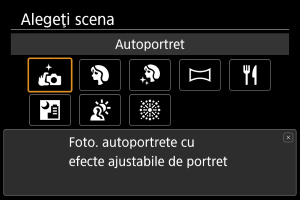
 Sfaturi pentru înregistrare
-
Setaţi luminozitatea şi efectul piele catifelată.
[Luminozitate] şi [Efect piele catifelată] pot fi setate într-un interval de cinci niveluri. În [Fundal], puteţi regla gradul de neclaritate a fundalului.
-
Atingeţi ecranul pentru a fotografia.
În afară de apăsarea butonului declanşator pentru a fotografia, puteţi declanşa dacă atingeţi ecranul, după ce activaţi declanşatorul tactil dacă atingeţi pe [
 ] pentru a-l schimba în [
 ] ().
] ().
Atenţie
- După ce aparatul focalizează, nu modificaţi distanţa dintre aparat şi dumneavoastră cât timp fotografia este realizată.
- Aveţi grijă să nu scăpaţi aparatul.
Notă
- Lumina pentru autodeclanşator () nu clipeşte când îndreptaţi ecranul către partea din faţă a aparatului în modul [Autoportret].
- Puteţi realiza fotografii cu dumneavoastră în alte moduri de fotografiere decât [Autoportret] dacă rotiţi ecranul către partea din faţă şi atingeţi [] în partea din stânga jos.
Mod portret
Folosiţi modul [ ] (Portret) pentru a face fundalul neclar şi pentru a scoate în evidenţă persoana pe care o fotografiaţi. De asemenea tonurile pielii şi ale părului vor părea mai naturale.
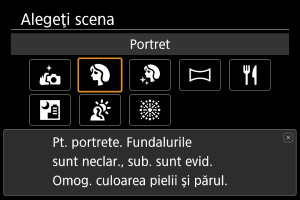
Sfaturi pentru înregistrare
-
Selectaţi locul în care distanţa între subiect şi fundal este cea mai mare.
Cu cât este mai mare distanţa între subiect şi fundal, cu atât va fi mai neclar fundalul. Subiectul va ieşi mai bine în evidenţă pe un fundal plan, întunecat.
-
Folosiţi telefoto.
Apăsaţi butonul de zoom în partea
 şi apropiaţi-vă de subiect astfel încât acesta să umple cadrul de la talie în sus.
 -
Focalizaţi pe faţă.
Când focalizaţi înainte de fotografiere, verificaţi ca punctul AF de pe faţă să fie luminat cu verde. În primplanurile cu feţele, puteţi seta [
 : Detectare ochi] la [Activare] pentru a fotografia cu focalizare pe ochii subiectului.
 -
Fotografiaţi continuu.
Setarea implicită este [
 ] (Viteză mică continuă). Dacă ţineţi apăsat butonul declanşator, puteţi fotografia continuu pentru a obţine atitudini şi expresii faciale.
Mod Piele catifelată
Folosiţi modul [ ] (Piele catifelată) pentru ca pielea să arate mai atractiv. Procesează imaginile pentru a face ca pielea să pară mai catifelată.
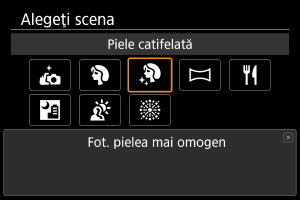
Sfaturi pentru înregistrare
-
Permite camerei să detecteze feţe.
Atunci când camera detectează subiectul principal căruia i se va aplica efectul de piele netedă, cadrul este afişat pe faţa subiectului. Pentru un efect mai eficient, puteţi să vă apropiaţi sau să vă îndepărtaţi de subiect astfel încât cadrul să fie afişat pe faţa subiectului.
-
Focalizaţi pe faţă.
Când focalizaţi înainte de fotografiere, verificaţi ca punctul AF de pe faţă să fie luminat cu verde. În primplanurile cu feţele, puteţi seta [
: Detectare ochi] la [Activare] pentru a fotografia cu focalizare pe ochii subiectului.
Atenţie
- Este posibil ca şi alte zone decât cele cu piele să fie modificate, în funcţie de condiţiile de înregistrare.
- Dacă efectul de piele catifelată este prea puternic, este posibil ca imaginile să nu aibă aspectul la care vă aşteptaţi. Faceţi fotografii de test înainte şi verificaţi rezultatele.
Mod Fotografiere panoramică
Folosiţi modul [ ] (fotografiere panoramică) pentru a fotografia panorame. Panorama este creată combinând imagini realizate în mod continuu pe măsură ce mutaţi aparatul într-o direcţie în timp ce ţineţi apăsat complet butonul declanşator.
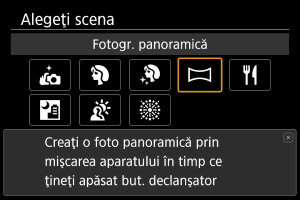
-
Alegeţi o direcţie pentru fotografiere.
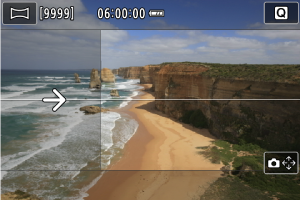
- Atingeţi [
 ] în partea din dreapta jos pentru a alege direcţia de înregistrare.
 - Este afişată o săgeată care indică direcţia în care să mişcaţi aparatul.
- Atingeţi [
-
Apăsaţi butonul declanşator până la jumătate.
- Dacă ţineţi apăsat butonul declanşator până la jumătate, focalizează pe subiect.
-
Realizaţi fotografia.

- Când este apăsat complet butonul declanşator, mutaţi aparatul cu o viteză constantă în direcţia indicată de săgeată.
- Este înregistrată zona afişată clar (1).
- Este afişat un indicator pentru progresul fotografierii (2).
- Fotografierea se opreşte când eliberaţi butonul declanşator sau când indicatorul pentru progres este complet alb.
Atenţie
- În anumite scene, este posibil ca imaginile dorite să nu fie salvate aşa cum vă aşteptaţi şi este posibil ca panorama să nu arate aşa cum v-aţi aşteptat.
- Este posibil ca fotografierea să se oprească la jumătate dacă mişcaţi aparatul prea încet sau prea repede. Totuşi, panorama creată până în acel punct va fi salvată.
-
Ţineţi cont de dimensiunea mare a imaginilor realizate în modul
şi folosiţi un calculator sau alt dispozitiv pentru a reduce dimensiunea imaginilor panoramice dacă doriţi să le imprimaţi prin introducerea unui card de memorie într-o imprimantă Canon.Dacă imaginile panoramice nu pot fi gestionate corect de anumite software-uri sau servicii Web, încercaţi să le redimensionaţi folosind un calculator.
-
Este posibil ca următoarele scene sau subiecţi să nu fie corect uniţi.
- Subiecţi în mişcare
- Subiecţi aflatţi aproape
- Scene în care contrastul diferă mult
- Scene cu zone mari de aceeaşi culoare sau cu acelaşi model, precum marea sau cerul
- Fotografierea nu este afectată de corecţia aplicată pentru a contracara neclaritatea cauzată de mişcarea aparatului.
- Mişcaţi aparatul încet zoomul este setată către capătul telefoto sau când fotografiaţi scene nocturne sau în condiţii de luminozitate scăzută.
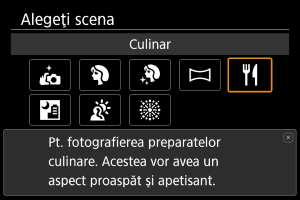
Mod Culinar
Folosiţi [ ] (Culinar) pentru fotografie culinară. Fotografia va fi luminoasă şi apetisantă. De asemenea, în funcţie de sursa de lumină, nuanţa roşie va fi redusă în fotografiile realizate în lumină tungsten, etc.
Sfaturi pentru înregistrare
-
Modificaţi tonul de culoare.
[Ton culoare] poate fi reglat. Pentru a creşte nuanţa roşie a mâncării, setaţi [Ton cald] (roşu) sau setaţi către [Ton rece] (albastru) dacă pare prea roşie.
Atenţie
- Nuanţele calde ale subiectului pot scădea.
- Când pe ecran sunt incluse mai multe surse de lumină, este posibil ca nuanţele calde ale imaginii să nu fie reduse.
- La fotografierea cu bliţ, [Ton culoare] trece la setarea standard.
- Dacă sunt oameni în imagine, este posibil să nu fie reproduse corect tonurile pielii.
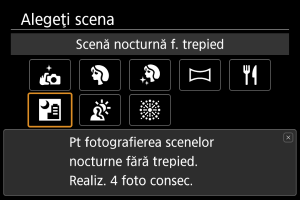
Mod Scenă nocturnă f. trepied
Modul [ ] (Scenă nocturnă fără trepied) vă permite să fotografiaţi scene nocturne în timp ce ţineţi aparatul în mână. În acest mod, vor fi realizate patru fotografii consecutive pentru fiecare imagine şi este înregistrată imaginea rezultată cu mişcarea aparatului redusă.
Sfaturi pentru înregistrare
-
Ţineţi bine aparatul.
Ţineţi coatele aproape de corp şi ţineţi aparatul bine (). În acest mod, vor fi aliniate patru fotografii şi combinate într-o singură imagine, dar dacă vreuna dintre cele patru fotografii este aliniată necorespunzător din cauza mişcării aparatului, este posibil ca aceasta să nu se alinieze bine în imaginea finală.
Atenţie
- Zona pentru imagine este mai mică decât în alte moduri de fotografiere.
- Imaginile cu calitatea RAW nu pot fi selectate.
- Este posibil ca autofocalizarea să fie dificilă noaptea sau în scene întunecate când există puncte de lumină între punctele AF. În acest caz, setaţi comutatorul pentru modul de focalizare pe MF şi focalizaţi manual ().
- Fotografierea subiecţilor în mişcare poate duce la urme cauzate de mişcare sau zone întunecate în jurul subiectului.
- Este posibil ca aliniamentul imaginii să nu funcţioneze corespunzător cu tipare repetitive (reţele, dungi etc.), imagini plate sau într-un singur ton sau fotografii cu aliniament eronat cauzat de tremurul aparatului.
- Poate dura mai mult pentru a înregistra imaginile pe card deoarece sunt unite după fotografiere. [BUSY] apare pe ecran în timp ce sunt procesate imaginile şi fotografierea nu este posibilă până ce nu este finalizată procesarea.
- Fotografiile vor fi uşor diferite faţă de imaginea afişată pe ecran înainte de fotografiere.
Mod Ctrl contrejour HDR
Folosiţi modul [ ] (
] ( Ctrl contrejour HDR) pentru scene cu lumină din spate care au şi zone luminoase şi zone întunecate. O singură fotografiere în acest mod înregistrează trei imagini consecutive la diferite expuneri, care sunt combinate pentru a crea o singură imagine HDR care reţine detaliile din zonele cu umbră care altfel s-ar pierde din cauza iluminării din spate.
HDR este prescurtarea de la High Dynamic Range.

Sfaturi pentru înregistrare
-
Ţineţi bine aparatul.
Ţineţi coatele aproape de corp şi ţineţi aparatul bine (). În acest mod, vor fi aliniate trei fotografii şi combinate într-o singură imagine. Dacă vreuna dintre cele trei fotografii este aliniată necorespunzător din cauza tremurului aparatului etc. este posibil ca aceasta să nu se alinieze bine în imaginea finală.
Atenţie
- Zona pentru imagine este mai mică decât în alte moduri de fotografiere.
- Imaginile cu calitatea RAW nu pot fi selectate.
- Fotografiere cu bliţ nu este disponibilă.
- Este posibil ca imaginea să nu fie redată cu o gradaţie fină şi să aibă un aspect neregulat sau cu zgomot.
- Controlul contrejour HDR ar putea să nu fie eficient pentru scenele iluminate din spate în exces sau pentru scenele cu contrast foarte mare.
- Când fotografiaţi subiecţi care sunt în lumină normală, de exemplu scene normale, imaginea poate părea nenaturală din cauza aplicării efectului HDR.
- Fotografierea subiecţilor în mişcare poate duce la urme cauzate de mişcare sau zone întunecate în jurul subiectului.
- Este posibil ca aliniamentul imaginii să nu funcţioneze corespunzător cu tipare repetitive (reţele, dungi etc.), imagini plate sau într-un singur ton sau fotografii cu aliniament eronat cauzat de tremurul aparatului.
- Poate dura mai mult pentru a înregistra imaginile pe card deoarece sunt unite după fotografiere. [BUSY] apare pe ecran în timp ce sunt procesate imaginile şi fotografierea nu este posibilă până ce nu este finalizată procesarea.
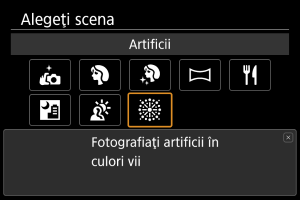
Artificii
Folosiţi modul [ ] (Artificii) pentru a înregistra artificii în culori intense.
Sfaturi pentru înregistrare
-
Ţineţi bine aparatul.
Montaţi aparatul pe un trepied sau luaţi alte măsuri pentru a-l stabiliza şi pentru a preveni tremurul aparatului. În plus, este recomandat să setaţi [
 : Mod IS (Stabilizator imagine)] la [Oprit] pentru a înregistra atunci când folosiţi un trepied, etc.
Deşi nu sunt afişate cadre când apăsaţi butonul până la jumătate, focalizarea optimă este totuşi realizată.