
Decupare
Puteţi decupa o imagine JPEG înregistrată şi să o salvaţi ca altă imagine. Decuparea fotografiilor este posibilă doar în cazul imaginilor JPEG. Imaginile înregistrate ca RAW nu pot fi decupate.
-
Selectaţi [
 : Tăiere].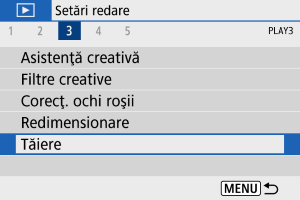
-
Selectaţi o imagine.
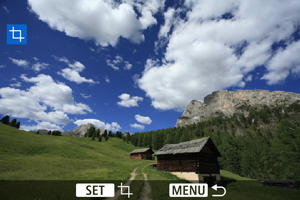
- Folosiţi tastele

 pentru a selecta o imagine pentru decupare.
- Folosiţi tastele
-
Setaţi cadrul de decupare.
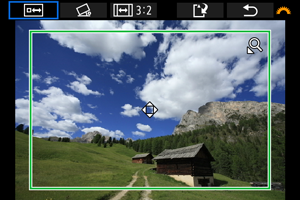
- Apăsaţi butonul
 pentru a afişa cadrul de decupare.
 - Imaginea din cadrul pentru decupare va fi decupată.
-
Redimensionarea cadrului de decupare
Folosiţi butonul
 sau
sau  pentru a modifica dimensiunea cadrului de decupare. Cu cât cadrul de decupare este mai mic, cu atât va arăta mai mărită imaginea decupată.
 -
Modificare format şi orientare cadru de decupare
Rotiţi
 pentru a selecta
  . Apăsaţi butonul pentru a modifica formatul cadrului de decupare.
 -
Mutarea cadrului de decupare
Folosiţi tastele

 pentru a deplasa cadrul pe verticală sau orizontală. Deplasaţi cadrul de decupare până când acoperă zona de imagine dorită.
 -
Corectare înclinare
Puteţi corecta înclinarea cu ±10°. Folosiţi
pentru a selecta [ ], apoi apăsaţi butonul . În timp ce verificaţi înclinarea faţă de grilă, rotiţi pentru a îndrepta imaginea. După finalizarea corecturilor, apăsaţi butonul .
- Apăsaţi butonul
-
Verificaţi zona imaginii care va fi decupată.
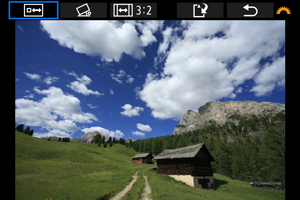
-
Folosiţi
pentru a selecta [ ], apoi apăsaţi butonul . Este afişată zona imaginii care va fi decupată.
-
-
Salvaţi.
- Folosiţi pentru a selecta [
 ], apoi apăsaţi butonul .
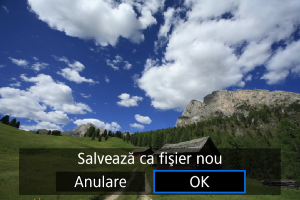
 - Selectaţi [OK] pentru a salva imaginea decupată.
- Verificaţi directorul destinaţie şi numărul fişierului de imagini, apoi selectaţi [OK].
- Pentru a decupa altă imagine, repetaţi paşii 2 - 5.
- Folosiţi
Atenţie
- Poziţia şi dimensiunea cadrului de decuparea se poate modifica în funcţie de unghiul setat pentru corectarea înclinării.
- După ce salvaţi o imagine decupată, aceasta nu mai poate fi decupată sau redimensionată din nou.
- Informaţiile de afişare a punctului AF () şi datele despre ştergerea prafului () nu vor fi adăugate imaginii decupate.