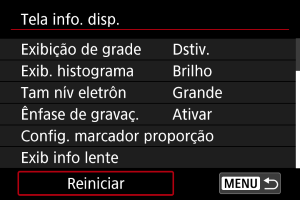
Visor de Informações de Disparo
- Personalizar Informações no Ecrã
- Personalizar Informação no Visor
- Visualização Vertical do Visor
- Grelha
- Histograma
- Tamanho do nível eletrónico
- Apresentação do Espaço Livre no Cartão (%)
- Apresentação de Informações da Objetiva
- Moldura de recorte 3D
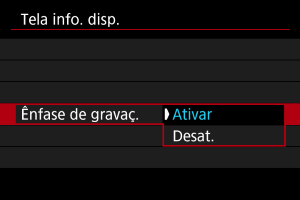
- Destaque na Gravação
- Definições de marcador de rácio
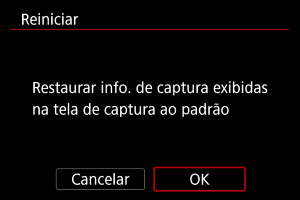
- Limpar definições
Pode personalizar os detalhes e a informação exibida no ecrã ou no visor ao fotografar.
Personalizar Informações no Ecrã
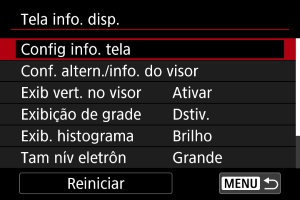
-
Selecione [Config info. tela].
-
Selecione os ecrãs.
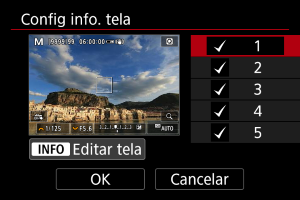
- Rode o seletor
 ou prima
  para cima ou para baixo para selecionar os ecrãs de informação a serem apresentados na câmara.
 - Para as informações que prefere não visualizar, carregue em
 para remover a marca de verificação [
 ].
]. - Para editar o ecrã, carregue no botão
 .
.
- Rode o seletor
-
Edite o ecrã.
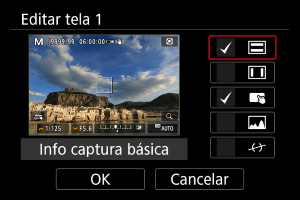
- Rode o seletor ou prima para cima ou para baixo para selecionar as opções a serem apresentadas no ecrã de informações.
- Para os itens que prefere não visualizar, carregue em para remover a marca de verificação [].
- Selecione [OK] para registar a definição.
- Rode o seletor
 :
: Personalizar Informação no Visor
-
Selecione [Conf. altern./info. do visor].
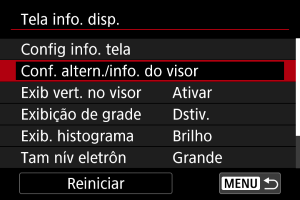
-
Selecione os ecrãs.
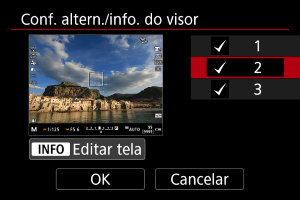
- Rode o seletor ou prima para cima ou para baixo para selecionar ecrãs de informação a serem apresentados no visor.
- Para as informações que prefere não visualizar, carregue em para remover a marca de verificação [].
- Para editar o ecrã, carregue no botão .
- Rode o seletor
-
Edite o ecrã.
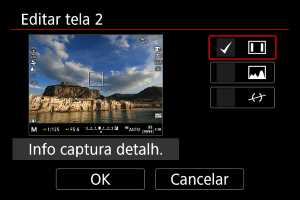
- Rode o seletor ou prima para cima ou para baixo para selecionar as opções a serem apresentadas no ecrã de informações do visor.
- Para os itens que prefere não visualizar, carregue em para remover a marca de verificação [].
- Selecione [OK] para registar a definição.
- Rode o seletor
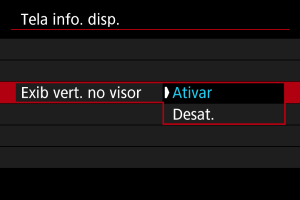
Visualização Vertical do Visor
Pode selecionar como a informação no visor é exibida quando estiver a tirar fotografias na vertical.
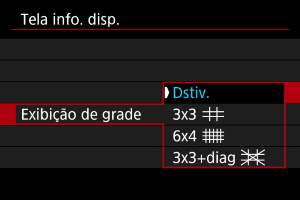
Grelha
Pode ser apresentada uma grelha no ecrã.
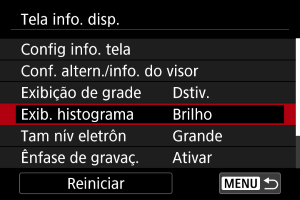
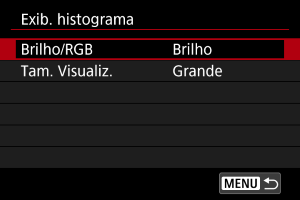
Histograma
Pode selecionar o conteúdo e tamanho de visualização do histograma.
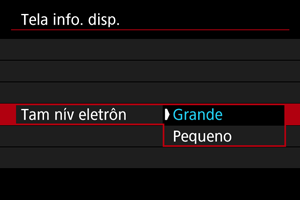
Tamanho do nível eletrónico
Pode selecionar o tamanho de visualização do nível eletrónico.
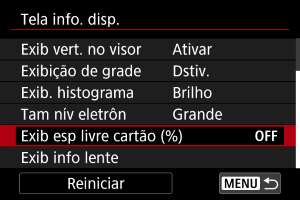
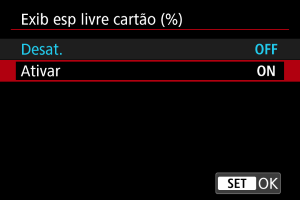
Apresentação do Espaço Livre no Cartão (%)
Pode apresentar o espaço livre nos cartões no ecrã.
Nota
- Enquanto está a tirar fotografias ou a gravar para cartões, é apresentado o número de disparos disponíveis em vez do espaço livre.
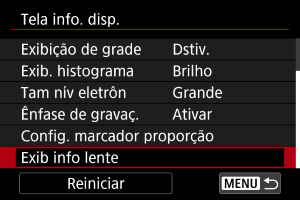
Apresentação de Informações da Objetiva
Pode exibir informações sobre a objetiva utilizada.
-
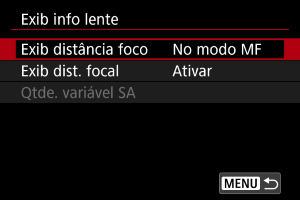
Selecione [Exib info lente].
-
Selecione uma opção.
-
Exib distância foco
Pode apresentar a distância de focagem quando usar objetivas RF ou RF-S. Na visualização da distância de focagem, pode selecionar o tempo e unidade de medida.
-
Exib dist. focal
Pode exibir a distância focal da objetiva utilizada.
-
Qtde. variável SA
Pode exibir a quantidade de correção definida ao usar objetivas com controlo de aberração esférica.
SA: aberração esférica (Spherical Aberration)
-
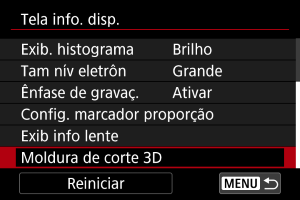
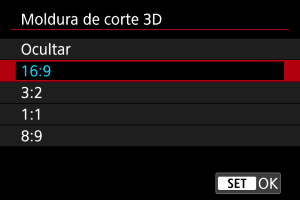
Moldura de recorte 3D
Se recortar os vídeos gravados com RF-S7.8mm F4 STM DUAL, poderá exibir uma moldura de recorte 3D no ecrã de gravação de vídeo (durante o modo de espera e gravação) para estar ciente do ângulo de visão final após a edição.
Destaque na Gravação
Definições de marcador de rácio
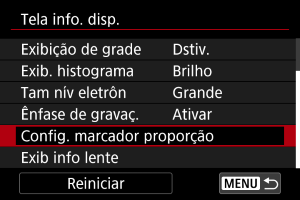
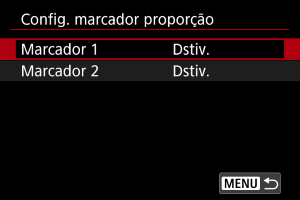
Se alterar o rácio de aspeto ao editar o vídeo gravado, poderá exibir até dois marcadores de aspeto no ecrã de gravação de vídeo (durante o modo de espera e gravação) para estar ciente do ângulo de visão final após a edição.
-
Selecione [Config. marcador proporção].
-
Selecione marcadores de rácio.
-
Selecione uma opção.
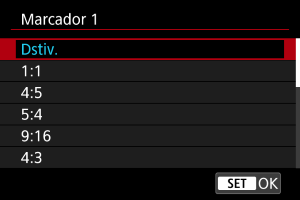
- Selecione uma opção de visualização.
Nota
- Os marcadores não são exibidos durante a reprodução de vídeos (os vídeos gravados não são marcados com informação do marcador de rácio).
- Cada marcador é apresentado em cores diferentes.