
Selecionar um Método de Gravação, Cartão/Pasta
Com dois cartões na câmara, pode definir a forma como a câmara grava neles e escolher os cartões utilizados para gravação e reprodução. As pastas para guardar fotografias também podem ser definidas.
Seleção de Gravação/Cartão com Dois Cartões Inseridos
A gravação é possível quando o cartão  ou
ou  está na câmara (exceto em algumas condições). Com um único cartão inserido, não é necessário seguir estes passos.
Com dois cartões inseridos, pode selecionar o método de gravação e o cartão que pretende utilizar para gravar e fazer a reprodução como se segue.
Método de gravação com dois cartões inseridos
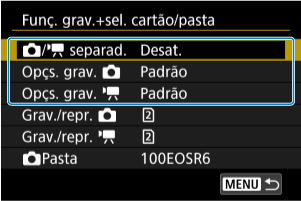
 /
/ separad.
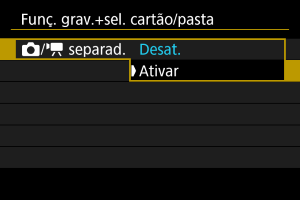
Selecione [Ativar] para a configuração automática do método de gravação para fotografias e vídeos. Os vídeos são gravados no cartão e as fotografias no cartão .
Atenção
- Especificar [Ativar] tornará as opções [Opçs. grav. ], [Opçs. grav. ], [Grav./repr. ] e [Grav./repr. ] indisponíveis.
Nota
- Para reprodução, carregue no botão
 para reprodução de vídeos no modo de gravação de vídeos ou para reprodução de fotografias no modo tirar fotografias.
Opçs. grav.
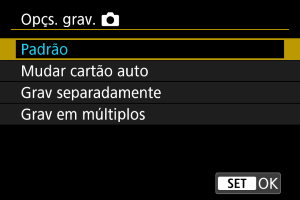
Defina o método de gravação para fotografias.
-
Padrão
Grava fotografias no cartão selecionado em [Grav./repr.
]. -
Mudar cartão auto
Igual a [Padrão], mas, além disso, a câmara muda para o outro cartão quando um fica cheio. Quando a câmara muda de cartões, é criada uma nova pasta.
-
Grav separadamente
Permite-lhe definir um tamanho de imagem específico para cada cartão (). Por cada disparo, uma fotografia é gravada no cartão
e na qualidade da imagem que especificou.Tenha em conta que a gravação separadamente em
 e
e  não está disponível para imagens RAW.
 -
Grav em múltiplos
Por cada disparo, uma fotografia é gravada no cartão
e na mesma qualidade da imagem.Considere utilizar um cartão SD com velocidades de gravação para o cartão
rápidas, tal como um cartão UHS-II.
Atenção
Nota
-
Grav separadamente/Grav em múltiplos
- As imagens são gravadas com o mesmo número de ficheiro no cartão e .
- O número de disparos disponíveis mostrados no visor e no ecrã de Controlo Rápido corresponde à quantidade no cartão com menos espaço livre.
- [Cartão * cheio] é exibido quando um dos cartões fica cheio e o disparo deixa de ser possível. Para continuar o disparo, substitua o cartão ou defina [Opçs. grav. ] para [Padrão] e selecione o cartão com espaço livre.
- Consulte Definições da Pasta para obter detalhes sobre [Pasta] em [
 : Funç. grav.+sel. cartão/pasta].
Opçs. grav.
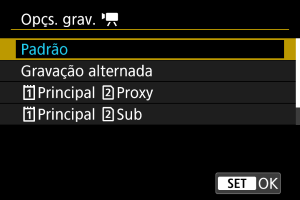
Defina o método de gravação para vídeos.
-
Padrão
Grava vídeos no cartão selecionado em [Grav./repr.
]. -
Gravação alternada
A câmara muda para o outro cartão e continua a gravar quando o primeiro cartão utilizado fica cheio.
-
Principal Proxy
Os vídeos principais são gravados no cartão
e os vídeos proxy no cartão com o mesmo nome de ficheiro (mas com _Proxy anexado aos vídeos proxy). Pode definir o nome do ficheiro na definição [Vídeos] em [: Nome do arquivo]. -
Principal Sub
Os vídeos principais são gravados no cartão
e os vídeos secundários no cartão com o mesmo nome de ficheiro. Pode definir o nome do ficheiro na definição [Vídeos] em [: Nome do arquivo]. -
Grav em múltiplos
Para cada gravação, o mesmo vídeo é gravado para o cartão
e .
Atenção
- A gravação em cartões SD pode não ser possível, dependendo do tamanho da gravação do vídeo. Carregue no botão de gravação de vídeo não vai iniciar a gravação. Para obter detalhes, consulte Características Técnicas.
- Ruído em vídeos proxy [ Principal Proxy], em vídeos secundários [Principal Sub], ou na saída de vídeo HDMI pode aumentar quando grava os vídeos principais no formato RAW com o gamma [Gamma/Color Space] para [Img personalizada] definido para uma opção que não seja [Canon Log 2] ou [Canon Log 3]. Isto não afeta a qualidade da imagem dos vídeos RAW gravados.
Nota
-
Gravação alternada
- A gravação em sequência que ocorre enquanto um único vídeo está a ser gravado resulta em dois ficheiros de vídeo.
-
Principal Proxy
- Estes itens são apresentados no modo de gravação de vídeos.
-
Quando a gravação para um vídeo principal para, a gravação também para o vídeo proxy.
A gravação do vídeo principal continua mesmo que a gravação do vídeo proxy pare.
- A gravação é possível mesmo com apenas um cartão instalado.
-
O mesmo ângulo de visão e taxa de fotogramas são usados para vídeos proxy como para vídeos principais.
A resolução de gravação é a seguinte.
- Para [
 /
/  ] (4096×2160) vídeos principais: [
 ] (2048×1080) vídeos proxy
 - Para [
 /
/  ] (3840×2160) vídeos principais: [
 ] (1920×1080) vídeos proxy
- Para [
- A gravação de vídeos proxy não está disponível a taxas de fotogramas de 100,0 fps ou superiores.
- A qualidade de áudio pode ser definida para cada tipo de vídeo em [
 : Formato de áudio].
 -
Principal Sub
- Estes itens são apresentados no modo de gravação de vídeos.
- Se a gravação do vídeo principal ou secundário parar, a gravação do outro continua.
- A gravação é possível mesmo com apenas um cartão instalado.
-
O mesmo ângulo de visão e taxa de fotogramas são usados para vídeos secundários como para vídeos principais.
A resolução de gravação é a seguinte.
- Os vídeos principais são gravados na resolução [] (6960×3672) e os vídeos secundários na resolução [] (4096×2160).
- Os vídeos principais são gravados na resolução [
- O formato de áudio dos vídeos principais está restrito a [LPCM/24bit/4CH]. O formato de áudio do vídeo secundário pode ser definido em [: Formato de áudio].
-
Grav em múltiplos
- As imagens são gravadas com o mesmo número de ficheiro no cartão e .
- O tempo de gravação disponível mostrado no visor e no ecrã Controlo Rápido corresponde ao cartão com menos tempo de gravação.
- [Cartão * cheio] é exibido quando um dos cartões fica cheio e o disparo deixa de ser possível. Para continuar o disparo, substitua o cartão ou defina [Opçs. grav. ] para [Padrão] e selecione o cartão com espaço livre.
- Consulte Definições da Pasta para obter detalhes sobre [Pasta] em [: Funç. grav.+sel. cartão/pasta].
Seleção de gravação/reprodução com dois cartões inseridos
Com [Opçs. grav. ] definido para [Padrão]/[Mudar cartão auto] ou com [Opçs. grav. ] definido para [Padrão]/[Gravação alternada], selecione o cartão para gravação e reprodução.
Com [Opçs. grav. ] definido para [Grav separadamente]/[Grav em múltiplos] ou com [Opçs. grav. ] definido para [Principal Proxy]/[Principal Sub]/[Grav em múltiplos], selecione o cartão para reprodução.
Padrão/Mudar cartão auto/Gravação alternada
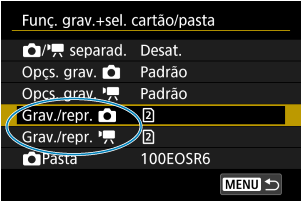
-
Selecione [Grav./repr.
] para fotografias ou [Grav./repr. ] para vídeos.: usar o cartão 1 para gravação e reprodução: usar o cartão 2 para gravação e reprodução
Grav separadamente/Grav em múltiplos/Principal Proxy/Principal Sub
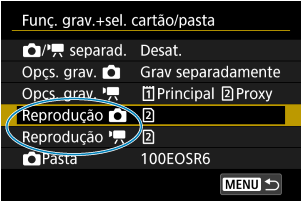
- Selecione [Reprodução ] para fotografias ou [Reprodução ] para vídeos.
- Carregar no botão no modo tirar fotografias, reproduz imagens do cartão selecionado em [Reprodução ].
- Carregar no botão no modo de gravação de vídeos reproduz imagens do cartão selecionado em [Reprodução ].
Nota
- Com a [Prioridade: ] definida, a câmara muda para o cartão prioritário quando os cartões são inseridos ou removidos.
Definições da Pasta
Pode criar ou selecionar a pasta para guardar fotografias. Pode também mudar o nome das pastas.
Nota
-
Os ficheiros de vídeo são guardados na seguinte pasta (com **** a indicar o número de rolo).
- XF-HEVC S ou XF-AVC S ficheiros de vídeo (.MP4): pasta REEL_**** na pasta XFVC (até 999 ficheiros)
- Ficheiros de vídeos RAW (. CRM): Pasta REEL_**** na pasta CRM (até 999 ficheiros)
- Quando é colocado um novo cartão, a pasta criada é nomeada com o número de rolo definido na definição [Número da bobina] para [Vídeos] em [: Nome do arquivo]. Uma vez criada a pasta, não é possível criar outras pastas e não é possível mudar o nome das pastas.
Criar uma Pasta
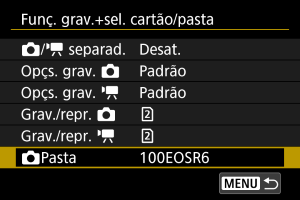
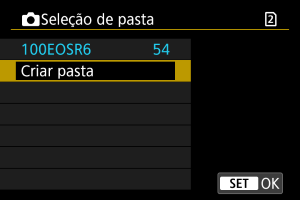
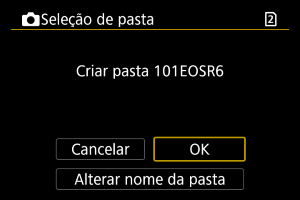
Pastas Restantes
-
Introduza letras e números à sua escolha.
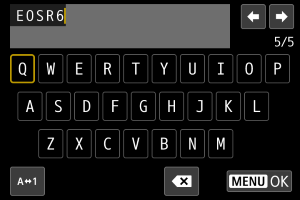
- Pode introduzir cinco caracteres.
- Ao selecionar [
 ], pode alterar o modo de entrada.
 - Para eliminar carateres únicos, selecione [
 ] ou carregue no botão
  .
.
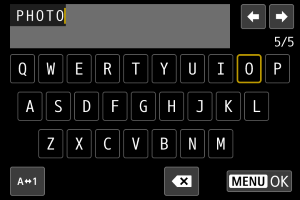
- Use o seletor
 ou
ou  ou então
  para selecionar um carácter, depois carregue em
  para o introduzir.
-
Saia da definição.
- Carregue no botão
 e depois em [OK].
- Carregue no botão
Selecionar uma Pasta
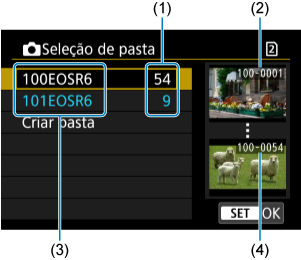
- (1) Quantidade de imagens na pasta
- (2) Número de ficheiro mais baixo
- (3) Nome da pasta
- (4) Número de ficheiro mais alto
- Selecione uma pasta no ecrã de seleção de pastas.
- As imagens captadas são armazenadas na pasta selecionada.
Nota
-
Pastas
- Uma pasta pode conter um máximo de 9999 imagens (número de ficheiro 0001-9999). Quando uma pasta ficar cheia, uma nova pasta cujo número atribuído está uma unidade acima do anterior é criada automaticamente. Além disso, se executar um reinício manual (), uma nova pasta é criada automaticamente. Podem ser criadas pastas com números de 100 a 999.
-
Criar pastas com um computador
- Com o cartão aberto no ecrã, crie uma nova pasta com “DCIM” como nome. Abra a pasta DCIM e crie todas as pastas que forem necessárias para guardar e organizar as suas imagens. “100ABC_D” é o formato necessário para nomes de pasta, e os três primeiros dígitos devem ser um número de pasta de 100 a 999. Os cinco caracteres finais podem ser qualquer combinação de letras maiúsculas e minúsculas de A a Z, números e o carácter de sublinhado “_”. Não é possível utilizar o espaço. Tenha também em atenção que dois nomes de pasta não podem partilhar o mesmo número da pasta com três dígitos (por exemplo, “100ABC_D” e “100W_XYZ”), mesmo que os restantes cinco caracteres em cada nome sejam diferentes.