
Ligação ao EOS Utility
- Operar a Câmara Utilizando o EOS Utility
- Editar/Eliminar Dispositivos para Ligações
- Reconectar usando as Informações de ligação
- Transferir várias imagens de uma só vez (Transferência direta)
- Transferir Imagens RAW+JPEG ou RAW+HEIF
- Criar e Registar Legendas
Esta secção descreve como ligar a câmara a um computador através de Wi-Fi e efetuar o funcionamento da câmara usando o Software EOS ou outro software especializado. Instale a última versão do software no computador antes de configurar a ligação Wi-Fi.
Para instruções de utilização do computador, consulte o manual do utilizador do computador.
Operar a Câmara Utilizando o EOS Utility
Com o EOS Utility (software EOS), pode importar imagens da câmara, controlar a câmara e executar outras operações.
Passos na câmara (1)
-
Selecione [OK].
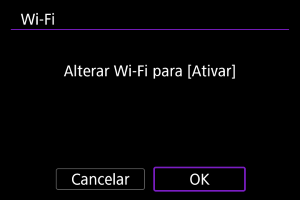
- Este ecrã não é exibido se [
 : Configs. de Wi-Fi] já estiver definido como [Ativar].
- Este ecrã não é exibido se [
-
Selecione [Adicionar disposit. p/ conexão].
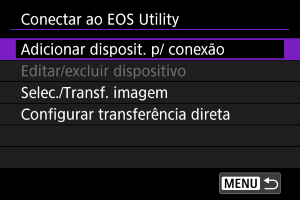
-
Verifique o SSID (nome de rede) e a palavra-passe.
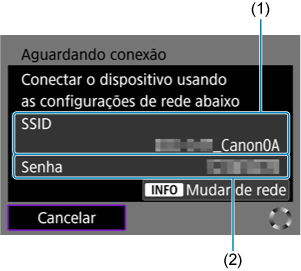
- Verifique o SSID (1) e a senha (2) apresentados no ecrã da câmara.
- Para mudar de rede, prima o botão
 . Para obter instruções sobre como configurar as funções de comunicação, consulte Definições Básicas de Comunicação.
Passos no computador (1)
-
Selecione o SSID e introduza a senha.
Ecrã do computador (exemplo)
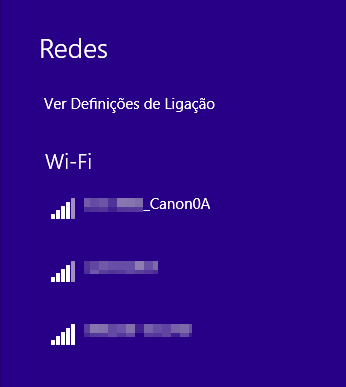
- No ecrã de definições da rede do computador, selecione o SSID confirmado no passo 4 em Passos na câmara (1).
- Para a palavra-passe, introduza a palavra-passe confirmada no passo 4 em Passos na câmara (1).
Passos na câmara (2)
-
Selecione [OK].
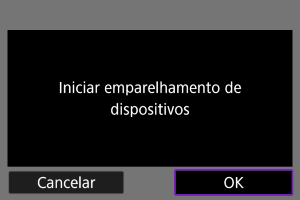
-
Aparece a seguinte mensagem. “******” representa os últimos seis dígitos do endereço MAC da câmara a ligar.
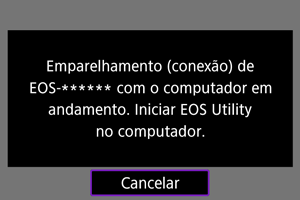
-
Passos no computador (2)
-
Inicie o EOS Utility.
-
No EOS Utility, clique em [Pairing over Wi-Fi/LAN/Emparelhar via Wi-Fi/LAN].
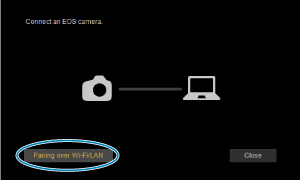
- Se aparecer uma mensagem relacionada com a firewall, selecione [Yes/Sim].
-
Clique em [Connect/Ligar].
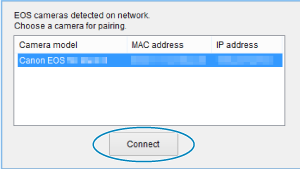
- Selecione a câmara à qual pretende ligar e clique em [Connect/Ligar].
Passos na câmara (3)
-
Estabeleça uma ligação Wi-Fi.
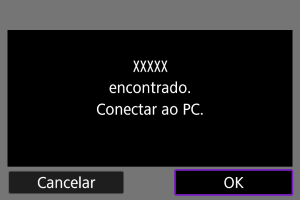
A câmara e o computador estão agora ligados.
- Controle a câmara utilizando o EOS Utility no computador.
- Para ligar de novo através de Wi-Fi, consulte Voltar a estabelecer ligação através de Wi-Fi/Bluetooth.
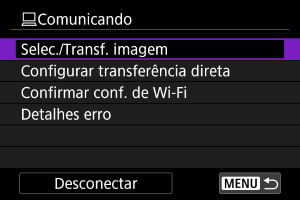
Ecrã [ Comunicando]
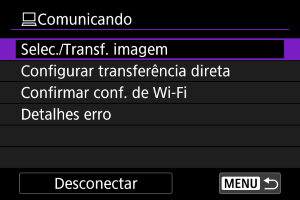
-
Selec./Transf. imagem
Pode utilizar a câmara para transferir imagens para um computador ().
-
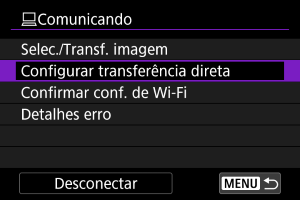
Configurar transferência direta
Pode especificar o formato das imagens a transferir para um computador ().
-
Confirmar conf. de Wi-Fi
Pode verificar os detalhes de definição para ligações Wi-Fi.
-
Detalhes erro
Após qualquer erro de ligação Wi-Fi pode verificar os detalhes do erro ().
-
Desconectar
Encerra a ligação Wi-Fi.
Atenção
-
Se terminar a ligação Wi-Fi durante a gravação de um vídeo com disparo remoto, ocorrerá o seguinte.
- Qualquer gravação de vídeo em curso no modo de gravação de vídeos continuará.
- Qualquer gravação de vídeo em curso terminará com o modo de tirar fotografias.
- Não pode usar a câmara para disparar no modo de tirar fotografias quando estiver configurada no modo de gravação de vídeo no EOS Utility.
- Com uma ligação Wi-Fi estabelecida ao EOS Utility, algumas funções não estão disponíveis.
- No disparo remoto, a velocidade AF pode tornar-se mais lenta.
- Consoante o estado de comunicação, poderá haver um atraso na visualização de imagens ou na temprização do disparo de disparo.
- No Disparo Remoto no modo Visualização Direta, a velocidade de transmissão das imagens é mais lenta quando comparada com a ligação através de um cabo de interface. Desse modo, não é possível visualizar motivos em movimento com suavidade.
Editar/Eliminar Dispositivos para Ligações
Antes de editar ou eliminar as definições de ligação de outros dispositivos, desligue a ligação Wi-Fi. Esta secção abrange os itens não descritos em Operar a Câmara Utilizando o EOS Utility.
-
Selecione [Editar/excluir dispositivo].
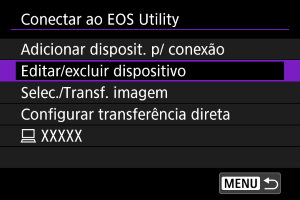
-
Selecione o dispositivo.
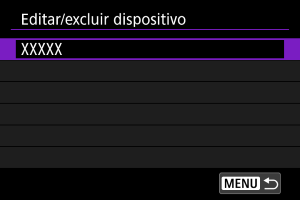
- Selecione o dispositivo para a ligação e, em seguida, carregue em
 .
.
- Selecione o dispositivo para a ligação e, em seguida, carregue em
-
Selecione uma opção.
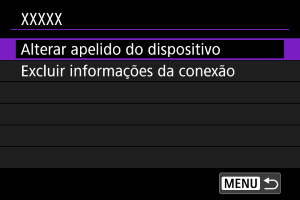
Alterar o nome dado aos dispositivos
Pode alterar o nome dos dispositivos aos quais a câmara se liga.
Apagar Informações da ligação
Pode eliminar as informações da ligação.
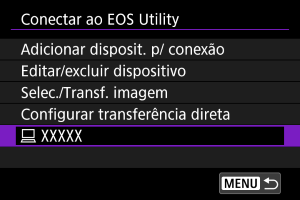
Reconectar usando as Informações de ligação
As informações de ligação configuradas podem ser utilizadas para ligar novamente.
Transferir várias imagens de uma só vez (Transferência direta)
Com a câmara ligada a um computador (através de Wi-Fi ou um cabo de interface) e com a janela principal do EOS Utility exibida, pode utilizar a câmara para transferir imagens para um computador.
Atenção
- Se vai transferir muitas imagens, considere utilizar um acessório de tomada de parede (vendida separadamente).
Aceder ao ecrã [ Selec./Transf. imagem]
-
Selecione [Selec./Transf. imagem].
- É apresentado o ecrã [Selec./Transf. imagem].
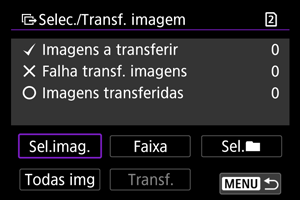
- Para detalhes sobre o ecrã [Selec./Transf. imagem], consulte o ecrã Usar o ecrã [
 Selec./Transf. imagem].
- É apresentado o ecrã [
Transferir Imagens RAW+JPEG ou RAW+HEIF
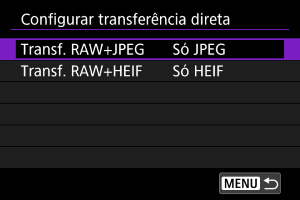
Para imagens RAW+JPEG ou RAW+HEIF, pode especificar a imagem a transferir.
-
Selecione [Configurar transferência direta].
-
Selecione o tipo das imagens a serem transferidas.
-
Transf. RAW+JPEG
Escolha entre [Só JPEG], [Só RAW] ou [RAW+JPEG].
-
Transf. RAW+HEIF
Escolha entre [Só HEIF], [Só RAW] ou [RAW+HEIF].
-
Atenção
- Algumas opções de menu não estão disponíveis durante a transferência de imagens.
Criar e Registar Legendas
Pode criar legendas e registá-las na câmara para usá-las conforme descrito em Adicionar uma Legenda Antes de Transferir.
-
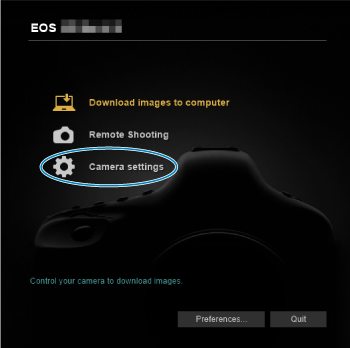
Inicie o EOS Utility e selecione [Camera settings/Definições da câmara].
-
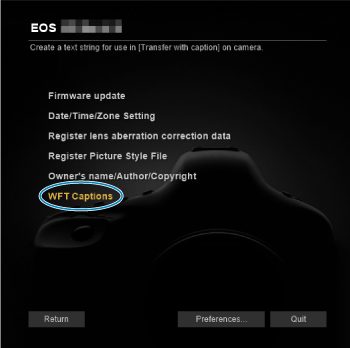
Selecione [WFT Captions/Legendas WFT].
-
Insira as legendas.
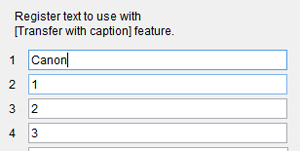
- Introduza até 31 caracteres (no formato ASCII).
- Para obter dados de legendas guardadas na câmara, selecione [Load settings/Carregar definições].
-
Defina as legendas na câmara.
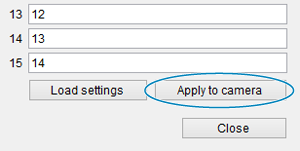
- Selecione [Apply to camera/Aplicar à câmara] para definir as suas novas legendas na câmara.