
Operação de Personalização
- Mudar Áreas AF com o Seletor

- Escolher Um Motivo de entre Várias Pessoas

- Ajustar o tamanho da moldura AF de zona
Esta secção descreve maneiras de personalizar a operação AF. Também pode usar uma combinação de definições personalizadas.
Mudar Áreas AF com o Seletor 
A seleção da área AF pode ser atribuída ao seletor .
-
Selecione [
 ] em [
 : Pers. dials/anel de contr.].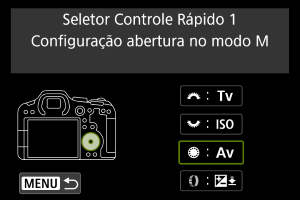
-
Selecione [Selecionar área AF].
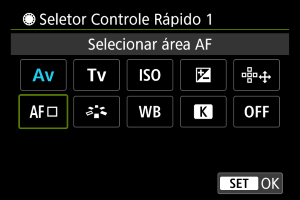
- Agora pode mudar as áreas AF com o seletor .
- Agora pode mudar as áreas AF com o seletor
Escolher Um Motivo de entre Várias Pessoas 
Pode escolher um motivo de entre várias pessoas para bloquear a moldura de rastreamento nessa pessoa.
Nota
-
Antes desta personalização, algumas outras definições devem ser feitas da forma seguinte.
- [Área AF]: [Área AF total]
- [Servo AF rast. área tot.]: [Ativar]
- [Assunto a detectar]: [Pessoas]
- [Detecção olhos]: Outro que não [Desat.]
-
Em [
: Pers botões para fotografar], selecione [Seleção direta ponto AF].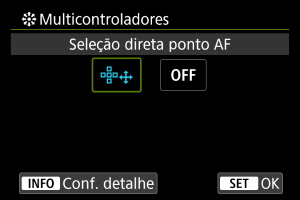
-
Prima o botão
 , e em [Sel. direta ao press. ], selecione [Inic./parar rastr. AF área tot.].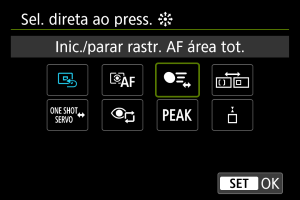
-
Carregue no botão disparador até meio, de seguida solte-o.
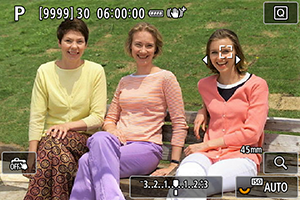
- Um moldura de rastreamento (
 ) é apresentado se forem detetados vários motivos.
- Um moldura de rastreamento (
-
Utilize
para definir o seu motivo preferido.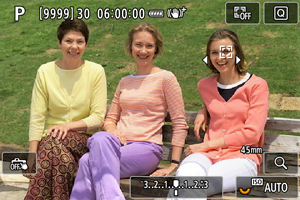
-
Prima
até ao fundo ou prima para a esquerda ou para a direita.A moldura de rastreamento muda para [
 ] e bloqueia esse motivo para rastreamento.
 - Para sltar o rastreamento fixado, toque em [
 ] ou prima .
Atenção
- [
 ] não é exibido em ambos os lados da moldura durante o Servo AF, mesmo que vários motivos sejam detetados.
 - Durante o Servo AF, não é possível mudar para um tipo de motivo diferente daquele que está a ser rastreado.
-
Ajustar o tamanho da moldura AF de zona
Pode redimensionar as molduras AF de zona apresentadas para AF por Zona Flexível 1–3.
-
Prima o botão
 durante a visualização do ecrã de captação.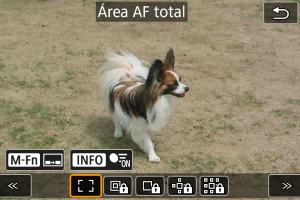
-
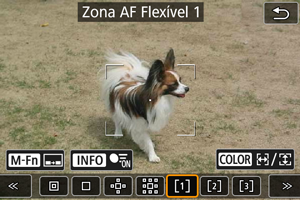
Prima o botão
 repetidamente, selecione AF por Zona Flexível 1, 2, ou 3, depois prima o botão
  .
.
-
Ajustar o tamanho da moldura AF de Zona.
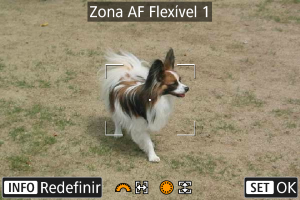
- Utilize o seletor
 ou para ajustar o tamanho da moldura AF de zona, depois carregue em
  .
. - Para restaurar a predefinição, carregue no botão .
- Utilize o seletor