
Formato de gravação de vídeos
Pode especificar o formato dos ficheiros de vídeo gravados.
Vídeos RAW
Os vídeos RAW são compostos por dados brutos do sensor de imagem numa forma digital.
Pode utilizar o Digital Photo Professional (software EOS) para visualizar e processar Vídeos RAW. Para obter mais informações, consulte o Manual de Instruções de Digital Photo Professional.
Atenção
- Os vídeos RAW não podem ser processados com [
 : Processamento imagem RAW].
 -
[RAW] não está disponível nestes casos.
- [
 IS Digital] em [
 : Modo IS (Estabiliz. Imag.)] está definido para uma opção diferente de [Desat.]
 - [: Corte de vídeo] está definido para [Ativar]
- Liga a câmara via USB após selecionar [Transm. UVC/UAC] em [
 : Escolher app de conexão USB]
 - Com objetivas RF-S ou EF-S acopladas
- [
- A reprodução de vídeos RAW pode fazer com que a câmara aqueça internamente, o que pode fazer com que a reprodução de vídeos pare automaticamente.
- Considere usar dois cartões quando gravar vídeos RAW, para que também possa gravar um vídeo proxy e usá-lo para reprodução.
Nota
- Para ver vídeos RAW num computador, recomenda-se a utilização do Digital Photo Professional (designado daqui em diante software EOS, DPP).
- As imagens RAW desta câmara não podem ser usadas com versões mais antigas do DPP. Transfira a versão mais recente do DPP a partir do website da Canon e instale-a, o que irá substituir a versão anterior ().
- O software à venda no mercado pode não permitir ver vídeos RAW captados com esta câmara. Para obter informações sobre compatibilidade, consulte o fabricante de software.
- Para dar prioridade à gradação em destaques, considere definir [: Modo de cor] para [Img personalizada].
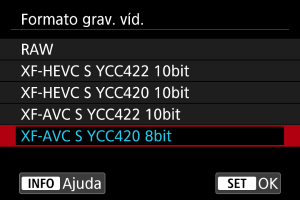
Vídeos XF-HEVC S e XF-AVC S
Vídeos XF-HEVC S e XF-AVC S estão em formatos de vídeo originais da Canon que são extensões de H.265/HEVC e de MPEG-4 AVC/H.264, respetivamente. Estes formatos mantêm a qualidade da imagem, ao mesmo tempo que oferecem alta compressão de dados.
| Formato de gravação de vídeos | Codec | Brilho, matiz, saturação (YCbCr)/profundidade de cor | Descrição | Restrições |
|---|---|---|---|---|
| XF-HEVC S YCC422 10bit | H.265/HEVC | 4:2:2/10 bits |
XF-HEVC S pode ser usado para gravar sinais YCC 4:2:2 de 10 bits. Presume-se que este material será editado num computador. |
Pode não ser reproduzido corretamente por algum software. |
| XF-HEVC S YCC420 10bit | H.265/HEVC | 4:2:0/10 bits | XF-HEVC S pode ser usado para gravar sinais YCC 4:2:0 de 10 bits. | – |
| XF-AVC S YCC422 10bit | MPEG-4 AVC/H.264 | 4:2:2/10 bits |
XF-AVC S pode ser usado para gravar sinais YCC 4:2:2 de 10 bits. Presume-se que este material será editado num computador. |
Pode não ser reproduzido corretamente por algum software. |
| XF-AVC S YCC420 8bit | MPEG-4 AVC/H.264 | 4:2:0/8-bits |
XF-AVC S pode ser usado para gravar sinais YCC 4:2:0 de 8 bits. Um formato de gravação com ampla compatibilidade de reprodução em software. |
Não disponível com [:  Disparo HDR (PQ)] definido para [HDR PQ]. Disparo HDR (PQ)] definido para [HDR PQ]. |
Gravar vídeos proxy
Para gravar vídeos RAW/XF-HEVC S/XF-AVC S no cartão  enquanto grava uma versão com um tamanho de ficheiro mais pequeno no cartão
  , defina [Opçs. grav. ] em [
 : Funç. grav.+sel. cartão/pasta] para [Principal Proxy]. Isto é designado como “Gravação de Vídeo proxy”.
As definições de [: Formato grav. víd.] aplicam-se ao cartão , onde os vídeos principais são gravados. Para as definições de gravação utilizadas para gravar vídeos proxy no cartão , os seguintes itens são definidos automaticamente com base nas definições do cartão .
- Formato de gravação
- Resolução
- Taxa de Fotogramas
Consulte as características técnicas para obter detalhes sobre as definições de proxy de vídeos configuradas automaticamente com base nas definições do vídeo principal. ().
Veja Open Gate para detalhes quando [: Open Gate] estiver definido para [Ativar] ().
Atenção
- Os tempos de gravação de vídeos proxy podem ser tão longos quanto os tempos de gravação dos vídeos principais.
- Quando a gravação para um vídeo principal para, a gravação também para o vídeo proxy. No entanto, a gravação do vídeo principal continua mesmo que erros parem a gravação de vídeos proxy.
-
Os ícones no ecrã de gravação de vídeos indicam se a gravação é possível para vídeos principais e de proxy.
Vídeo principal:
 (gravação possível),
  (gravação impossível)
Vídeo proxy:
 (gravação possível)
  , (gravação impossível)
 - A gradação do céu, as paredes brancas ou áreas de imagem semelhantes podem não ser reproduzidas suavemente em vídeos proxy em algumas condições de gravação.
Nota
- No ecrã de gravação de vídeos, o tempo restante para a gravação de vídeos refere-se ao tempo para os vídeos principais. Se o cartão (para vídeos principais) não estiver na câmara, o tempo restante para a gravação de vídeos refere-se ao tempo para o cartão (vídeos proxy).
Gravar vídeos Secundários
Para gravar vídeos RAW no cartão como vídeo principal enquanto grava vídeos [ ] no cartão como versão secundária, defina [Opçs. grav. ] em [: Funç. grav.+sel. cartão/pasta] como [Principal Sub].
- Para alterar a taxa de fotogramas do vídeo principal ou o método de compressão ou o formato de gravação de vídeos secundários ou o método de compressão, seleccione o cartão ou no ecrã [Tam. grav. vídeo]. Note que as taxas de fotogramas dos vídeos secundários são definidas automaticamente para corresponder às definições do vídeo principal.
- Pode escolher um formato de gravação de vídeo secundário na definição [] de [: Formato grav. víd.].
Atenção
- Os tempos de gravação de vídeos secundários podem ser tão longos quanto os tempos de gravação dos vídeos principais.
- Quando a gravação para um vídeo principal para, a gravação também para o vídeo secundário. Entretanto, se erros interromperem a gravação de um dos vídeos, a gravação do outro vídeo poderá continuar.
-
Os ícones no ecrã de gravação de vídeos indicam se a gravação é possível para vídeos principais e secundários.
Vídeo principal:
(gravação possível), (gravação impossível)Vídeo secundário:
(gravação possível), (gravação impossível)