
Inserir/Remover Cartões
Esta câmara aceita dois cartões. A gravação é possível desde que haja pelo menos um cartão na câmara.
Com dois cartões inseridos, pode selecionar um cartão para gravar ou pode gravar a mesma imagem nos dois cartões ao mesmo tempo ().
Inserção
-
Abra a tampa da ranhura do cartão.
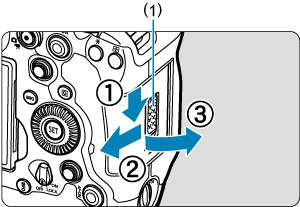
- Com o interruptor de bloqueio da tampa da ranhura do cartão (1) posicionado para o lado da ejeção, puxe a tampa do compartimento do cartão na sua direção para abri-lo.
-
Insira os cartões.
Cartão 1
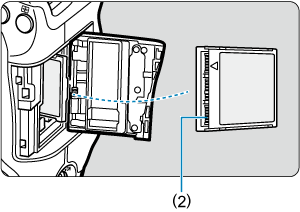
Cartão 2
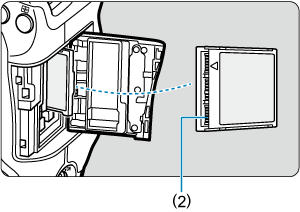
- O cartão na ranhura do cartão traseira é [
 ], e o na parte dianteira é [
 ].
]. - Com a etiqueta do cartão virada para si, insira o lado aberto do cartão (2) na ranhura do cartão. Introduzir cartões no sentido errado pode danificar a câmara.
- O botão cinzento de ejeção do cartão fica saliente.
- O cartão na ranhura do cartão traseira é [
-
Feche a tampa.
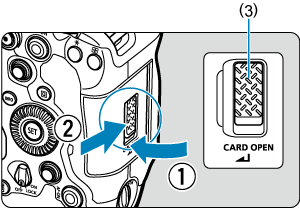
- Feche a tampa e faça-a deslizar como apresentado até ouvir um estalido.
- Depois de fechar a tampa, certifique-se de que o interruptor de bloqueio da tampa da ranhura do cartão está bloqueado (3)
-
Coloque o interruptor de alimentação na posição
 ().
().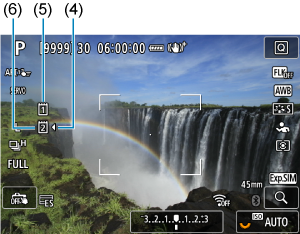
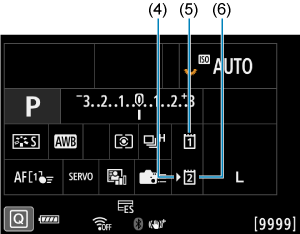
(4) Ícone de seleção de cartão
(5) Cartão 1
(6) Cartão 2

 ] [
] [ ].
].Atenção
- Só podem ser utilizados cartões CFexpress.
Formatar cartões
Se um cartão for novo ou se tiver sido previamente formatado (inicializado) noutra câmara ou num computador, formate-o com a câmara ().
Remoção
-
Abra a tampa.
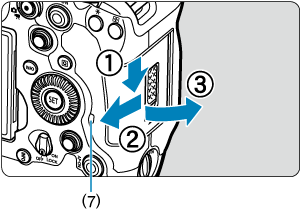
- Coloque o interrutor de alimentação na posição
 e certifique-se de que a luz de acesso (7) está desligada.
 - Com o interruptor de bloqueio da tampa da ranhura do cartão posicionado para o lado da ejeção, puxe a tampa do compartimento do cartão na sua direção para abri-lo.
- Se [Gravando...] for apresentado no ecrã, feche a tampa.
- Coloque o interrutor de alimentação na posição
-
Retire o cartão.
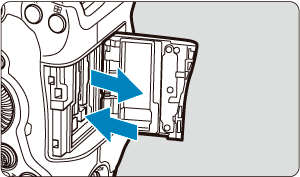
- Carregue no botão de ejeção do cartão para ejetar o cartão.
- Puxe o cartão diretamente para fora para retirá-lo e, em seguida, feche a tampa e faça deslizar o interruptor de bloqueio para bloquear.
Atenção
Não remova cartões imediatamente após ser mostrado um ícone vermelho [ ] quando está a disparar. Os cartões podem estar quentes, devido à alta temperatura interna da câmara. Defina o interruptor de alimentação para e pare de disparar durante algum tempo antes de remover cartões. A remoção de cartões inteligentes imediatamente após o disparo pode fazer com que os deixe cair e os danifique. Tenha cuidado ao remover os cartões.
Nota
 :
: Atenção
-
Se a luz de acesso estiver acesa ou a piscar, significa que as imagens estão a ser gravadas, lidas ou apagadas do cartão, ou que os dados estão a ser transferidos. Não abra a tampa da ranhura do cartão durante este processo. Para evitar corromper os dados de imagem ou danificar cartões ou a câmara, nunca efetue qualquer das seguintes ações enquanto a luz de acesso estiver acesa ou a piscar.
- Retirar o cartão.
- Retirar a bateria.
- Abanar ou bater na câmara.
-
Desligar ou ligar um cabo de alimentação
(quando são utilizados acessórios opcionais para tomadas de parede).
- Se já existirem imagens gravadas no cartão, o número da imagem pode não começar por 0001 (, ).
-
Se aparecer no ecrã uma mensagem de erro relacionado com o cartão, retire o cartão e volte a colocá-lo. Se o erro persistir, utilize um cartão diferente.
Se puder transferir as imagens do cartão para um computador, faça-o antes de formatar o cartão com a câmara (). Desta forma, o cartão poderá voltar ao normal.
- Não toque nos contactos do cartão com os dedos ou objetos metálicos. Não exponha os contactos a pó nem a água. A existência de manchas nos contactos do cartão pode provocar falhas nos contactos.