
Selecionar a Área AF
- Área AF
- Selecionar a Área AF
- Rastreamento (Toda a Área)
- Rastrear com um Botão
- Modo de Focagem
- Motivo a Detetar
- Deteção de Olhos
- Definir manualmente as Molduras de AF
- Sugestões de Disparo/Gravação AF
- Condições de Disparo/Gravação que Dificultam a Focagem
- Intervalo AF
Área AF
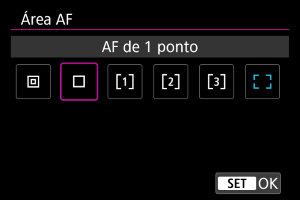
O funcionamento da câmara na área AF é a seguinte.
 : AF Pontual
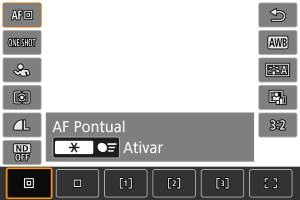
A câmara foca numa área menor do que o 1-ponto AF.
 : AF de 1 ponto
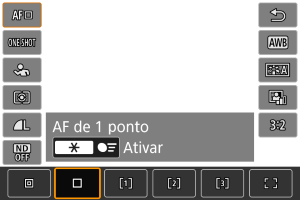
A câmara foca utilizando um único ponto AF [].
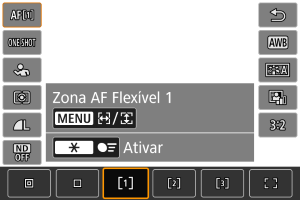
 : AF por Zona Flexível 1
Por defeito é definida uma moldura de AF por Zona quadrada.
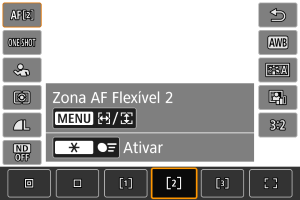
 : AF por Zona Flexível 2
Por defeito é definida uma moldura de AF por Zona retangular vertical.
 : AF por Zona Flexível 3
Por defeito é definida uma moldura de AF por Zona retangular horizontal.
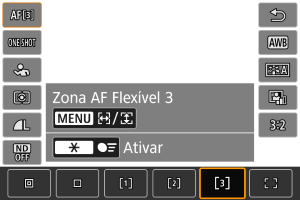
Com a AF por Zona Flexível 1–3, pode definir livremente o tamanho da moldura de AF por Zona ().
Utiliza a seleção automática AF em molduras de AF por Zona para cobrir uma área maior, o que torna a focagem mais fácil do que com AF de 1 ponto e eficaz para motivos em movimento.
As áreas de focagem são determinadas não apenas com base no motivo mais próximo, mas também com base numa variedade de outras condições, como rostos (de pessoas ou animais), movimento do motivo e distância do motivo.
Pressionar o botão disparador até metade exibe [] sobre os pontos AF focados.
 : Área AF inteira
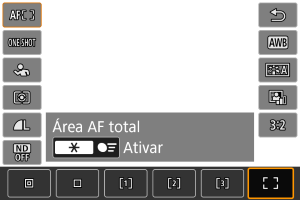
Usa a seleção automática AF numa moldura de AF de área inteira para cobrir uma área maior do que AF por Zona Flexível, o que facilita a focagem comparativamente ao AF 1-ponto/AF por Zona Flexível e também é eficaz para motivos em movimento.
As áreas de focagem são determinadas não apenas com base no motivo mais próximo, mas também com base numa variedade de outras condições, como rostos (de pessoas ou animais), movimento do motivo e distância do motivo.
Pressionar o botão disparador até metade exibe [] sobre os pontos AF focados.
Selecionar a Área AF
Pode selecionar a área AF que melhor se a adequa às condições de disparo ou ao motivo.
Rastreamento (Toda a Área)
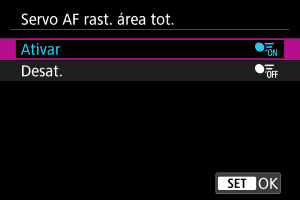
Pode definir se deseja mudar para o rastreio de motivo de toda a área durante Servo AF (enquanto o botão disparador é pressionado até a meio com [ : Operação AF] definido para [Servo AF]).
-
Selecione uma opção.
-
Ativar
A área AF muda para área AF total para rastrear motivos em toda a área do ecrã enquanto prime o botão disparador até meio.
-
Desat.
Os motivos são rastreados apenas dentro dos pontos AF quando o botão disparador é premido até a metade ou completamente.
-
Rastrear com um Botão
Pode carregar no botão [Inic./parar rastr. AF área tot.] e [Seleção de ponto AF] em [ : Personalizar botões] para rastrear motivos com uma moldura de rastreamento [
 ]. Este exemplo é baseado na atribuição de [Inic./parar rastr. AF área tot.] ao botão
  e [Seleção de ponto AF] ao botão
  ().
().
-
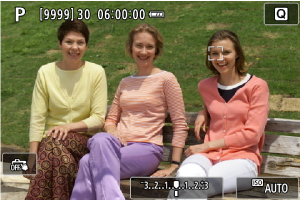
Verifique a moldura de rastreamento.
-
Um quadro de rastreamento aparece depois de apontar a câmara para um motivo.
Aponte o ponto AF sobre o motivo se tiver selecionado uma opção diferente de [Área AF total] em [
: Área AF]. - Com AF por Zona Flexível, a moldura de AF por Zona é apresentada.
-
-
Carregue no botão
.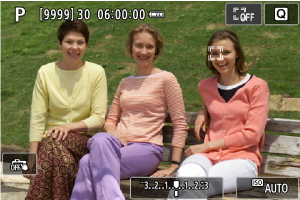
- O quadro de rastreamento muda para [], que se fixa naquele motivo para rastreamento e segue o motivo dentro do ecrã se este se mover. Para cancelar o rastreamento, carregue novamente no botão .
- Para escolher um motivo a focar quando vários motivos podem ser detetados, prima o botão para mudar a moldura de rastreamento para [
 ], depois use as teclas
 .
. - Assim que o rastreamento começar, o motivo é rastreado em todo o ecrã, independentemente da área AF especificada.
- O quadro de rastreamento muda para [
-
Tire a fotografia.
Nota
- A posição das áreas e pontos AF quando o rastreamento para durante o modo de espera de disparo, corresponde à posição antes do rastreamento.
- Quando o rastreamento termina, enquanto o botão disparador é premido até meio ou completamente, a área AF volta ao estado anterior ao rastreamento, mas, quando o rastreamento termina, o ponto AF está centrado no quadro de rastreamento (durante [Servo AF]).
Modo de Focagem
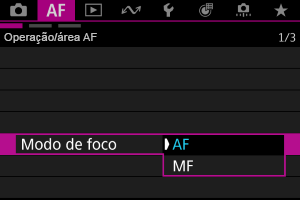
Pode definir como é que a câmara faz a focagem.
-
Selecione uma opção.
-
AF
A câmara opera no modo de focagem automática.
-
MF
A câmara opera no modo de focagem manual.
-
Nota
- Também pode alternar entre [AF] e [MF] quando o ecrã de captação é exibido premindo a tecla AF MF.
Ajustar a focagem
Pode ajustar a focagem depois de focar com o One-Shot AF.
-
Foque o motivo.
-
Prima o obturador até meio para focar o alvo e mantenha premido o botão disparador até meio.
-
-
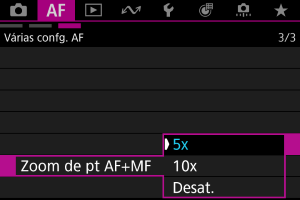
Ajuste a focagem.
-
Acione o
 .
. -
Selecionar [5x] ou [10x] i [
: Zoom de pt AF+MF] amplifica o ecrã por 5x ou 10x ao ajustar o foco.
-
Nota
- Para focar com mais precisão, tente fixar a câmara a um tripé para estabilizá-la.
- Prima o botão disparador até meio para afinar a focagem para a posição ideal.
Motivo a Detetar
Pode especificar condições para a seleção automática do motivo principal a ser rastreado.
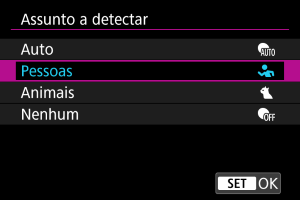
-
Auto
Seleciona automaticamente o motivo principal a rastrear na cena.
-
Pessoas
Dá prioridade aos rostos ou cabeças de pessoas como os principais motivos a rastrear.
Quando não se consegue detetar um rosto ou cabeça de uma pessoa, a câmara detetar o torso. Se o torso não for detectado, a câmara poderá rastrear outras partes do corpo.
-
Animais
Deteta animais (cães e gatos) e pessoas e dá prioridade aos resultados da deteção de animais como os principais objetos a seguir.
Para animais, a câmara tenta detetar rostos ou corpos, e uma moldura de rastreamento é mostrada sobre qualquer rosto detetado.
Quando não se consegue detetar o rosto ou a totalidade do corpo de um animal, a câmara pode detetar parte do seu corpo.
-
Nenhum
A câmara determina o motivo principal automaticamente a partir de como compõe os disparos, sem detetar motivos.
As molduras de rastreamento não são exibidas.
Atenção
-
Os seguintes tipos de motivos podem não ser detetados. Além disso, o olho esquerdo ou direito do sujeito pode não ser priorizado corretamente.
- Extremamente pequeno ou grande
- Muito claro ou escuro
- Parcialmente oculto
- Difícil distinguir do fundo
- Obscurecido por chuva, neve ou nuvens de pó
- A postura das pessoas ou a cor ou a forma do que estão a vestir pode impedir a deteção. As molduras também podem aparecer para outros motivos que não pessoas.
- A câmara pode não detetar cães ou gatos, dependendo da raça, cor, forma ou postura. As molduras também podem aparecer para animais de aparência semelhante ou para motivos que não são animais.
- Para evitar que uma moldura de rastreamento seja apresentada ao lado de motivos imprevistos ao fotografar pessoas ou animais com a câmara definida para [Auto], altere a configuração para rastrear os motivos pretendidos.
Nota
-
Ao premir o botão disparador até meio para a seleção de motivo pode escolher os seguintes motivos. Em cenas sem motivos relevantes, a câmara rastreia outros motivos independentemente da definição [
: Assunto a detectar].-
Auto, Pessoas
Pessoas, animais
(Quando o motivo para deteção está definido para [Pessoas], animais só podem ser selecionados durante o Servo AF.)
-
Animais
Animais, pessoas
-
- Para restringir AF à sua área AF especifica, defina [: Servo AF rast. área tot.] para [Desat.] e [: Assunto a detectar] para [Nenhum].
Selecionar manualmente um motivo a focar
-
Verifique a moldura de rastreamento.
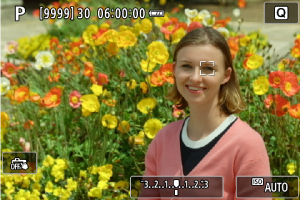
- Aponte a câmara ao motivo. Um ponto AF (ou moldura de AF por Zona) aparece no ecrã se tiver definido [: Área AF] para uma opção diferente de [Área AF total]. Neste caso, apontar o ponto AF sobre o motivo.
- Um quadro de rastreamento [
 ] aparece sobre qualquer motivo detetado.
 - Quadro de rastreamento [] longe dos pontos AF são apresentados em cinza, exceto nalguns casos.
- Uma vez que o motivo rastreado esteja próximo de um ponto AF, mesmo que esteja fora do ponto AF, a moldura de rastreamento torna-se branca (distinguindo-se como uma moldura ativa), permitindo a sua seleção como motivo principal.
- Aponte a câmara ao motivo. Um ponto AF (ou moldura de AF por Zona) aparece no ecrã se tiver definido [
-
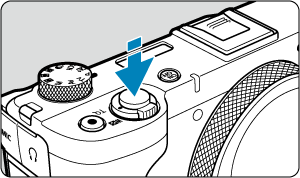
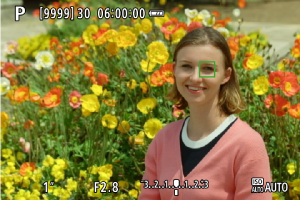
Foque e tire a fotografia.
-
Um quadro de rastreamento é exibido (em verde para One-Shot AF ou azul para Servo AF) quando prime o botão disparador até metade e a câmara emite um aviso sonoro.
Uma moldura de rastreamento amarela indica que a câmara não conseguiu focar os motivos.
-
Nota
- Selecionando um motivo pelo toque com [: Área AF] definido como [Área AF total] muda a moldura de rastreamento para [] e fixa esse motivo para rastreá-lo em todo ecrã.
- Para libertar o rastreamento bloqueado, prima o [
 ].
]. - Carregar no botão disparador até meio quando o ponto AF não se sobrepõe à moldura de rastreamento [] focará utilizando a moldura branca AF ativa.
- Para motivos humanos, a [] ativa pode cobrir apenas uma parte do rosto, não o rosto todo.
- O tamanho das molduras de rastreamento muda consoante o motivo.
Atenção
- Se o rosto do motivo ficar bastante desfocado, não será possível efetuar a deteção de rosto. Ajuste a focagem manualmente () de modo a possibilitar a deteção do rosto e faça depois a focagem automática AF.
- A AF pode não conseguir detetar motivos ou rostos de pessoas nas extremidades do ecrã. Recomponha a imagem para centrar o motivo ou trazê-lo para mais perto do centro.
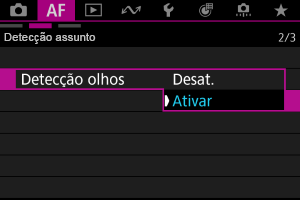
Deteção de Olhos
Pode fotografar com o foco nos olhos de pessoas ou animais.
-
Selecione uma opção.
-
Aponte a câmara ao motivo.
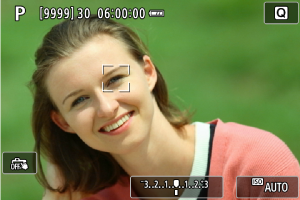
- É apresentado um ponto AF à volta dos olhos.
- Para escolher um olho quando [: Área AF] estiver definida para [Área AF total], toque no ecrã.
- Se o olho que selecionou não for detetado, um olho para focar será selecionado automaticamente.
- Para escolher um olho a focar quando [
 ] é apresentado e [: Área AF] está definido como [Área AF total], pode usar as teclas , dependendo da definição [: Detecção olhos].
-
Tire a fotografia.
Atenção
- Consoante o motivo e as condições de disparo, os olhos dos motivos podem não ser detetados corretamente.
- Os olhos não são detetados quando [: Assunto a detectar] está definido para [Nenhum].
Definir manualmente as Molduras de AF
Pode definir o Ponto AF ou a Moldura de AF por zona manualmente. Ecrãs como estes são apresentados quando definido para AF por Zona Flexível 1.
-
Verifique qual é o ponto AF.
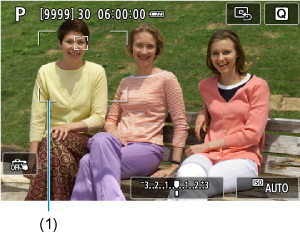
- É apresentado o Ponto AF (1).
-
Mova o ponto AF.
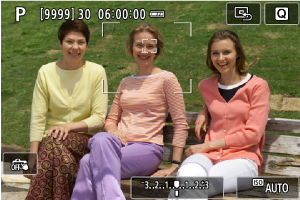
-
Foque tocando numa posição no ecrã para mover o ponto AF para lá.
- Para centrar o ponto AF, toque em [
 ].
].
-
-
Foque e tire a fotografia.
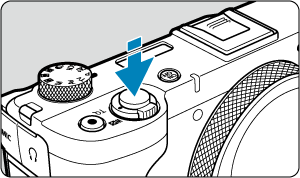
- Posicione o ponto AF sobre o motivo e carregue no botão disparador até meio.
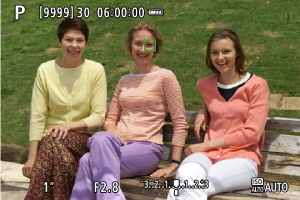
- Assim que o motivo estiver focado, o ponto AF muda de cor (para verde para One-Shot AF ou azul para Servo AF) e a câmara emite um aviso sonoro.
- Se não conseguir focar, o ponto AF fica amarela.
Atenção
- A câmara continuará a mover o ponto AF [] para acompanhar os motivos quando a AF por Zona Flexível e o Servo AF estiverem definidos, mas nalgumas condições de disparo (tais como quando os motivos são pequenos), pode não ser possível rastrear o motivo.
- A focagem pode ser difícil aquando da utilização de um Ponto AF periférico. Nesse caso, selecione um ponto AF no centro.
Sugestões de Disparo/Gravação AF
- Mesmo quando consegue focar, se carregar no botão disparador até meio, a máquina volta a focar.
- O brilho da imagem pode mudar antes e depois da focagem automática.
- Dependendo do motivo e das condições de disparo, o tempo de focagem poderá ser maior ou a velocidade de disparo contínuo poderá diminuir.
- Se a fonte de luz mudar durante o disparo, o ecrã pode sofrer intermitência e a focagem pode tornar-se difícil. Nesse caso, reinicie a câmara e retome a captação com AF com a fonte de luz que irá usar.
- Se a focagem não for possível com AF, foque manualmente ().
- Para motivos nas extremidades do ecrã que estejam ligeiramente desfocadas, tente centrar o motivo (ou ponto AF, ou moldura de AF por zona) para os conseguir focar, depois recomponha a imagem antes de disparar.
Condições de Disparo/Gravação que Dificultam a Focagem
- Motivos com pouco contraste, como um céu azul ou superfícies planas em cores sólidas, ou outros casos quando há perda de detalhes de áreas claras ou sombras.
- Motivos mal iluminados.
- Riscas e outros padrões com contraste apenas na direção horizontal.
- Motivos com padrões repetidos (exemplo: as janelas de um arranha-céus, teclados de computadores, etc.).
- Linhas finas e contornos do motivo.
- Em fontes de luz com brilho, cores ou padrões em constante mudança.
- Cenas noturnas ou pontos de luz.
- A imagem sofre intermitência devido à luz fluorescente ou à luz LED.
- Motivos extremamente pequenos.
- Motivos na extremidade do ecrã.
- Objetos fortemente retroiluminados ou refletores (exemplo: carro com superfícies altamente refletoras, etc.)
- Motivos próximos e distantes cobertos por um ponto AF (Exemplo: animal numa jaula, etc.).
- Motivos em constante movimento dentro do ponto AF e que não fiquem parados devido à vibração da câmara ou à desfocagem do motivo.
- Efetuar AF quando o motivo está bastante desfocado.
- É utilizado um filtro de efeitos especiais.
- Aparece ruído (pontos de luz, faixas, etc.) no ecrã durante a função de AF.
Intervalo AF
O intervalo de focagem automática disponível varia de acordo com as definições como o rácio de aspeto, o tamanho de gravação de vídeos e estabilizador digital para vídeos.