
Personalizar o Controlo Rápido
Os itens de Controlo Rápido e a disposição são personalizáveis.
-
Selecione [Editar layout].
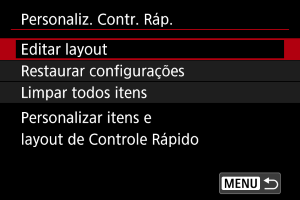
-
Selecione os itens a serem removidos.
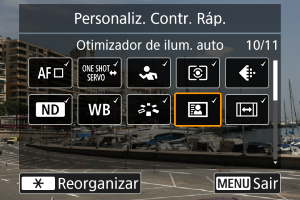
- Os itens apresentados no ecrã de Controlo Rápido são identificados com uma marca de seleção.
- Use o seletor
 ou as teclas
  para selecionar um item a ser movido, em seguida, prima
  .
.
-
Selecione os itens a serem adicionados.
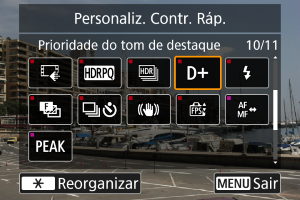
- Utilize o seletor ou as teclas para selecionar um item a acrescentar, em seguida, carregue no botão .
- Para alterar a disposição, carregue no botão
 .
.
- Utilize o seletor
-
Mude a disposição.
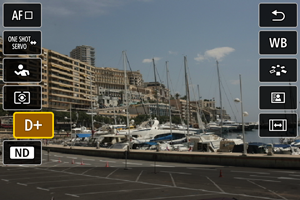
- Prima as teclas

 para selecionar um item a ser movido, em seguida, carregue .
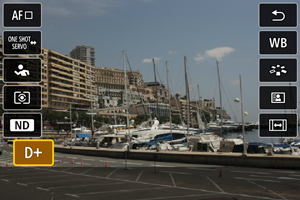
- Prima as teclas para mover o item, depois prima .
- Carregue no botão
 para sair da configuração.
- Prima as teclas
-
Selecione [Salvar e sair].
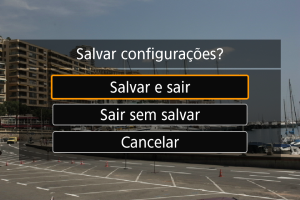
-
Reveja o ecrã.
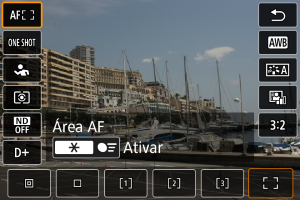
- Carregue para verificar o ecrã com as definições aplicadas.
- Carregue
 :
: Repor o Ecrã de Controlo Rápido ou limpar todos os itens
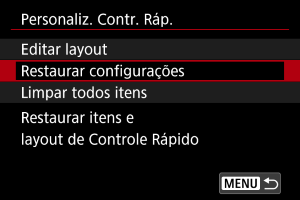
- Selecione [Restaurar configurações] para restaurar os itens e a disposição padrão do ecrã de Controlo Rápido.
- Selecione [Limpar todos itens] para remover todos os itens da disposição, de modo a que o ecrã de Controlo Rápido não seja exibido mesmo quando se prime .