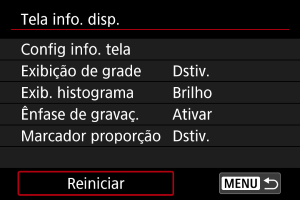
Visor de Informações de Disparo
- Personalizar Informações no Ecrã
- Grelha
- Histograma
- Apresentação do Espaço Livre no Cartão (%)
- Destaque na Gravação
- Marcador de Rácio
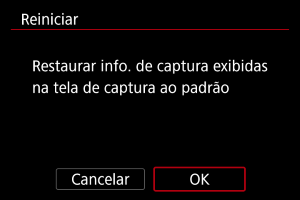
- Limpar definições
Pode personalizar os detalhes e os ecrãs de informação apresentados na câmara quando fotografa.
Personalizar Informações no Ecrã
-
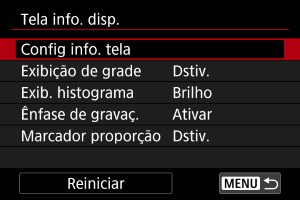
Selecione [Config info. tela].
-
Selecione os ecrãs.
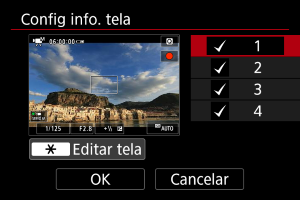
- Prima as teclas

 para selecionar ecrãs de informação a mostrar na câmara.
 - Para as informações que prefere não visualizar, carregue em
 para remover a marca de verificação [
 ].
]. - Para editar o ecrã, carregue no botão
 .
.
- Prima as teclas
-
Edite o ecrã.
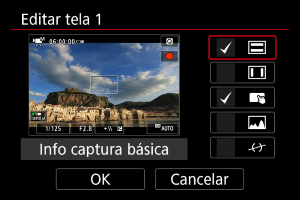
- Prima as teclas para selecionar opções a mostrar no ecrã de informação.
- Para os itens que prefere não visualizar, carregue em para remover a marca de verificação [].
- Selecione [OK] para registar a definição.
- Prima as teclas
 :
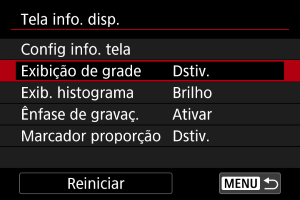
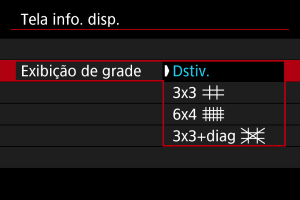
: Grelha
Pode ser apresentada uma grelha no ecrã.
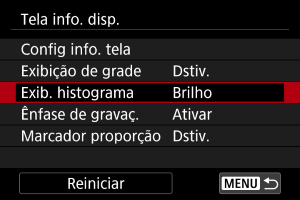
Histograma
Pode selecionar o conteúdo e tamanho de visualização do histograma.
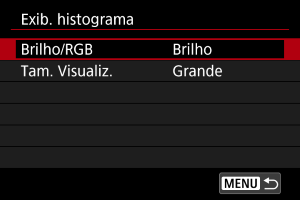
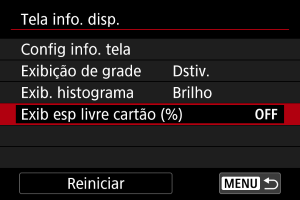
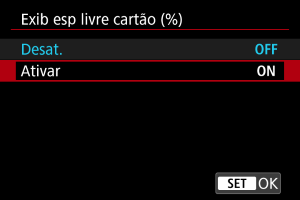
Apresentação do Espaço Livre no Cartão (%)
Pode apresentar o espaço livre nos cartões no ecrã.
Nota
- No modo tirar fotografias ou ao escrever em cartões, é apresentado o número de disparos disponíveis em vez do espaço livre.
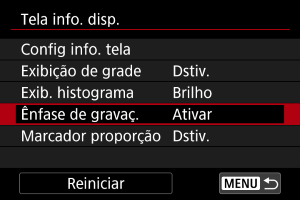
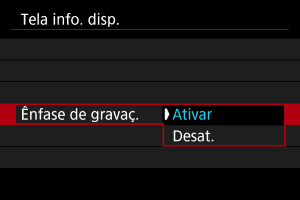
Destaque na Gravação
Isto pode apresentar uma moldura que chama a atenção para a gravação de vídeo em curso.
Marcador de Rácio
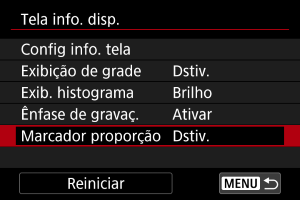
Se alterar o rácio de aspeto ao editar o vídeo gravado, poderá exibir marcadores de aspeto no ecrã de gravação de vídeo (durante o modo de espera e gravação) para estar ciente do ângulo de visão final após a edição.
-
Selecione [Marcador proporção].
-
Selecione uma opção.
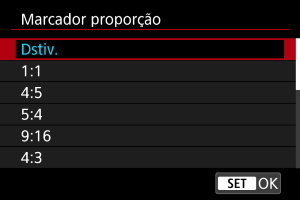
- Selecione uma opção de visualização.
Nota
- Os marcadores não são exibidos durante a reprodução de vídeos (os vídeos gravados não são marcados com informação do marcador de rácio).