
Operação de Personalização
- Mudar Áreas AF com o Selector de Controlo Rápido
- Escolhendo Um Motivo de entre Várias Pessoas com o Multicontrolador
- Ajustar o Tamanho da Moldura AF por zona
Esta seção descreve maneiras de personalizar a operação AF. Também pode usar uma combinação de definições personalizadas.
Mudar Áreas AF com o Selector de Controlo Rápido
Pode mudar as áreas AF com o Seletor de controlo rápido enquanto olha pelo visor.
-
Em [
 : Personalizar seletores], selecione [
 ].
].
-
Selecione [Selecionar área AF].
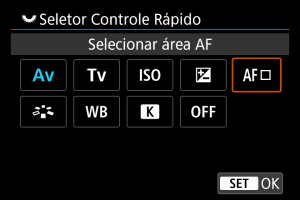
- Agora pode mudar as áreas AF com o seletor
 .
.
- Agora pode mudar as áreas AF com o seletor
Escolhendo Um Motivo de entre Várias Pessoas com o Multicontrolador
Pode escolher um motivo de entre várias pessoas para bloquear o quadro de rastreamento nessa pessoa.
Nota
-
Antes desta personalização, algumas outras definições devem ser feitas da forma seguinte.
- [Área AF]: [Área AF total]
- [Rastreamento do assunto]: [Ativar]
- [Assunto a detectar]: [Pessoas]
- [Detecção olhos]: [Ativar]
-
Em [
: Personalizar botões], defina [ ] para [Seleção direta ponto AF].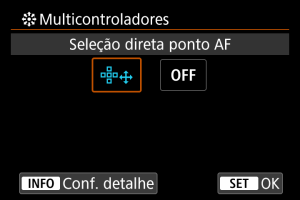
-
Selecione [
 Conf. det.], e em [Sel. direta ao press. ], selecione [Iniciar/parar rastreamento].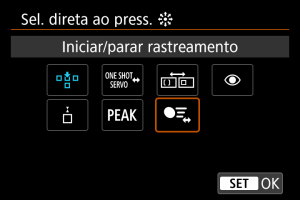
-
Carregue no botão disparador até meio, de seguida solte-o.
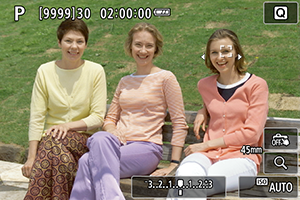
- Um quadro de rastreamento (
 ) é apresentado se forem detetados vários motivos.
- Um quadro de rastreamento (
-
Utilize o Multicontrolador para definir o seu motivo preferido.
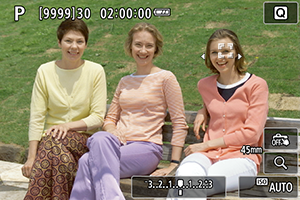
-
Prima o Multicontrolador até ao fundo ou prima-o para a esquerda ou para a direita.
O quadro de rastreamento muda para [
 ] e bloqueia esse motivo para rastreamento.
 - Para libertar o rastreamento bloqueado, prima o Multicontrolador.
-
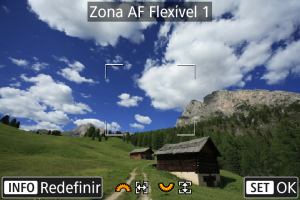
Ajustar o Tamanho da Moldura AF por zona
Pode redimensionar as molduras de AF por Zona apresentadas para AF por Zona Flexível 1–3.
-
Prima o botão
 durante a visualização do ecrã de captação.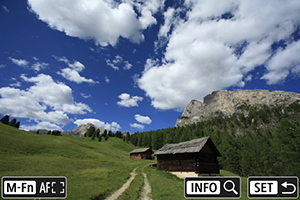
-
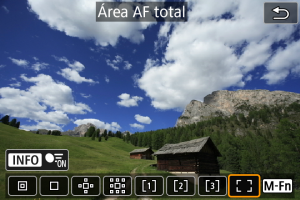
Carregue no botão
 .
.
-
Prima o botão
e selecione AF por Zona Flexível 1, 2 ou 3.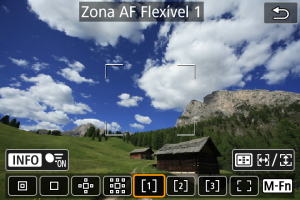
-
Carregue no botão
.
-
Ajustar o tamanho da moldura de AF por Zona.
- Utilize o seletor
 ou para ajustar a moldura de AF por Zona, depois carregue no botão
  .
. - Para restaurar a predefinição, carregue no botão
 .
.
- Utilize o seletor