
Łączenie się z EOS Utility
- Obsługa aparatu przy użyciu EOS Utility
- Edytowanie/usuwanie urządzeń do połączeń
- Ponowne łączenie przy użyciu informacji o połączeniu
- Transfer wielu obrazów jednocześnie (transfer bezpośredni)
- Transfer obrazów RAW+JPEG lub obrazów RAW+HEIF
- Tworzenie i zapisywanie opisów
W tej części wyjaśniono, w jaki sposób podłączyć aparat do komputera za pośrednictwem sieci Wi-Fi i obsługiwać aparat za pomocą oprogramowania EOS lub innego dedykowanego oprogramowania. Zainstaluj najnowszą wersję oprogramowania na komputerze przed skonfigurowaniem połączenia Wi-Fi.
Instrukcje obsługi komputera można znaleźć w przewodniku użytkownika komputera.
Obsługa aparatu przy użyciu EOS Utility
Za pomocą oprogramowania EOS Utility (oprogramowanie EOS) można importować obrazy z aparatu, sterować aparatem i wykonywać inne operacje.
Czynności wykonywane na aparacie (1)
-
Wybierz opcję [OK].
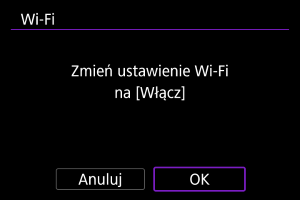
- Ten ekran nie jest wyświetlany, jeśli [
 : Ustawienia Wi-Fi] są ustawione na [Włącz].
- Ten ekran nie jest wyświetlany, jeśli [
-
Wybierz opcję [Dodaj urządzenie do podłączenia].
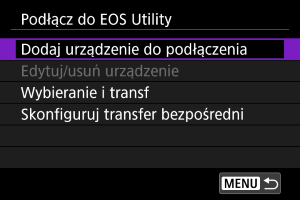
-
Sprawdź identyfikator SSID (nazwę sieci) i hasło.
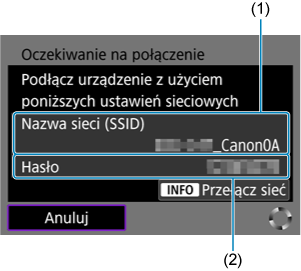
- Sprawdź identyfikator SSID (1) i hasło (2) wyświetlane na ekranie aparatu.
- Aby przełączyć sieć, naciśnij przycisk
 . Instrukcje dotyczące funkcji komunikacji znajdują się w sekcji Podstawowe ustawienia komunikacji.
Czynności na komputerze (1)
-
Wybierz nazwę sieci (SSID) i wprowadź hasło.
Ekran komputera (przykładowy)
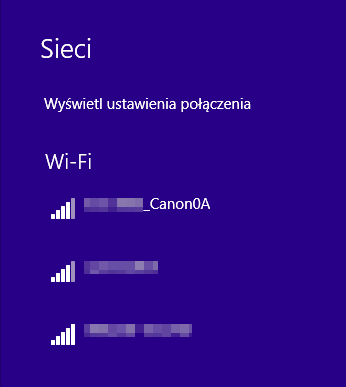
- Na ekranie ustawień sieciowych komputera wybierz sprawdzony w punkcie 4 w Czynności wykonywane na aparacie (1) identyfikator SSID.
- Jako hasło wprowadź hasło sprawdzone w punkcie 4 w Czynności wykonywane na aparacie (1).
Czynności wykonywane na aparacie (2)
-
Wybierz opcję [OK].
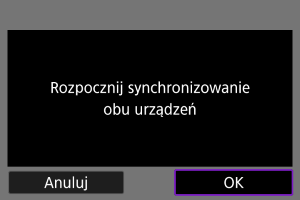
-
Zostanie wyświetlony następujący komunikat. „******” oznacza 6 ostatnich znaków adresu MAC podłączanego aparatu.
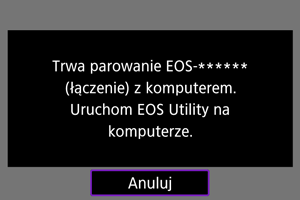
-
Czynności na komputerze (2)
-
Uruchom program EOS Utility.
-
W programie EOS Utility kliknij [Pairing over Wi-Fi/LAN/Parowanie Wi-Fi/LAN].
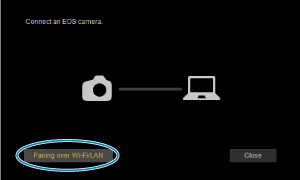
- W przypadku wyświetlenia komunikatu dotyczącego zapory sieciowej wybierz [Yes/Tak].
-
Kliknij [Connect/Podłącz].
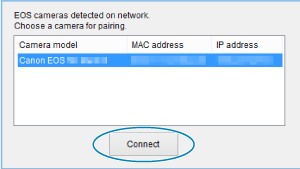
- Wybierz aparat, z którym chcesz się połączyć, a następnie kliknij [Connect/Podłącz].
Czynności na aparacie (3)
-
Nawiąż połączenie Wi-Fi.
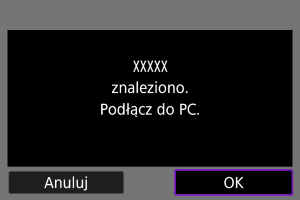
Aparat i komputer są teraz połączone.
- Obsługuj aparat za pomocą programu EOS Utility.
- Informacje na temat nawiązywania ponownego połączenia przez Wi-Fi znajdują się w rozdziale Ponowne łączenie za pomocą Wi-Fi/Bluetooth.
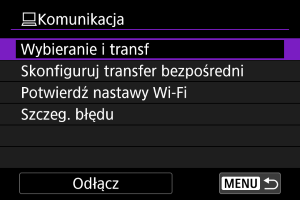
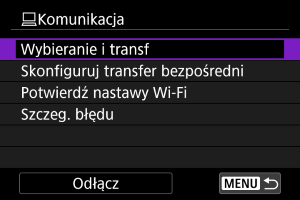
Ekran [ Komunikacja]
-
Wybieranie i transf
Aby wysyłać obrazy na komputer, można skorzystać z aparatu ().
-
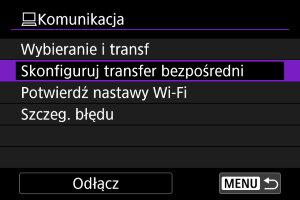
Skonfiguruj transfer bezpośredni
Możesz określić format obrazów do przesłania na komputer ().
-
Potwierdź nastawy Wi-Fi
Możesz zmienić szczegóły ustawienia dla połączenia Wi-Fi.
-
Szczeg. błędu
Po jakichkolwiek błędach połączenia Wi-Fi, możesz sprawdzić szczegóły błędu ().
-
Odłącz
Kończy połączenie Wi-Fi.
Przestroga
-
Zakończenie połączenia Wi-Fi podczas nagrywania filmu przy użyciu funkcji fotografowania zdalnego spowoduje skutki opisane poniżej.
- Trwające właśnie nagrywanie filmu w trybie filmowania będzie kontynuowane.
- Trwające właśnie nagrywanie filmu w trybie fotografowania zostanie zakończone.
- Nie można używać aparatu do robienia zdjęć w trybie fotografowania, jeśli aparat działa w trybie nagrywania filmów w EOS Utility.
- Po nawiązaniu połączenia Wi-Fi z programem EOS Utility pewne funkcje są niedostępne.
- W trybie zdalnego fotografowania szybkość AF może być niższa.
- W zależności od stanu komunikacji funkcje wyświetlania obrazu lub zwolnienia migawki mogą działać z opóźnieniem.
- Podczas zdalnego fotografowania w trybie Live View szybkość przesyłania obrazów jest niższa niż w przypadku połączenia za pomocą kabla interfejsu. Z tego względu obiekty w ruchu mogą nie być wyświetlane w sposób płynny.
Edytowanie/usuwanie urządzeń do połączeń
Przed edytowaniem lub usunięciem ustawień połączeń dla innych urządzeń, zakończ połączenie Wi-Fi. Ta sekcja obejmuje elementy nie zostały opisane w Obsługa aparatu przy użyciu EOS Utility.
-
Wybierz opcję [Edytuj/usuń urządzenie].
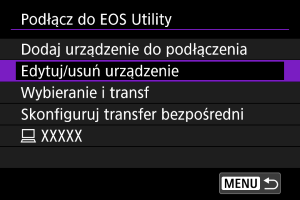
-
Wybierz urządzenie.
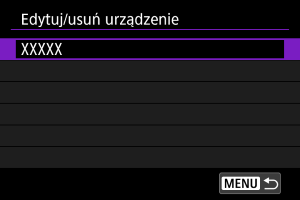
- Wybierz urządzenie do połączenia, a następnie naciśnij
 .
.
- Wybierz urządzenie do połączenia, a następnie naciśnij
-
Wybierz opcję.
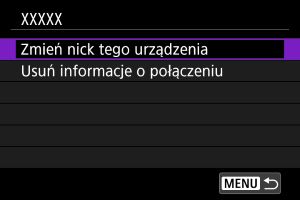
Zmiana nazw urządzeń
Możesz zmienić nazwy urządzeń, do których aparat się łączy.
Usuwanie informacji o połączeniu
Informacje o połączeniu można usunąć.
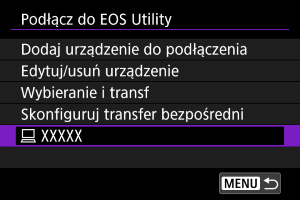
Ponowne łączenie przy użyciu informacji o połączeniu
Skonfigurowane informacje o połączeniu mogą zostać wykorzystane do ponownego nawiązania połączenia.
Transfer wielu obrazów jednocześnie (transfer bezpośredni)
Gdy aparat jest połączony z komputerem (przez Wi-Fi lub kabel interfejsu) i wyświetlane jest główne okno EOS Utility, można użyć aparatu do przesyłania obrazów do komputera.
Przestroga
- Do kopiowania wielu zdjęć, rozważ użycie akcesorium do gniazdek sieciowych (sprzedawanego oddzielnie).
Dostęp do ekranu [ Wybieranie i transf]
-
Wybierz opcję [Wybieranie i transf].
- Zostanie wyświetlony ekran [Wybieranie i transf].
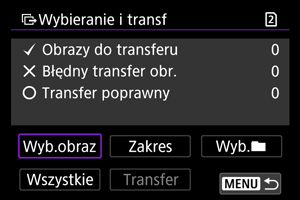
- Aby uzyskać więcej informacji na temat ekranu [Wybieranie i transf], zobacz ekran Korzystanie z ekranu [
 Wybieranie i transf]..
- Zostanie wyświetlony ekran [
Transfer obrazów RAW+JPEG lub obrazów RAW+HEIF
W przypadku obrazów RAW+JPEG lub obrazów RAW+HEIF można określić, który obraz ma być przesłany.
-
Wybierz opcję [Skonfiguruj transfer bezpośredni].
-
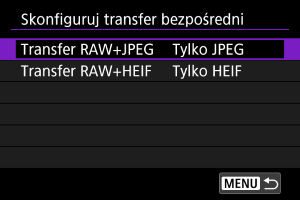
Wybierz typ obrazów do transferu.
-
Transfer RAW+JPEG
Wybierz spośród [Tylko JPEG], [Tyko RAW] lub [RAW+JPEG].
-
Transfer RAW+HEIF
Wybierz spośród [Tylko HEIF], [Tyko RAW] lub [RAW+HEIF].
-
Przestroga
- Niektóre elementy menu nie są dostępne podczas transferu obrazów.
Tworzenie i zapisywanie opisów
Opisy można tworzyć i zapisywać w aparacie, aby używać ich zgodnie z opisem umieszczonym w Dodawanie opisu przed przesłaniem obrazów.
-
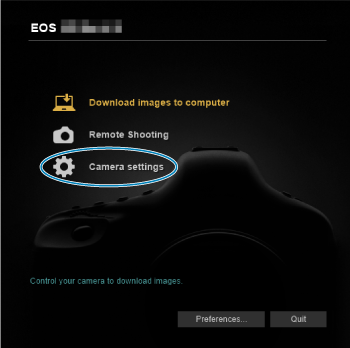
Uruchom aplikację EOS Utility i wybierz pozycję [Camera settings/Ustawienia aparatu].
-
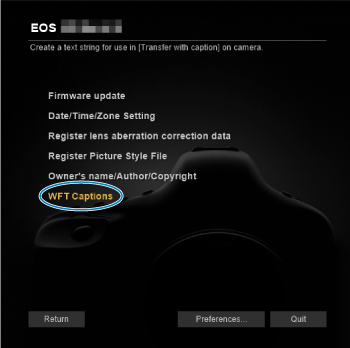
Wybierz opcję [WFT Captions/Opisy WFT].
-
Wprowadź opisy.
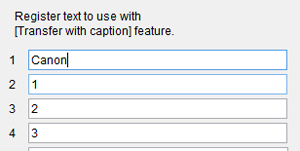
- Można wprowadzić maksymalnie 31 znaków (w formacie ASCII).
- Aby pobrać dane zapisane w aparacie, wybierz pozycję [Load settings/Pobierz nastawy].
-
Skonfiguruj opisy w aparacie.
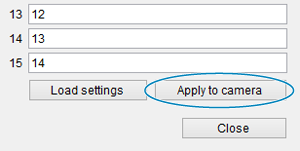
- Wybierz opcję [Apply to camera/Zastosuj w aparacie], aby zapisać nowe opisy w aparacie.