
Podłączanie do drukarki przez Wi-Fi
W tej sekcji opisano sposób drukowania obrazów poprzez nawiązanie bezpośredniego połączenia Wi-Fi z drukarką, która może drukować przez Wi-Fi. Procedura obsługi drukarki została opisana w przewodniku użytkownika drukarki.
-
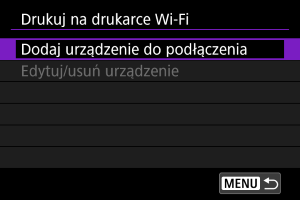
Wybierz opcję [Dodaj urządzenie do podłączenia].
-
Sprawdź identyfikator SSID (nazwę sieci) i hasło.
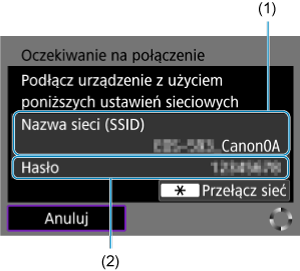
- Sprawdź identyfikator Nazwa sieci (SSID) (1) i Hasło (2) wyświetlane na ekranie kamery.
- Aby nawiązać łączność Wi-Fi za pośrednictwem punktu dostępu, naciśnij przycisk
 .
. - Instrukcje dotyczące funkcji komunikacji znajdują się w sekcji Podstawowe ustawienia komunikacji.
-
Skonfiguruj drukarkę.
-
Wybierz drukarkę.
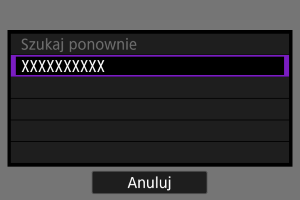
- Z listy wykrytych drukarek wybierz drukarkę, z którą chcesz się połączyć za pośrednictwem sieci Wi-Fi.
- Jeśli preferowanej drukarki nie ma na liście, wybranie opcji [Szukaj ponownie] może umożliwić kamerze jej znalezienie i wyświetlenie.
 :
: 
Drukowanie obrazów
Drukowanie obrazów pojedynczo
-
Wybierz obraz do wydrukowania.
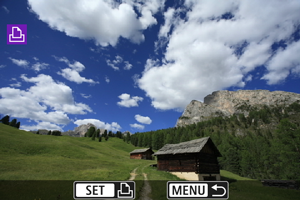
- Obróć pokrętło
 , aby wybrać obraz do drukowania, a następnie naciśnij przycisk
  .
. - Użyj dźwigni zoomu, aby wybrać obraz z widoku miniatur.
- Obróć pokrętło
-
Wybierz opcję [Drukuj obraz].
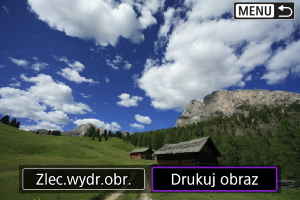
-
Ustaw opcje drukowania.
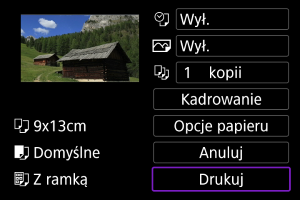
- Sposób konfiguracji drukowania opisano na stronie Ustawienia drukowania.
- Wybierz opcję [Drukuj], a następnie [OK], aby rozpocząć drukowanie.
-
Wybierz opcję [Drukuj].
-
Wydrukuj obraz.
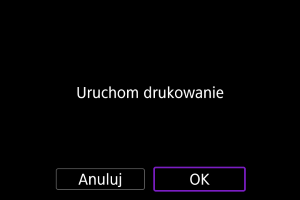
- Po wybraniu pozycji [OK] rozpoczyna się drukowanie.
Drukowanie według określonych opcji obrazu
-
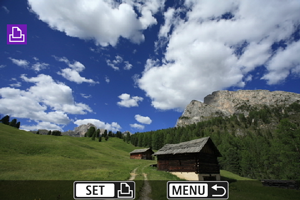
Naciśnij przycisk
.
-
Wybierz opcję [Zlec.wydr.obr.].
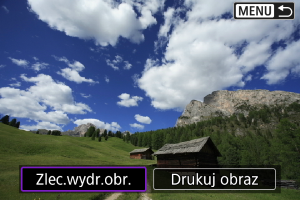
-
Ustaw opcje drukowania.
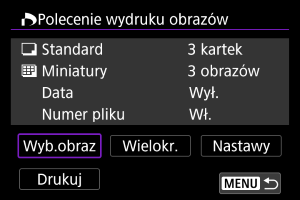
- Sposób konfiguracji drukowania opisano na stronie Polecenie wydruku obrazów (DPOF).
-
Wybierz opcję [Drukuj].
- Pozycja [Drukuj] jest dostępna wyłącznie, gdy obraz został wybrany, a drukarka jest gotowa do druku.
-
Wydrukuj obraz.
- Po wybraniu pozycji [OK] rozpoczyna się drukowanie.
Przestroga
- Fotografowanie nie jest możliwe podczas połączenia z drukarką przez Wi-Fi.
- Obrazów RAW, HEIF i filmów nie można wybrać do wydruku.
- Przed rozpoczęciem wydruku należy ustawić format papieru.
- Drukowanie numeru pliku może nie być obsługiwane przez niektóre drukarki.
- W przypadku niektórych drukarek, daty mogą zostać wydrukowane na marginesie jeśli ustawiono [Z ramką].
- W przypadku niektórych drukarek data drukowana na jasnym tle lub na marginesie może wydawać się zbyt jasna.
Uwaga
- Użyj w pełni naładowanego akumulatora.
- W zależności od rozmiaru pliku i jakości obrazu, po wybraniu [Drukuj] może upłynąć trochę czasu, zanim drukowanie się rozpocznie.
- Aby zatrzymać drukowanie, naciśnij przycisk podczas wyświetlania polecenia [Anuluj], a następnie wybierz [OK].
- Podczas drukowania z [Zlec.wydr.obr.], możesz wybrać [Dalej], aby kontynuować drukowanie pozostałych obrazów, jeśli zatrzymano trwające drukowanie. Drukowania nie można kontynuować w następujących przypadkach.
- Zmieniono polecenie wydruku obrazów lub usunięto obrazy wybrane do drukowania przed kontynuowaniem drukowania.
- W przypadku drukowania miniatur zmieniono ustawienie papieru przed kontynuowaniem drukowania.
- W przypadku problemów występujących podczas drukowania zobacz Uwaga.
Ustawienia drukowania
Informacje widoczne na ekranie i opcje ustawień będą zależeć od używanej drukarki. Ponadto niektóre ustawienia mogą być niedostępne. Szczegółowe informacje na ten temat można znaleźć w instrukcji obsługi drukarki.
Ekran ustawień drukowania
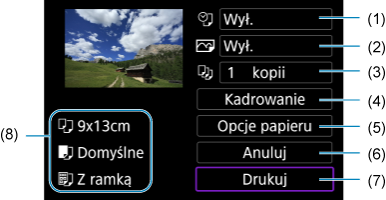
- W zależności od drukarki niektóre ustawienia mogą nie być dostępne.
Opcje papieru
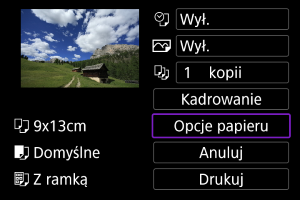
- Wybierz opcję [Opcje papieru].
[ ] Ustawianie formatu papieru
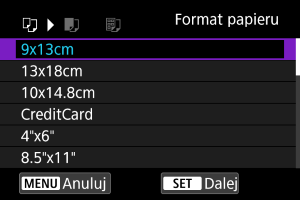
- Wybierz format papieru w drukarce.
[ ] Ustawianie rodzaju papieru
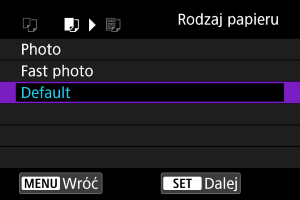
- Wybierz rodzaj papieru w drukarce.
[ ] Ustawianie układu strony
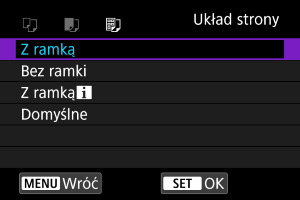
- Wybierz układ strony.
Przestroga
- Jeśli format obrazu jest inny niż format papieru do drukowania, w przypadku drukowania bez ramki obraz może zostać znacznie przycięty. Obrazy mogą być drukowane w niższej rozdzielczości.
[ ] Ustawienie drukowania daty/numeru pliku
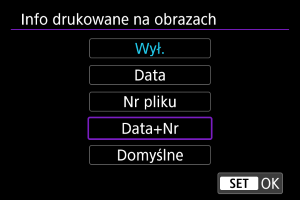
- Wybierz opcję [].
- Wybierz, co chcesz wydrukować.
[ ] Ustawianie efektów drukowania (poprawianie jakości obrazu)
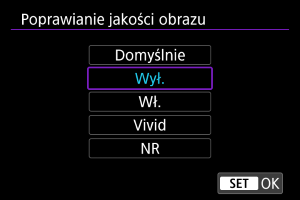
- Wybierz opcję [].
- Wybierz efekt druku.
Przestroga
- Czułości ISO mogą być błędnie zinterpretowane w informacjach o obrazie wydrukowanych dla obrazów uchwyconych przy rozszerzonej czułości ISO (H).
- [Domyślnie] w efektach druku i innych opcjach odności się do ustawień domyślnych określonych przez producenta drukarki. Szczegółowe informacje na temat [Domyślnie] można znaleźć w instrukcji obsługi drukarki.
[ ] Ustawianie liczby kopii
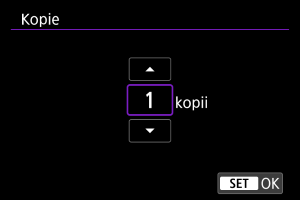
- Wybierz opcję [].
- Wybierz liczbę kopii wydruków.
Kadrowanie obrazu
Kadrowanie należy przeprowadzić bezpośrednio przed rozpoczęciem drukowania. Zmiana innych ustawień drukowania po skadrowaniu obrazów może wymagać ponownego ich skadrowania.
-
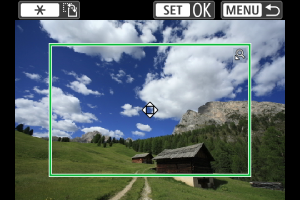
Wybierz opcję [Kadrowanie] na ekranie ustawień drukowania.
-
Ustaw rozmiar, pozycję i orientację ramki kadrowania.
- Zostanie wydrukowany obszar obrazu wewnątrz ramki kadrowania. Kształt ramki (format obrazu) można zmienić za pomocą opcji [Opcje papieru].
Zmiana rozmiaru ramki przycinania
Naciśnij dźwignię zoomu, aby zmienić rozmiar ramki kadrowania.
Przesuwanie ramki kadrowania
Naciśnij klawisze


 , aby przenieść ramkę w pionie lub poziomie.
Zmiana orientacji ramki kadrowania
Naciskanie przycisku
powoduje przełączanie pomiędzy pionową i poziomą orientacją ramki kadrowania. -
Naciśnij przycisk
, aby wyjść menu kadrowania.- Przycinany obszar obrazu można sprawdzić w lewym górnym rogu ekranu ustawień drukowania.
Przestroga
- W przypadku niektórych drukarek przycinany obszar obrazu może nie być drukowany zgodnie z ustawieniem.
- Im mniejsza ramka kadrowania, tym niższa rozdzielczość, z jaką drukowane są obrazy.
Uwaga
-
Sposób postępowania w przypadku błędów drukarki
- Jeśli drukowanie nie zostało wznowione po usunięciu błędu drukarki (jak brak atramentu lub brak papieru) i wybraniu pozycji [Dalej], skorzystaj z przycisków drukarki. Szczegółowe informacje dotyczące kontynuowania drukowania można znaleźć w instrukcji obsługi drukarki.
-
Komunikaty o błędach
- W przypadku wystąpienia problemu podczas drukowania na ekranie kamery zostanie wyświetlony komunikat o błędzie. Po rozwiązaniu problemu wznów drukowanie. Szczegółowe informacje dotyczące rozwiązywania problemów związanych z drukowaniem można znaleźć w instrukcji obsługi drukarki.
-
Błąd papieru
- Sprawdź, czy papier jest prawidłowo załadowany.
-
Błąd kasety z atram./taśmą
- Sprawdź poziom atramentu w drukarce i zbiornik na zużyty atrament.
-
Błąd urządzenia
- Sprawdź, czy w drukarce wystąpiły inne błędy, niezwiązane z papierem i atramentem.
-
Błąd pliku
- Wybranego obrazu nie można wydrukować. Obrazy wykonane przez inne kamery lub edytowane za pomocą komputera mogą nie nadawać się do wydrukowania.